2026-10-21
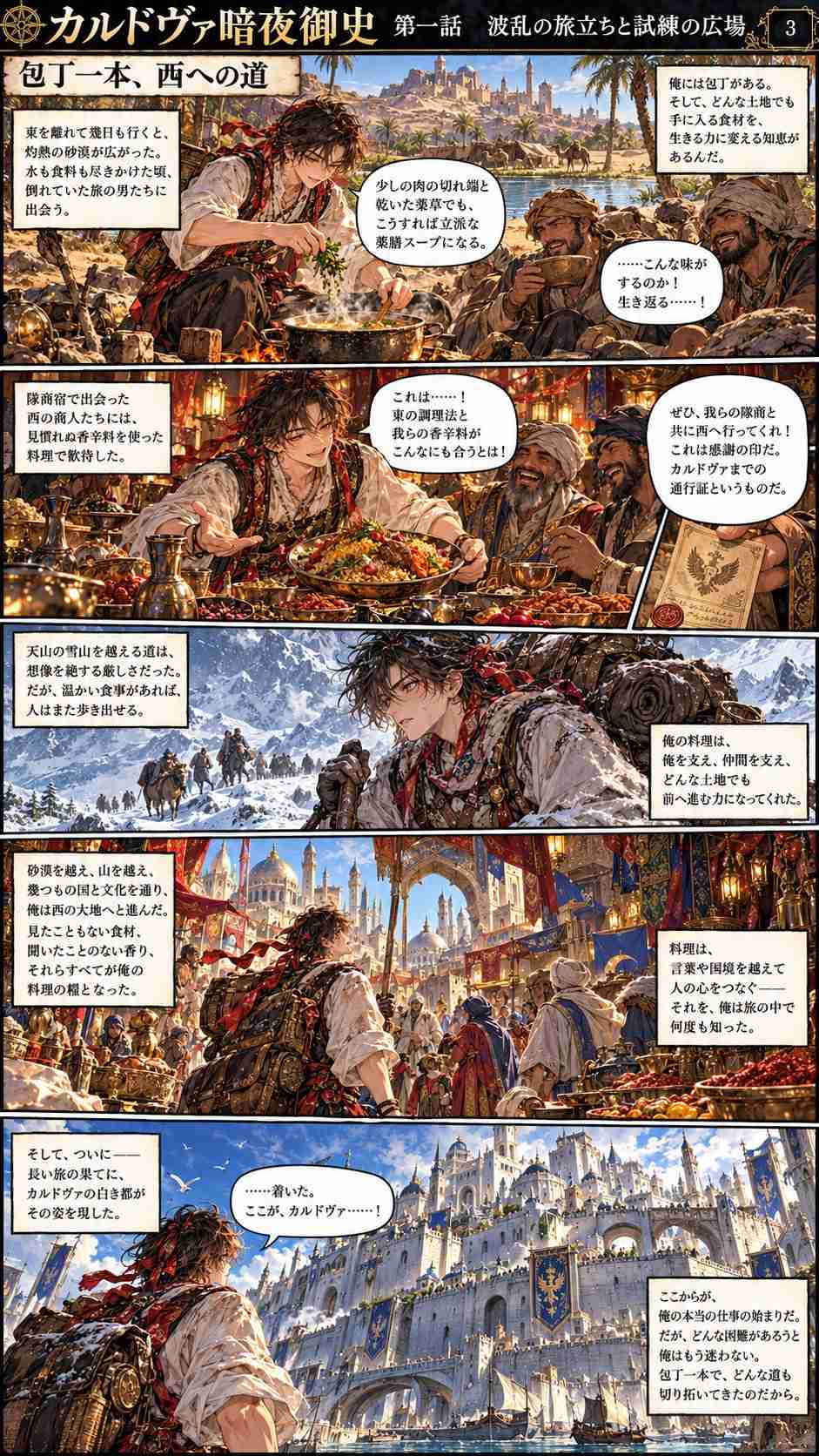
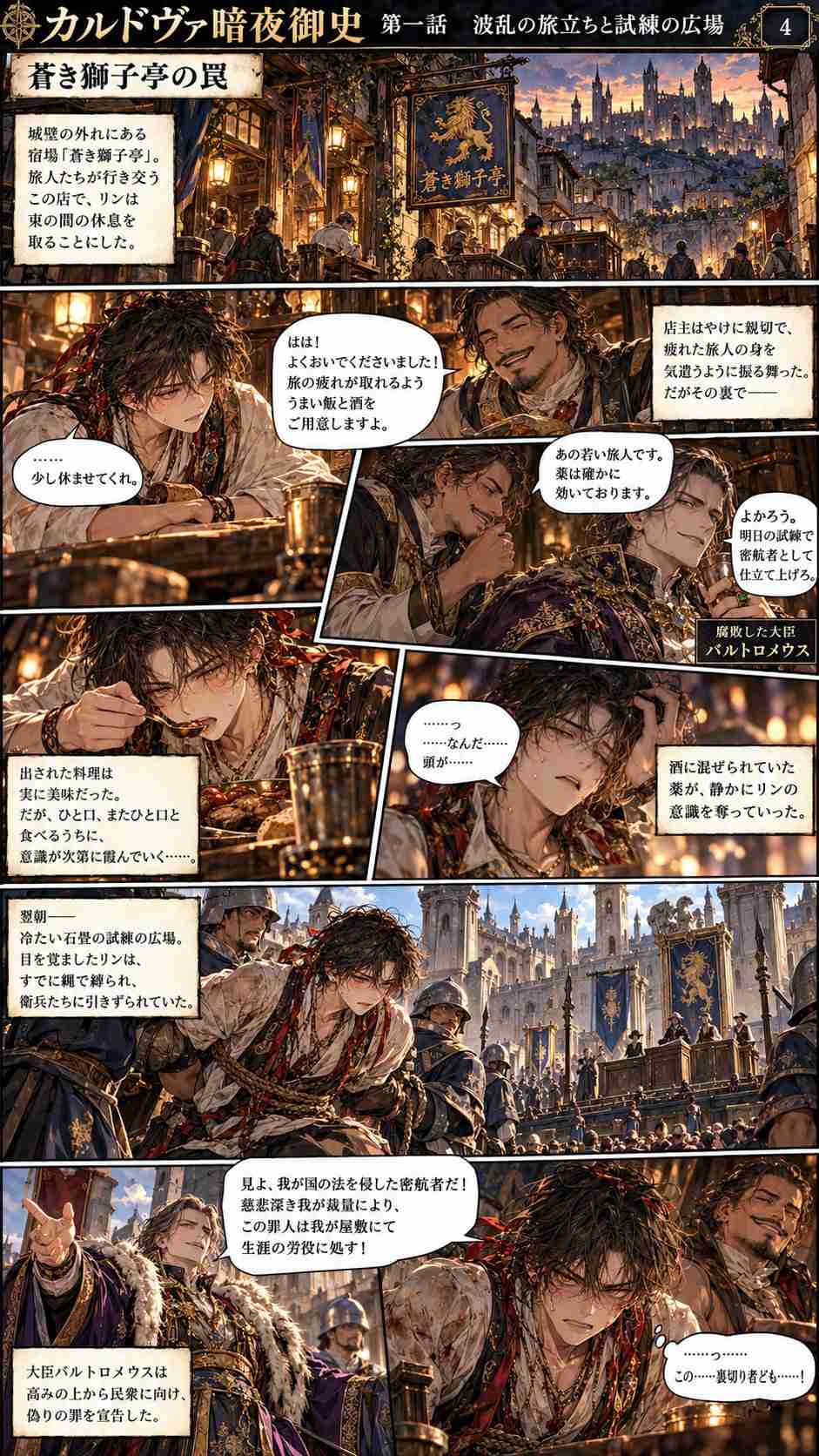
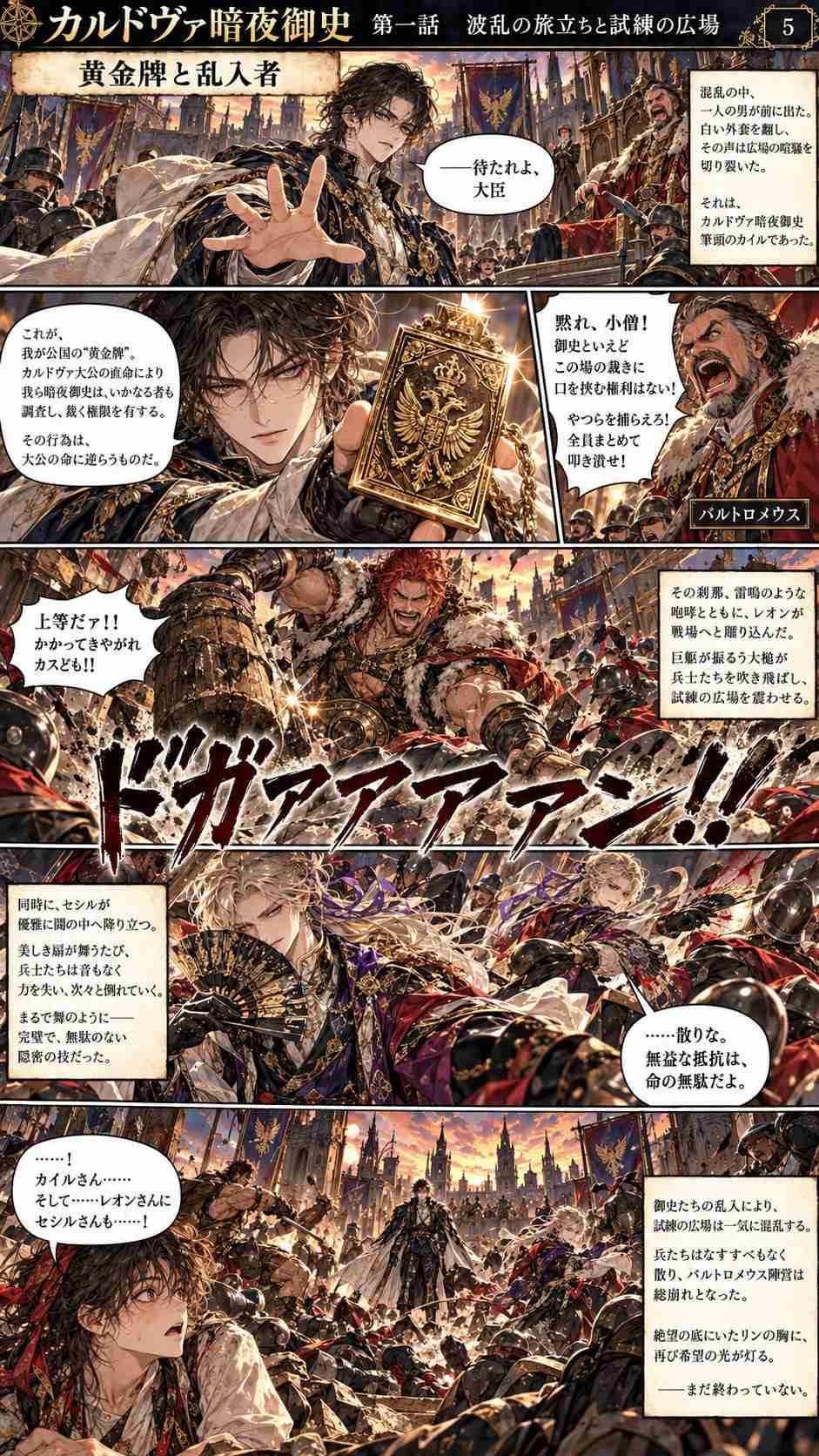
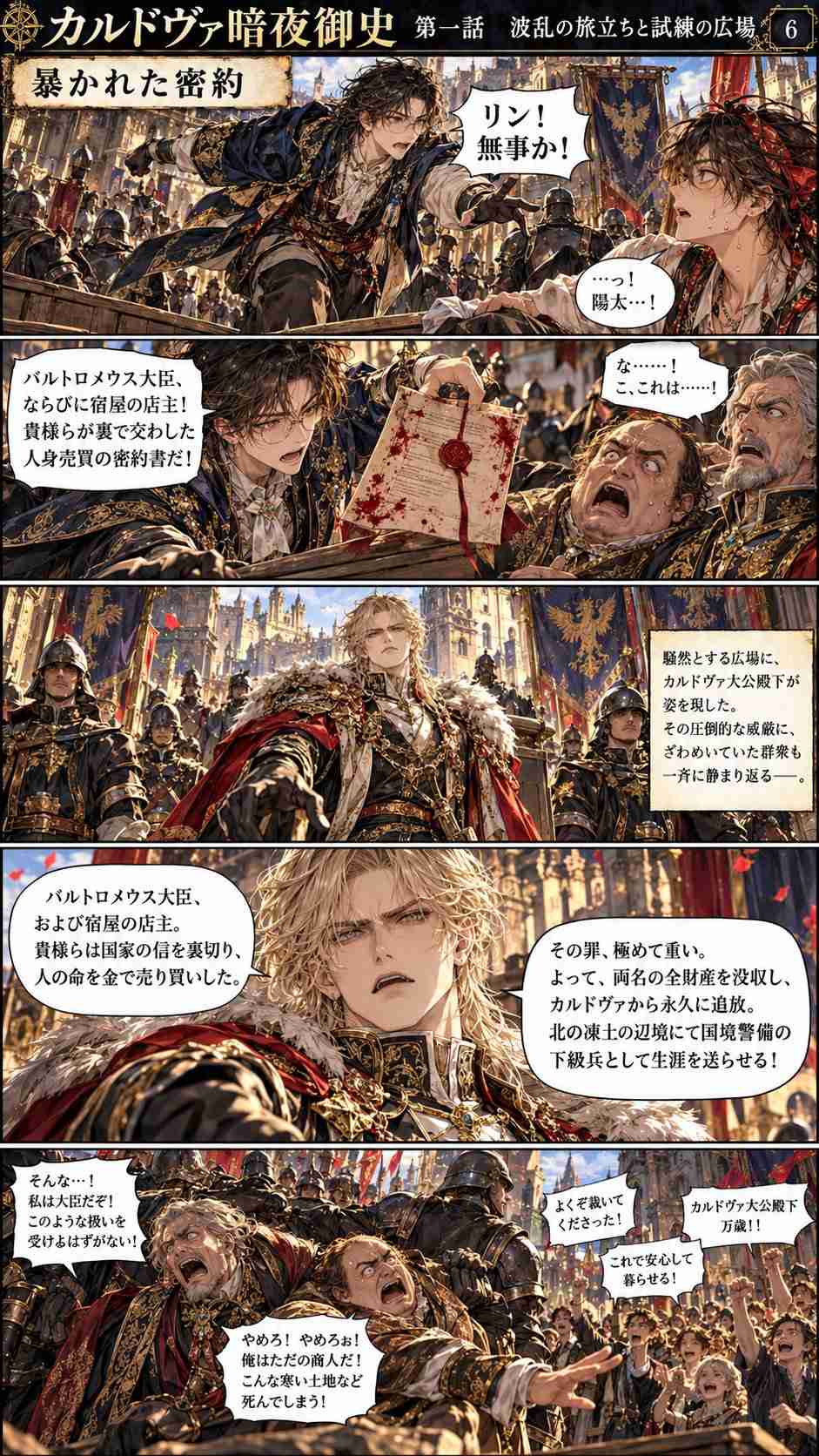
カルドヴァ暗夜御史(1~20回)
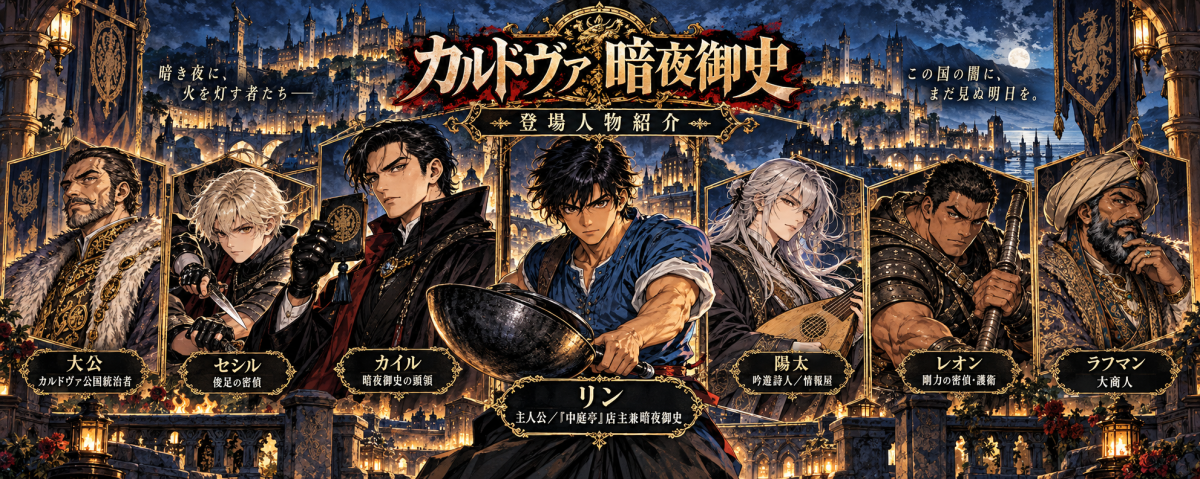
カルドヴァ暗夜御史
キャスト一覧とキャラクター特徴
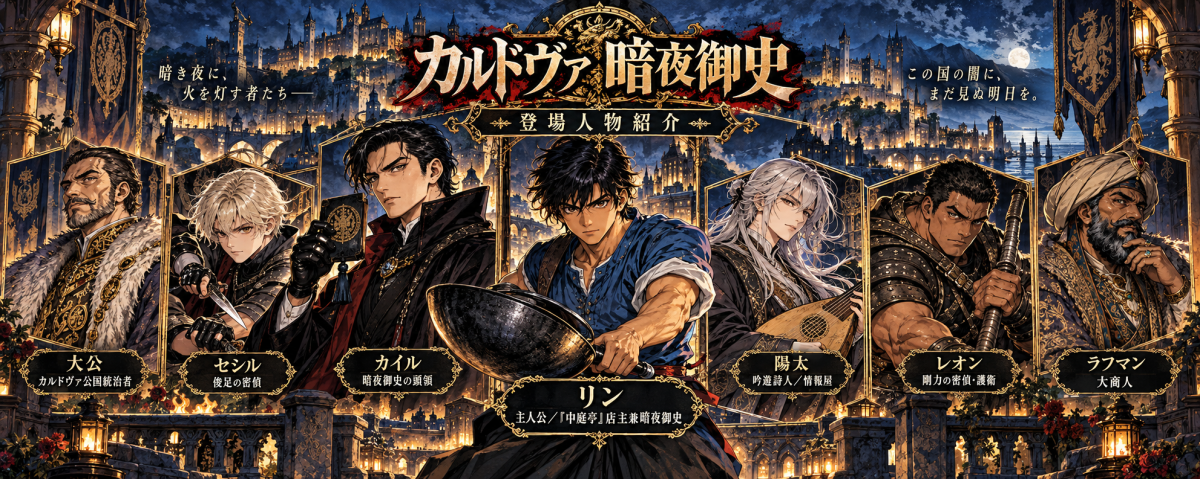
キャラクター | 役割・身分 | 外見・ビジュアル特徴 | 装備・固有アイテム |
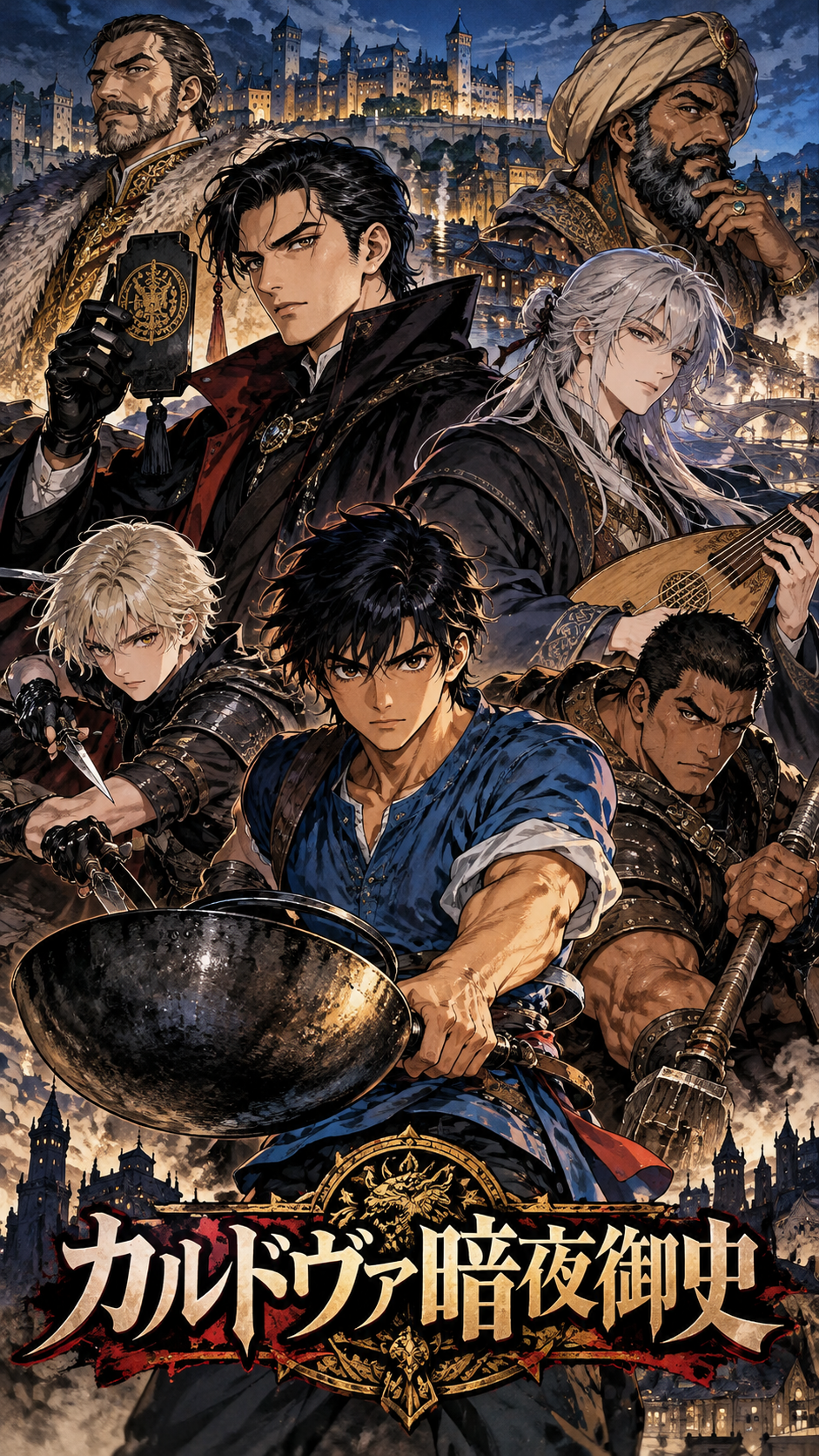
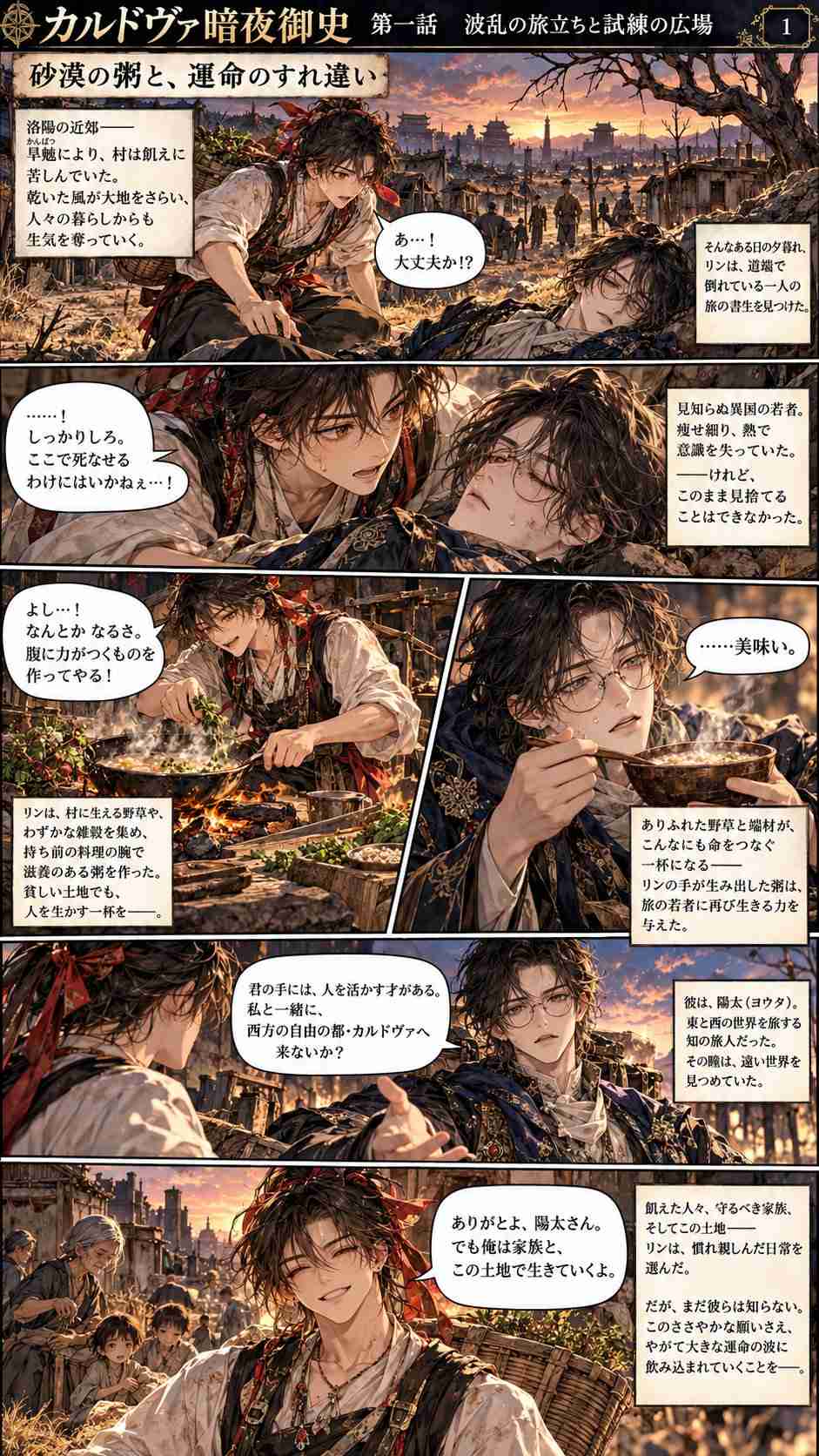
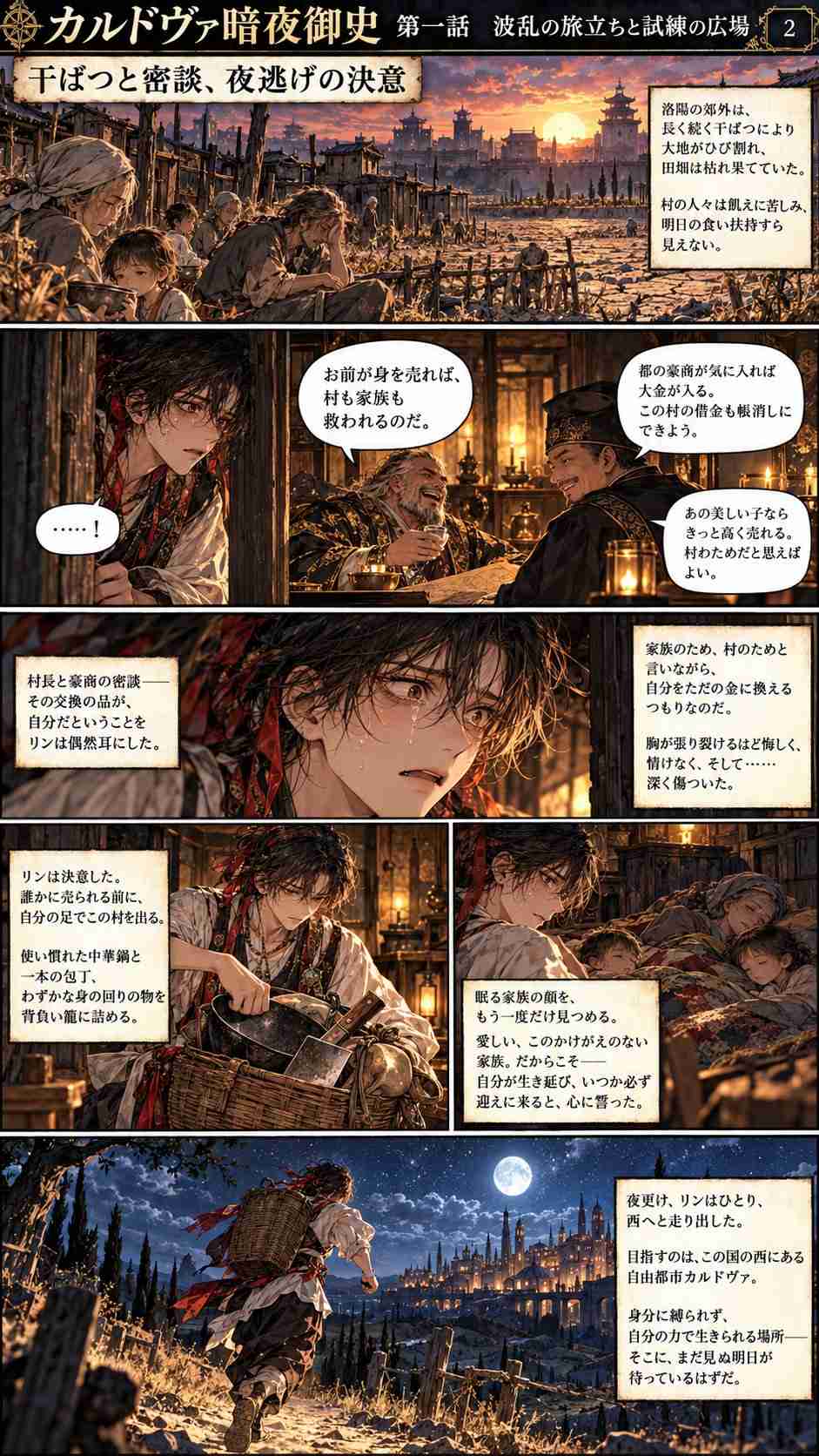
リン (Lin) | 主人公。元・寒村の少年、現『中庭亭』店主兼暗夜御史 | 10代後半の東洋系美青年。引き締まった体躯、澄んだ黒髪・黒瞳、日焼け肌。青いチュニック着用 | 愛用の無骨な鉄鍋(中華鍋型)、料理用小刀 |
カイル (Kyle) | 暗夜御史の頭領。元公国執行官 | 20代半ばの西洋系正統派美男子。切れ長の鋭い瞳、黒髪、冷静沈着。漆黒の外套(裏地は暗紅) | 暗夜御史の黒漆印籠(木札)、細身の銀小刀、真鍮の器具、革袋 |
陽太 (Yota) | 吟遊詩人、情報屋 | 20代前半の日本人風美青年。透き通るような長い銀髪(後ろで緩く束ねる)、涼しげな切れ長の目 | 古代リュート(中東風弦楽器)、短剣 |
セシル (Cecil) | 俊足の密偵 | 20歳前後の優美な美青年。銀に近いプラチナブロンドの短髪、華奢だが身軽な体 | 忍び装束風の暗色軽装、手裏剣・投げナイフ |
レオン (Leon) | 剛力の密偵・護衛 | 20代前半の偉丈夫。浅黒い肌、短く刈り込んだ黒髪、筋肉隆々のたくましい巨躯 | 革鎧、大型の長柄武器(または棍棒/大剣) |
大公 (The Grand Duke) | カルドヴァ公国統治者 | 40代〜50代の威厳ある壮年君主。整えられた顎髭、思慮深い瞳。豪奢な公国礼服 | 明皇帝下賜の玉璽、公国の宝剣 |
ラフマン (Rahman) | 大商人(特別顧問的存在) | 50代、屈強なペルシャ系商人。立派な黒髭(白髪混じり)、鋭い眼光。ターバンと極上絹の外套 | 天秤の刻印指輪、帳簿 |
画像生成用・共通スタイル固定プロンプト(Base Style)
作風がブレないよう、共通のネガティブおよび画風指定(劇画調・アニメ調の融合、9:16比率)を前提とします。
- Common Art Style & Quality:
- masterpiece, best quality, ultra-detailed, 1980s-1990s retro anime aesthetic mixed with gekiga style, highly detailed linework, dramatic lighting, cinematic atmosphere, 9:16 aspect ratio
キャラクター別・固定用プロンプト
1. リン (Lin)
Plaintext
1boy, solo, Lin, 18 years old east asian youth, slender but athletic and toned muscular build, short neat black hair, clear honest dark brown eyes, slightly tanned healthy skin, gentle yet determined expression, wearing a cobalt blue medieval tunic with rolled-up sleeves, dark trousers, sturdy leather boots, holding a heavy black cast iron wok as a weapon or cooking tool, dynamic heroic pose, medieval Balkan thermal town background, 1980s retro gekiga anime style2. カイル (Kyle)
Plaintext
1boy, solo, Kyle, 25 years old handsome caucasian man, sharp chiselled jawline, piercing cold dark eyes, slicked-back raven black hair, composed and dignified demeanor, wearing a black high-collared magistrate coat with dark crimson silk lining, leather gloves, holding up a black lacquered imperial seal pass with glowing gold crest, slender silver stiletto dagger at waist, dramatic moonlit night background, cinematic shadows, 1980s retro gekiga anime style3. 陽太 (Yota)
Plaintext
1boy, solo, Yota, 21 years old handsome east asian bard, long flowing shining silver hair tied loosely at the nape, melancholic and clever expression, clear light gray eyes, wearing a dark travel cloak with embroidered hem over a simple gray tunic, holding an ornate wooden medieval lute instrument, silver hair swaying in the night wind, misty cobblestone street background, 1980s retro gekiga anime style4. セシル (Cecil) & レオン (Leon)(バディ用)
Plaintext
2boys, Cecil and Leon, partner scouts.Cecil on the left: 20 years old, delicate and agile pretty face, short platinum blonde hair, wearing fitted dark leather scout armor with throwing daggers.Leon on the right: 22 years old, tall muscular heavy-built warrior, short buzz-cut black hair, rugged handsome features, wearing reinforced studded leather armor, holding a heavy iron staff.standing back-to-back in a shadowy stone warehouse alley, high-contrast dramatic night lighting, 1980s retro gekiga anime style5. 象徴的アイテム:リンコーラ (Rincola)
Plaintext
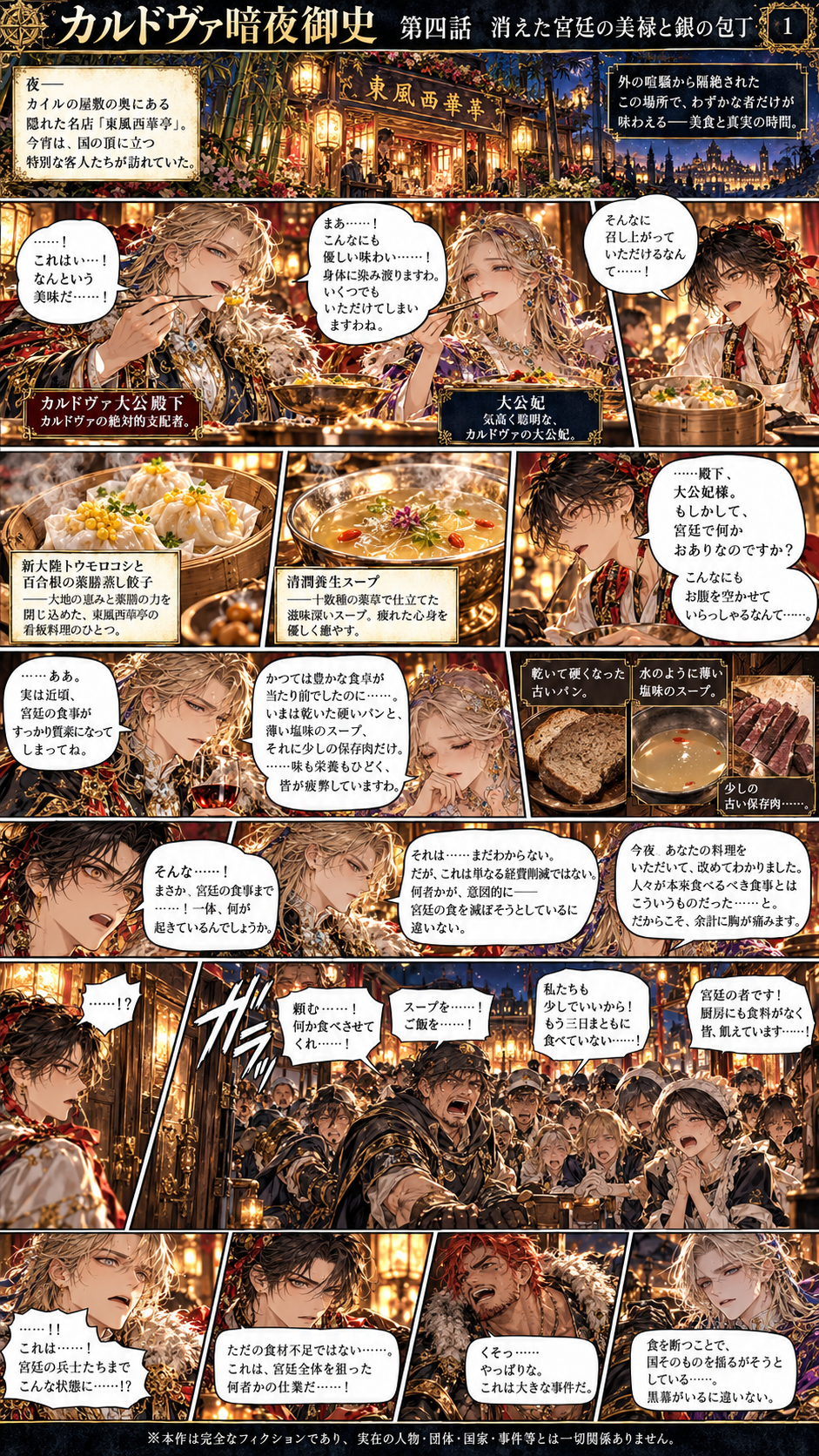
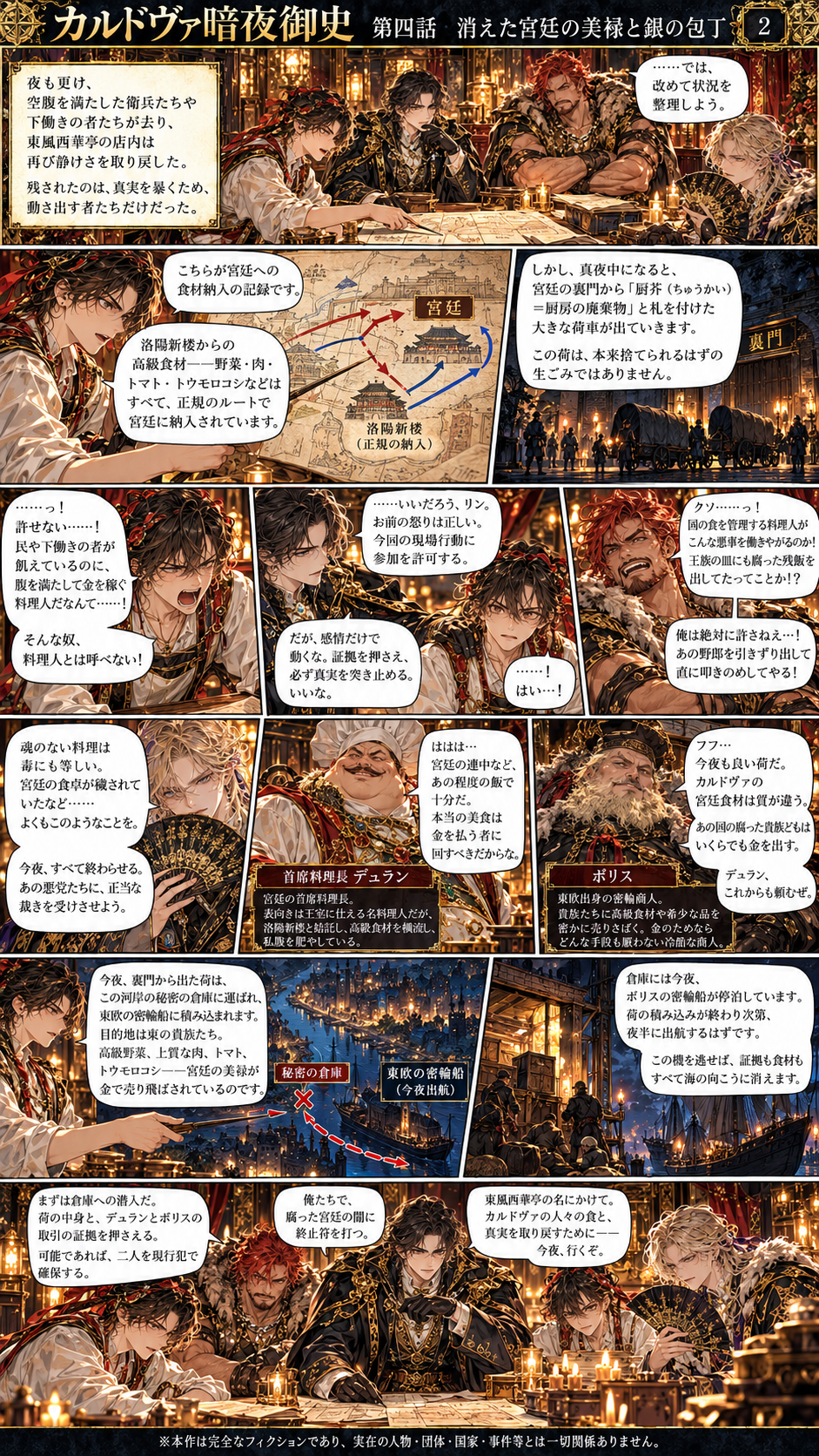
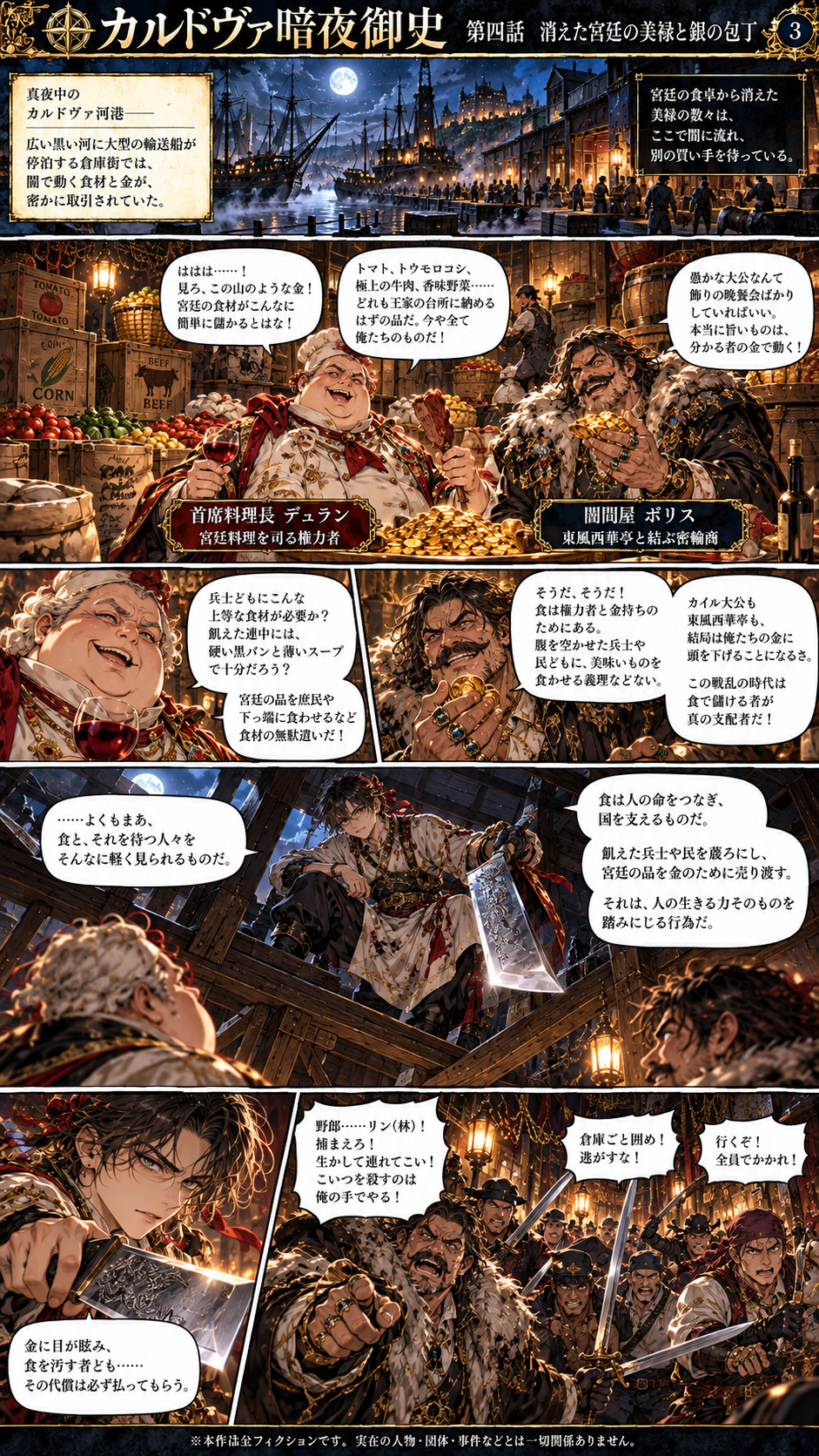
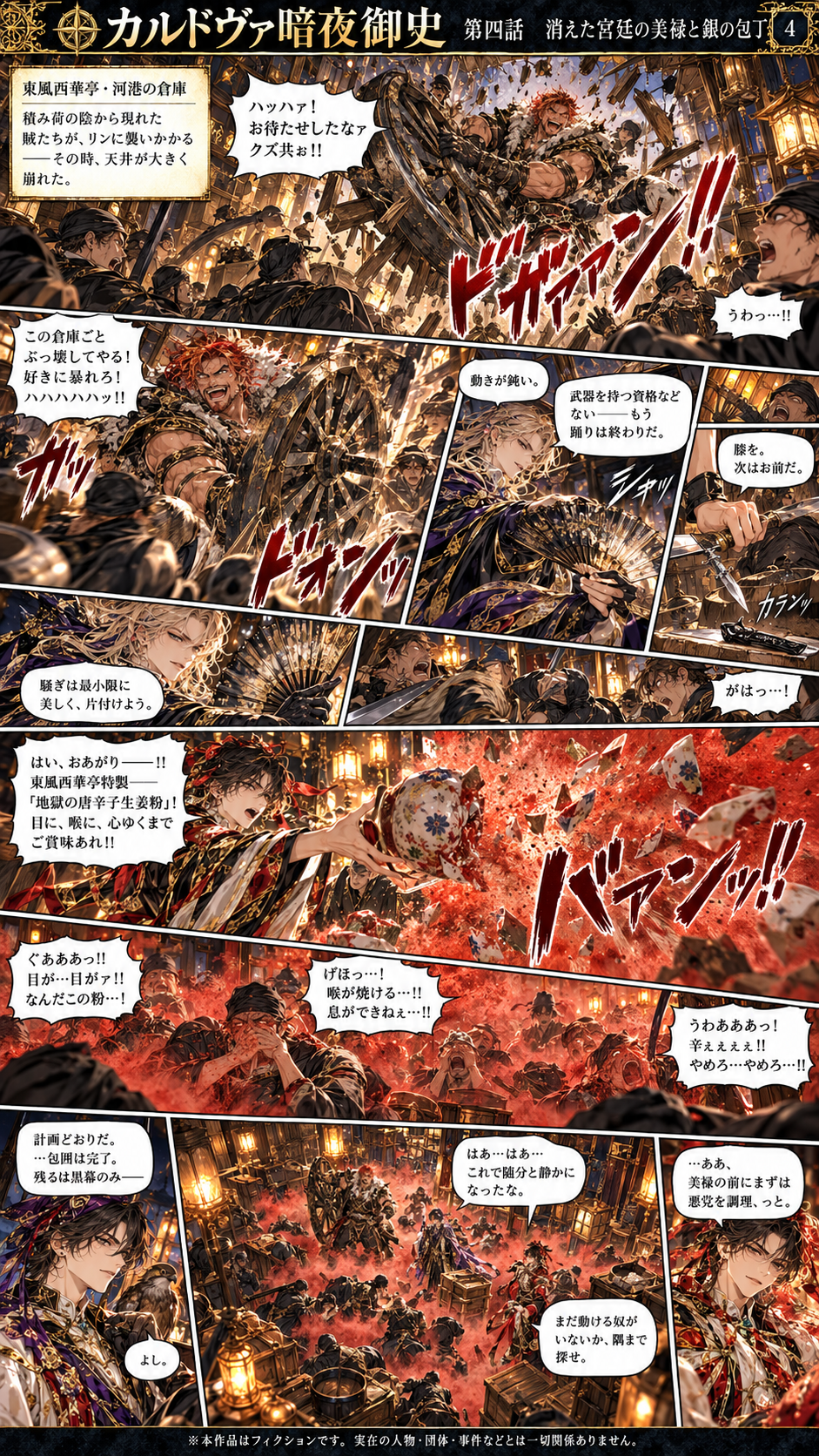
still life, iconic fantasy beverage, transparent vintage glass bottle fi第一回:消えた極上肉と、宮廷厨房の黒い影
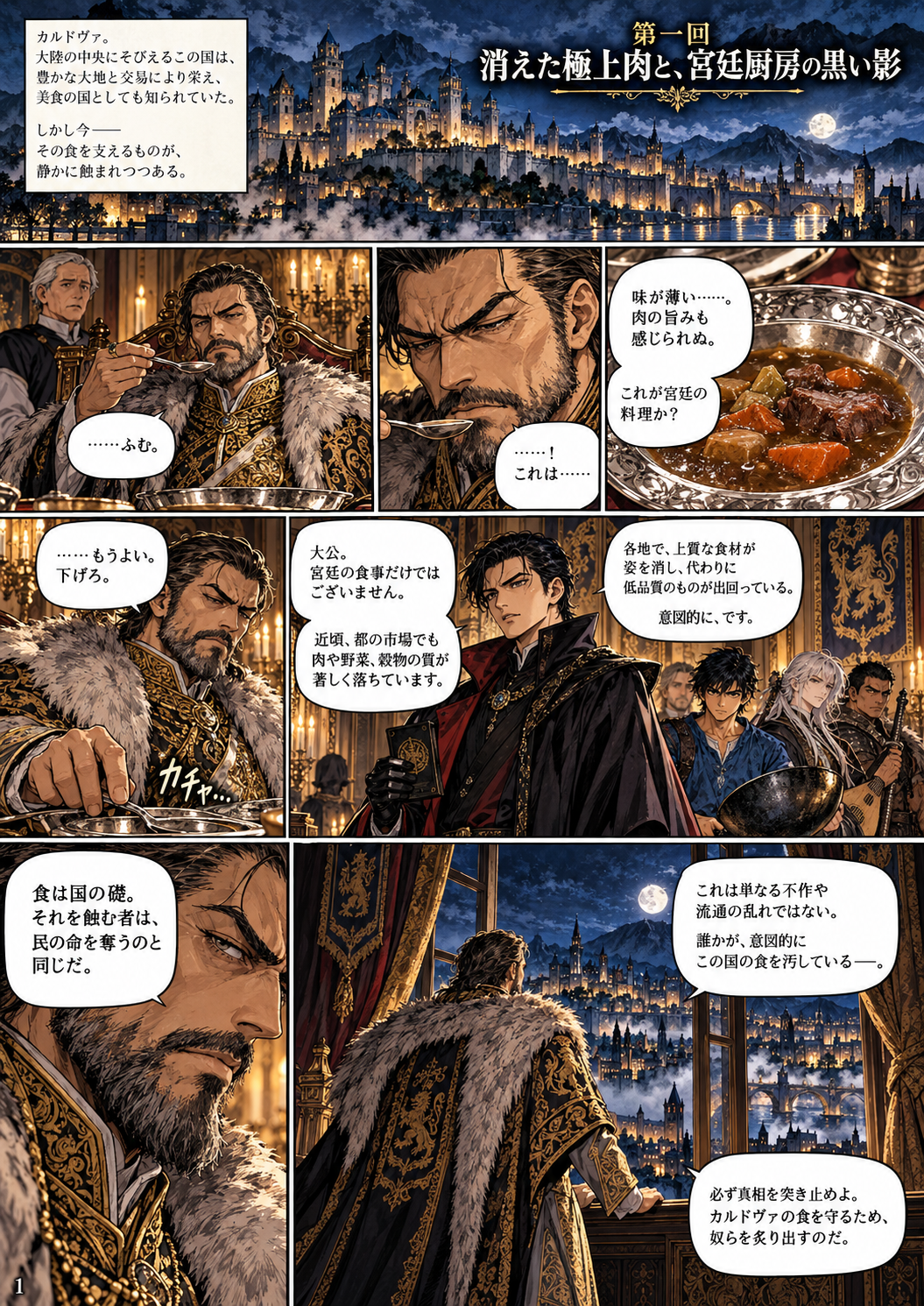
一、味の消えた宮廷膳
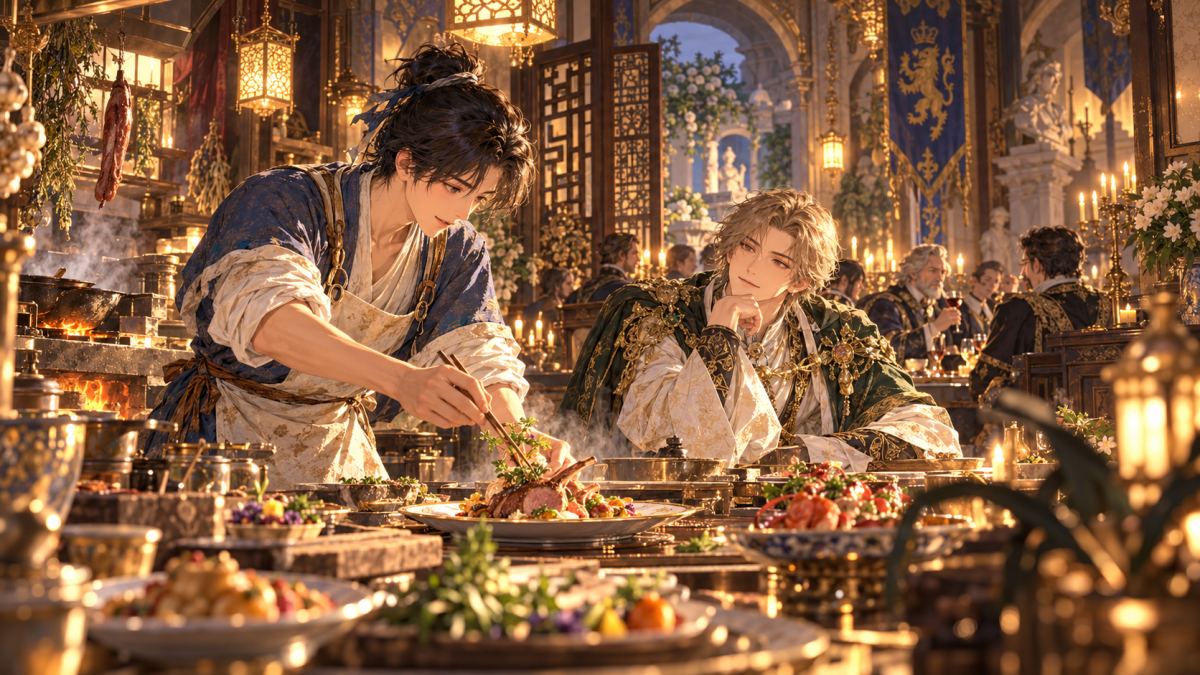
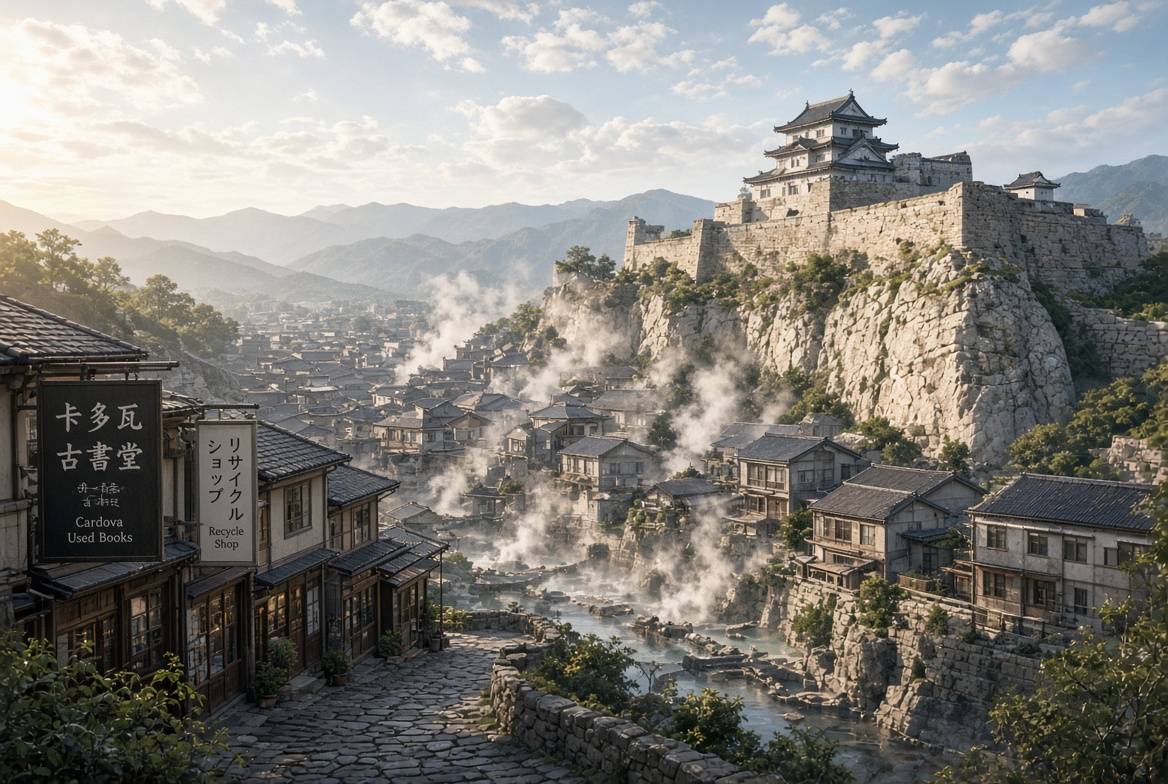
カルドヴァ公国の城内、大公の私室。 豪奢な銀の食器に盛られた煮込み料理を一口運んだ大公は、静かにスプーンを置いた。その眉間には、深い縦じわが刻まれている。 「……味が、抜けておる」
肉はパサつき、香辛料の香りは薄く、スープのコクもまるで感じられない。かつてリンが振る舞い、今や公国の至宝となったあの滋味あふれる料理とは雲泥の差であった。 「大公閣下、近頃、宮廷の食膳のみならず、市場に並ぶはずのカルドヴァ特産の新鮮な羊肉や、清流で育つ川魚、極上の青葱の質が目に見えて落ちているとの声が民からも上がっております」 背後から涼やかに進み出たのは、執行官でありながら大公の信厚い懐刀・カイルであった。
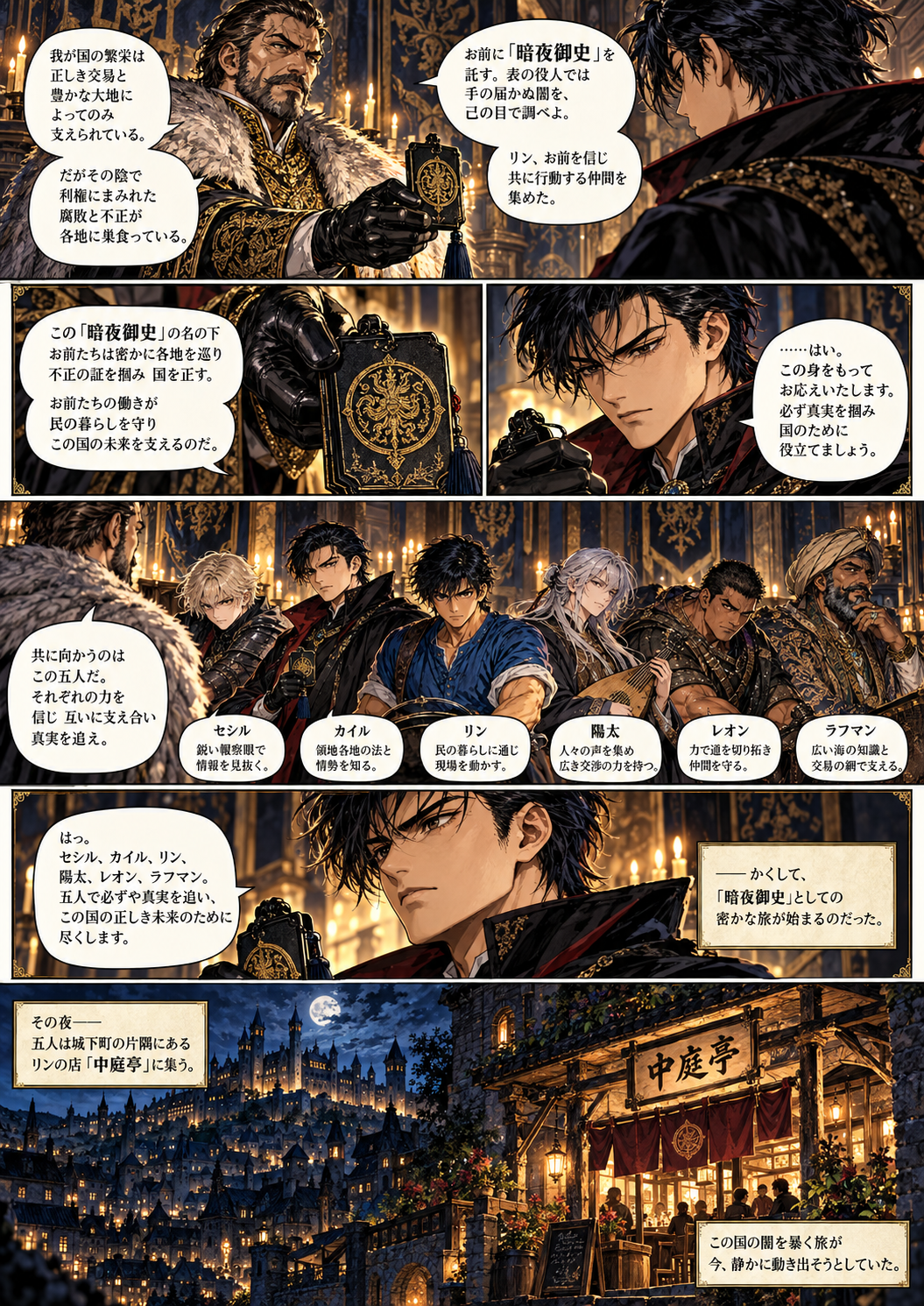
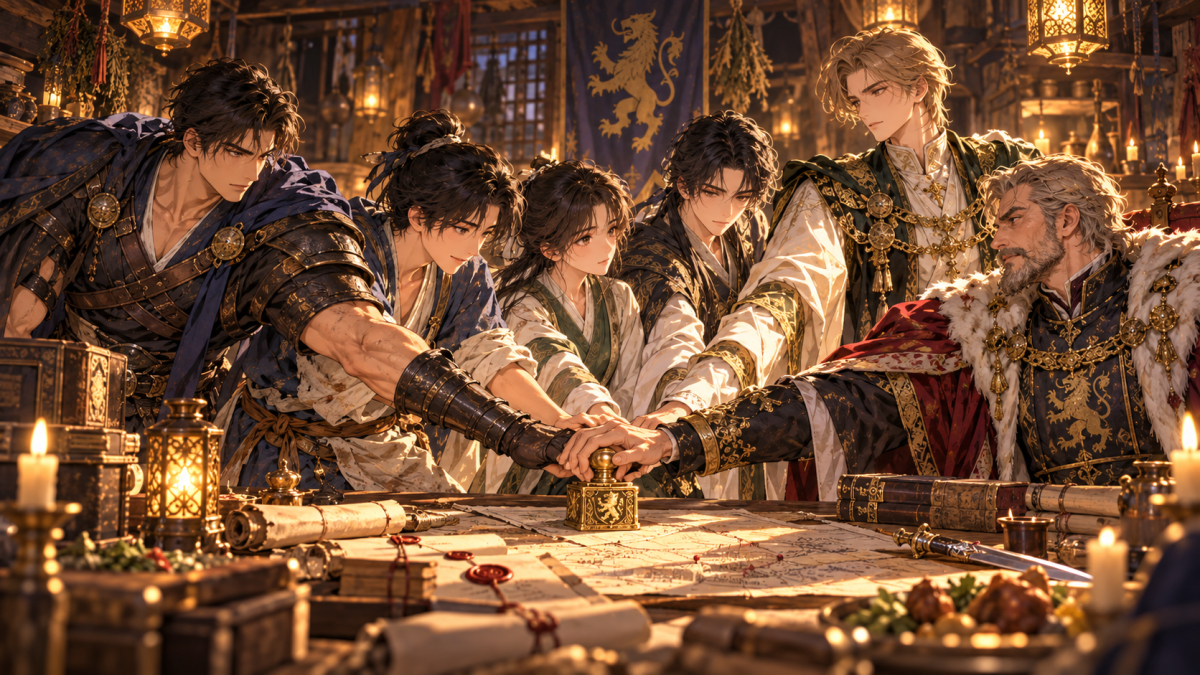
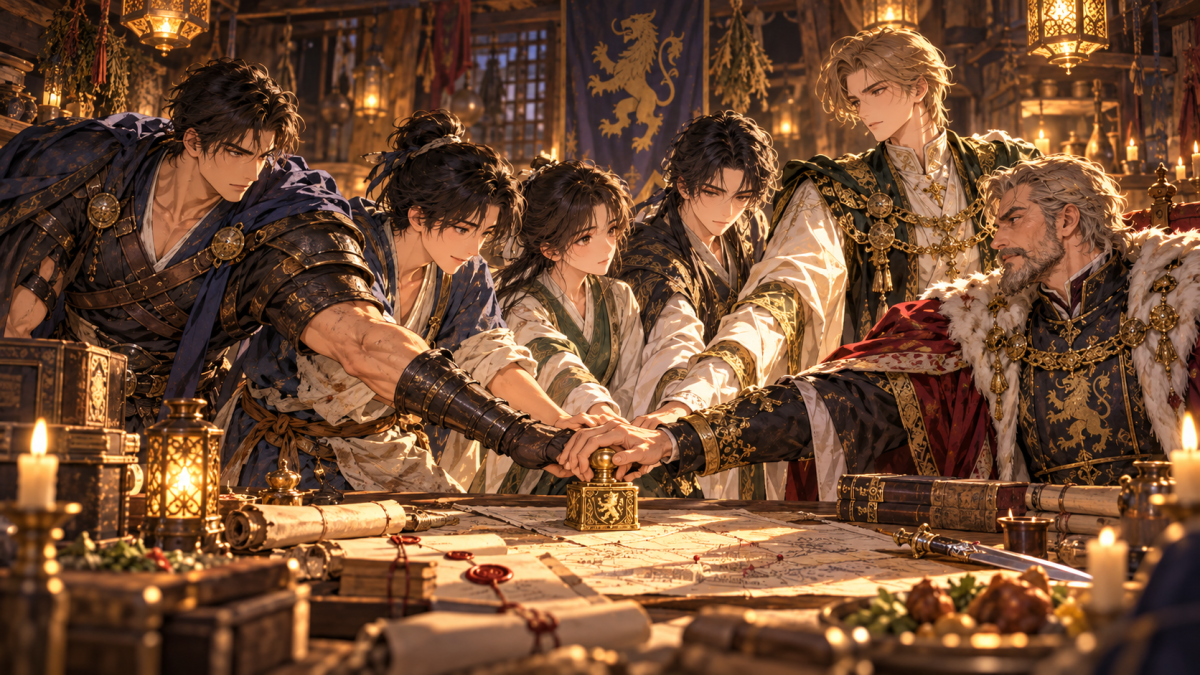
大公は立ち上がり、窓の外――平和に湯煙が立ち上る城塞都市を見下ろした。 「我が国が永久中立を保ち、民が豊かに暮らせるのは、豊かな大地の恵みと信義ある商いがあってこそ。何者かがその根幹を蝕んでいるとあらば、看過はできぬ。……カイルよ」 「はっ」 「『暗夜御史(あんやぎょし)』の札を預ける。リン、セシル、レオン、陽太らと共に、この異変の根を密かに探れ。影より不正を暴き、白日の下に晒すのだ」 「御意にございます」
二、深夜の裏門と、怪しき積荷
その夜、城下にあるリンの料理店『中庭亭』の奥座敷に、特命を受けた面々が集結していた。 大公から下賜された「暗夜御史」の黒漆の木札を前に、リンは腕を組んで静かに頷いた。 「やっぱり……。最近、仕入れに回ってくる羊肉の脂の乗りが明らかに悪かったんです。カルドヴァの特上肉が、どこかへ消えていると思っていました」 「任せてください」 銀髪を黒い頭巾でまとめた密偵セシルが、軽やかに身を乗り出す。 「レオンと一緒に、宮廷厨房の搬入口を見張ってきました。毎夜、丑三つ時になると、宮廷料理長・バルツの指示で、不審な馬車が城の通用門から出入りしています」 たくましい体躯のレオンが、低く唸るように続けた。 「荷受けの相手は、近頃ベネチアから入ってきた貿易商・モレッティの一味だ。カルドヴァの最高級羊肉、干し魚、極上の香辛料を馬車に積み込み、代わりにどこぞから安く買い叩いたクズ肉や古米を厨房へ運び込んでいるのを確認した」
「なるほどな」 陽太が爪弾いていたリュートの弦を指で押さえ、皮肉げに微笑む。 「宮廷の予算で買い上げたカルドヴァの極上素材をモレッティに横流しして法外な値で他国へ密輸し、宮廷や民にはカスを食わせて、料理長バルツとモレッティが差額を山分けして私腹を肥やしているって寸法か」
「許せません」 リンの瞳に、料理人としての、そして民を想う者としての静かな怒りの火が灯った。 「食材は、カルドヴァの農家や猟師たちが汗水流して育てた命です。それを私欲のために踏みにじり、人々を欺くなんて……!」 カイルが立ち上がり、腰の佩刀と革袋を確かめた。 「今夜、モレッティの隠れ倉庫で最後の大型取引が行われるとの報が入った。……行くぞ、カルドヴァの闇を払う時間だ」
三、倉庫の密談と、暗夜の裁き
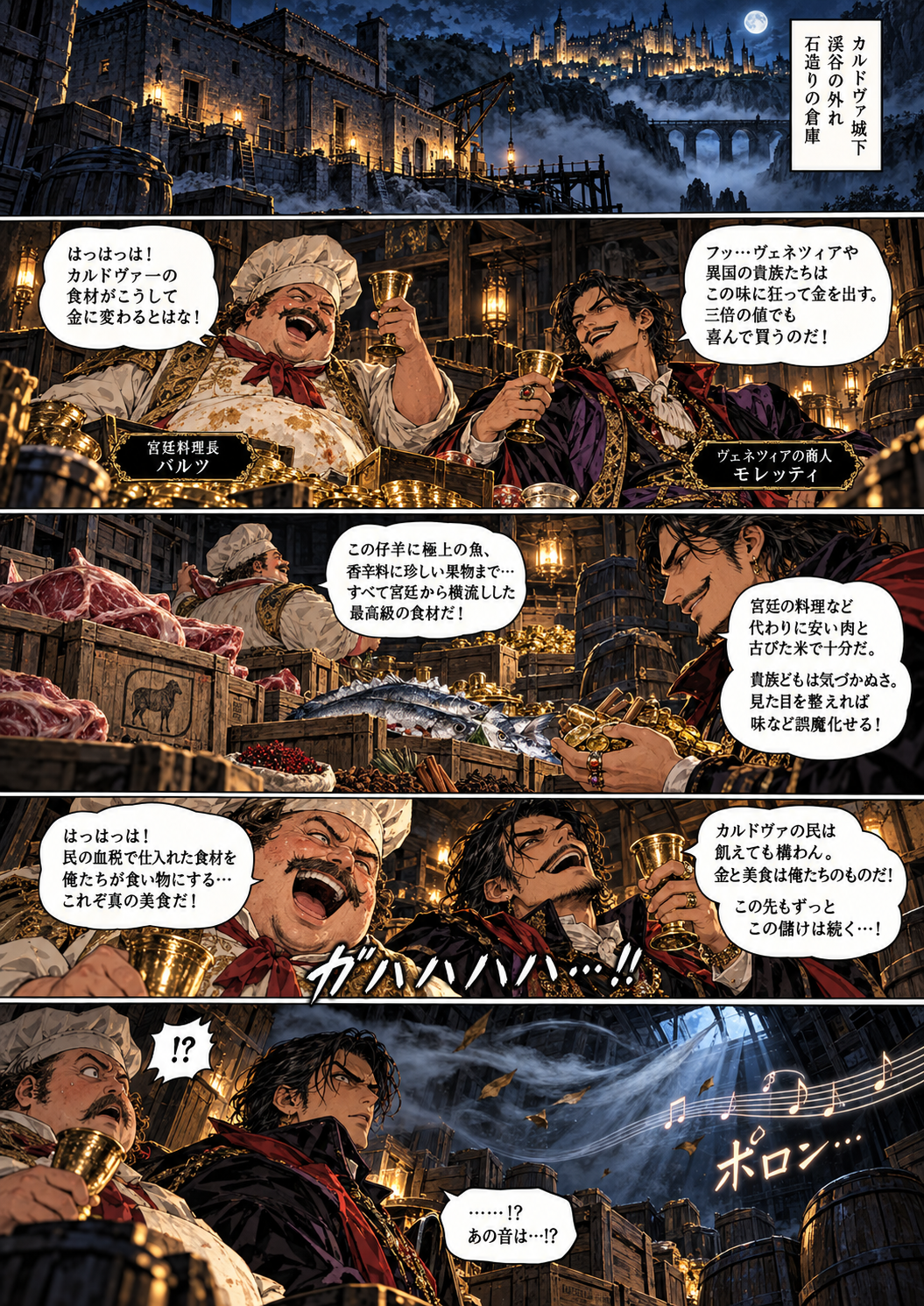
城外の外れ、霧が立ち込める渓谷沿いの石造り倉庫。 中では、丸々と肥え太った宮廷料理長バルツと、派手な絹の外套を羽織ったベネチア商人モレッティが、金貨の山を前に下卑た笑い声を上げていた。
「いやあバルツ殿、今回のカルドヴァ産最高級羊肉五百頭分、隣国の貴族どもへ通常の三倍の値で売り抜けましたぞ。大儲けですな!」 「ガハハ! 大公も民どもも馬鹿な羊よ。少々香辛料で誤魔化せば、クズ肉でも気づきはせんわい。カルドヴァが中立で関税が緩い今こそ、稼げるだけ稼いでおかねばな!」
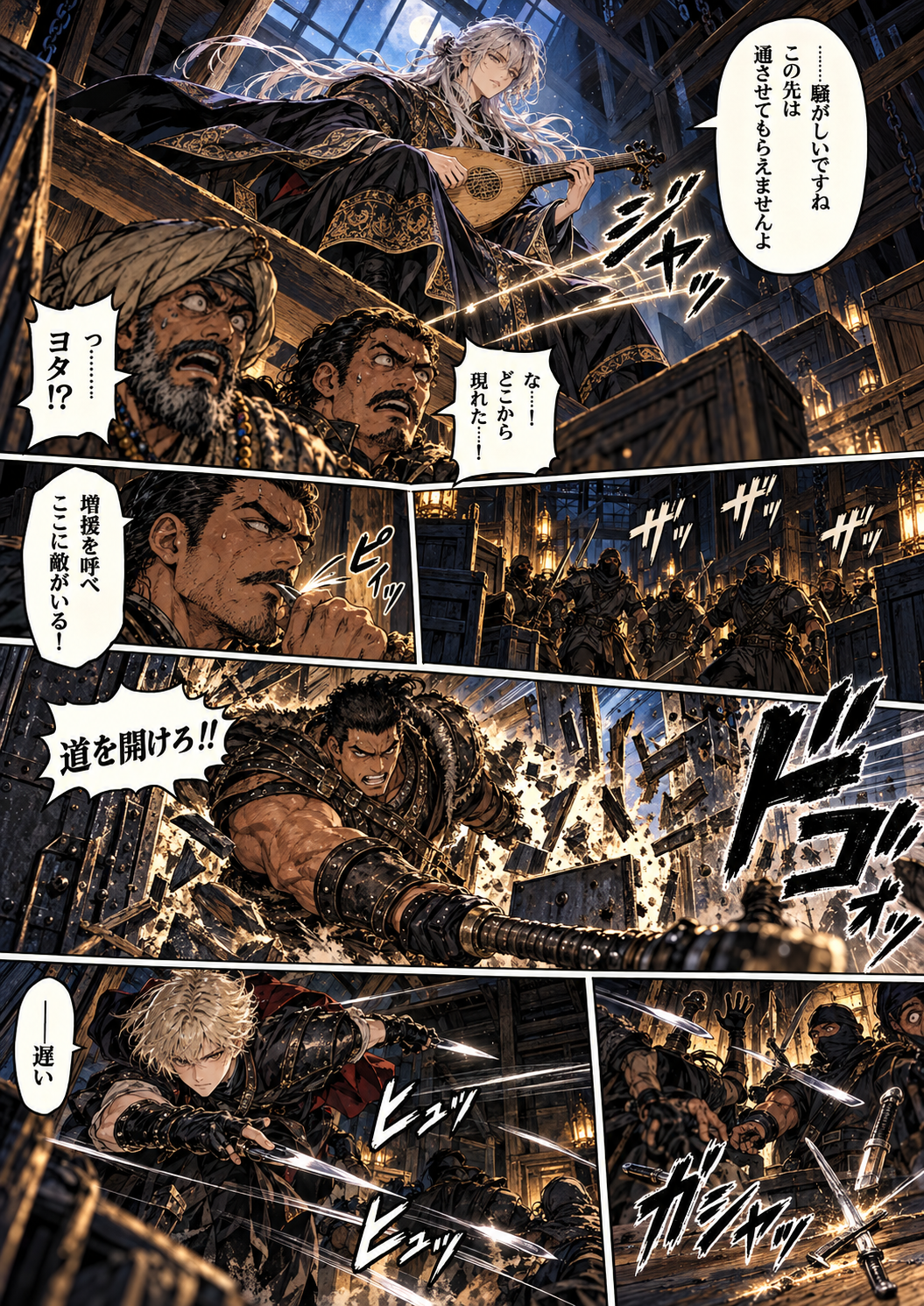
二人が乾杯しようとグラスを掲げたその瞬間――。 倉庫の天井の明かり窓から、一陣の清冽な風とともに銀色の影が舞い降りた。 陽太が奏でるリュートの鋭い一閃の音が、静寂を切り裂く。
「――人の情けと大地の恵み、食らうは民の命の糧。それを掠め取って腹を満たす豚どもに、カルドヴァの朝日は拝ませねえ」 「な、何奴だ!?」 バルツが腰を抜かして叫ぶ。モレッティが合図を口笛で吹くと、闇の中から屈強な傭兵たちが抜き身の剣を手になだれ込んできた。 「出会え! 出会え! 叩き斬れ!」
だが、その時。 倉庫の重い鉄扉が内側から蹴り破られ、レオンが敵をまとめて吹き飛ばしながら仁王立ちした。さらにセシルが影のように疾走し、傭兵たちの剣を次々と払い落としていく。 そして、闇の奥からゆっくりと歩み出たのは、漆黒の外套をまとったカイル、そして青いチュニックを着こなしたリンであった。
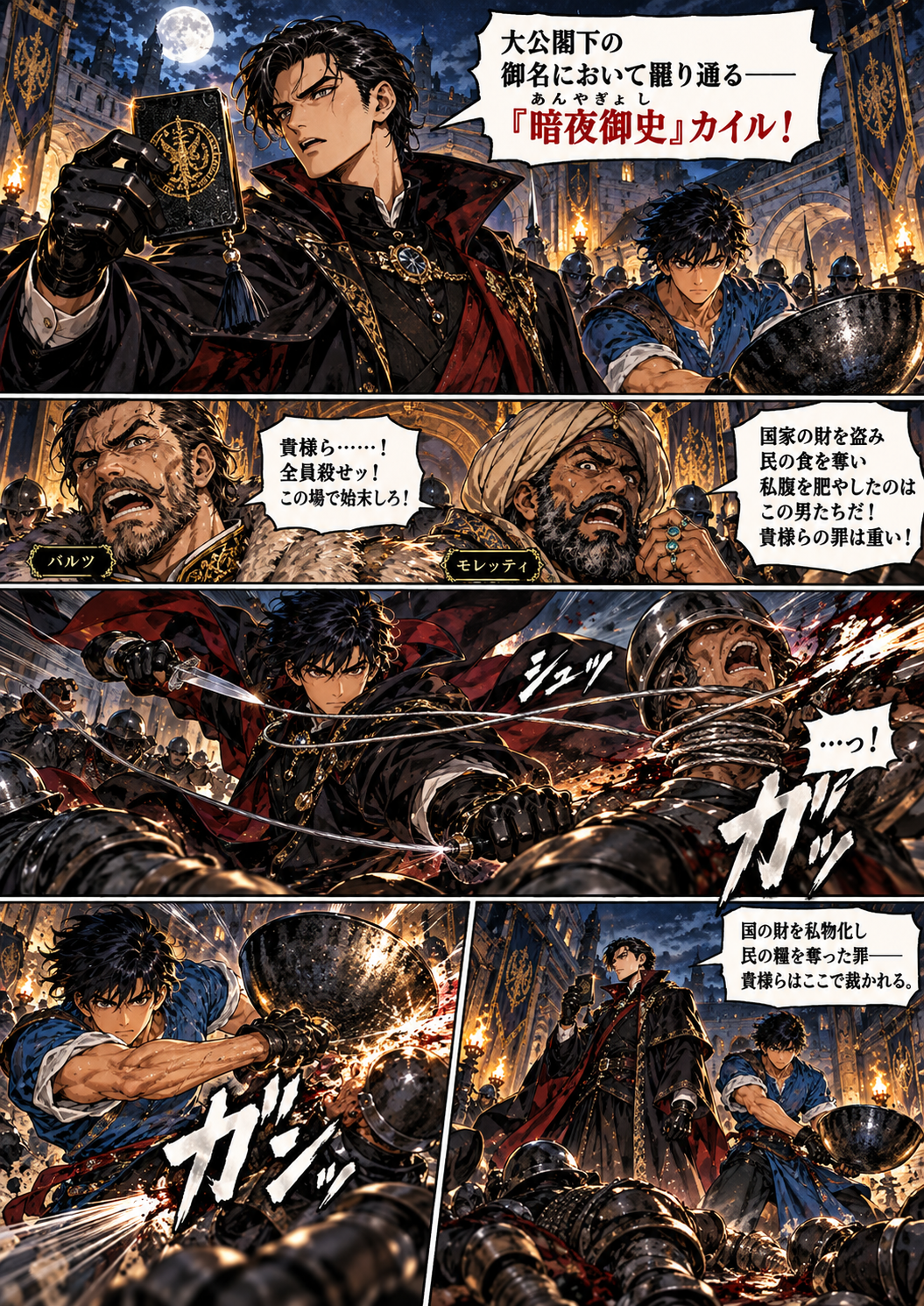
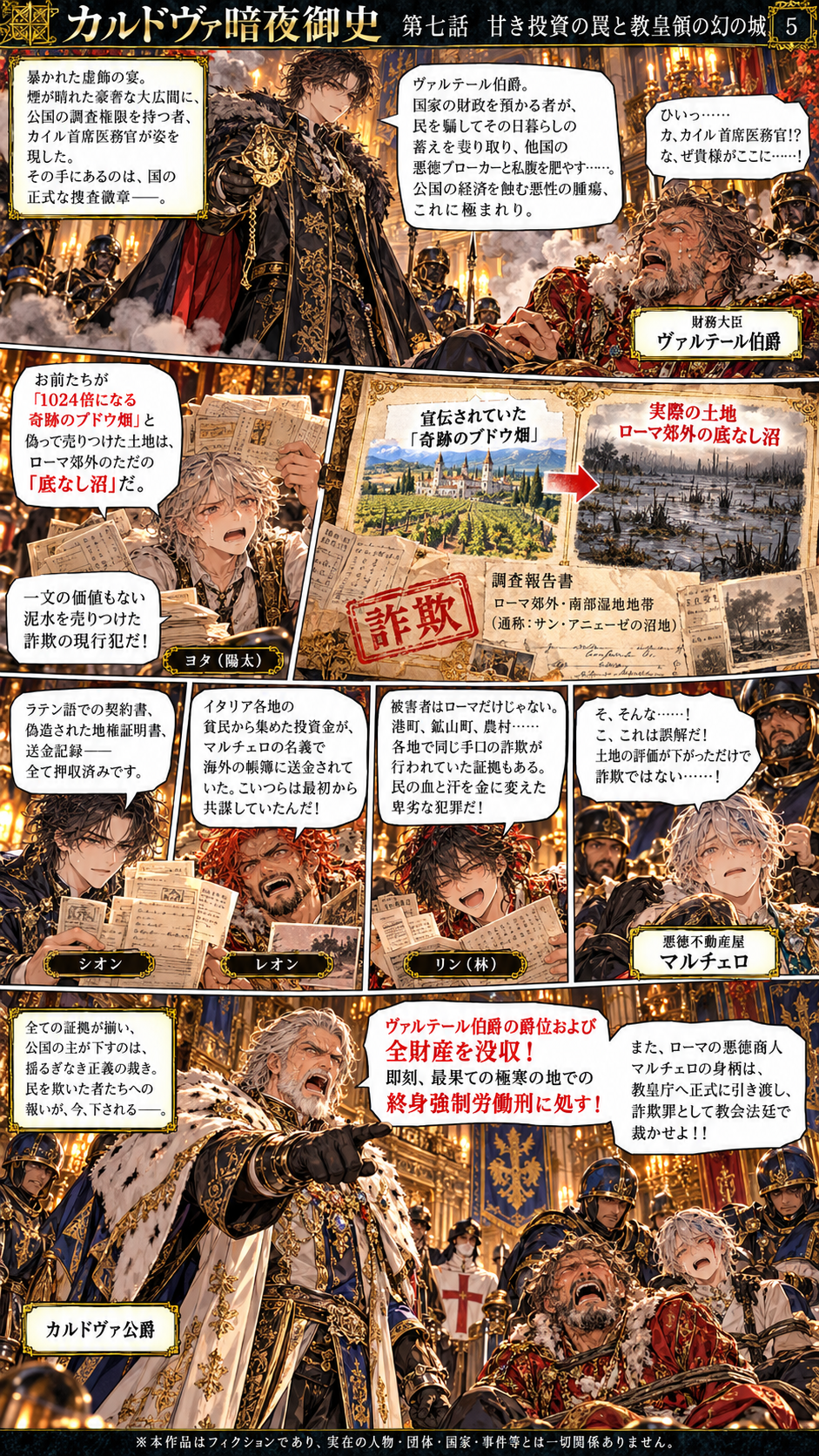
カイルが懐から、金色の細工が施された黒漆の札を掲げた。 月光を浴びて、大公の刻印が燦然と輝く。
「大公閣下の御名において罷り通る――『暗夜御史』カイル! 料理長バルツ、並びに貿易商モレッティ! 国の富を横流しし、民の食を奪いし悪行、最早言い逃れはできぬ!」
バルツは脂汗を流しながら喚き立てた。 「ええい、たかが若造の執行官と料理番風情が! 殺せ、皆殺しにして谷底へ放り込め!」 傭兵たちが刃を振り上げて突進する。
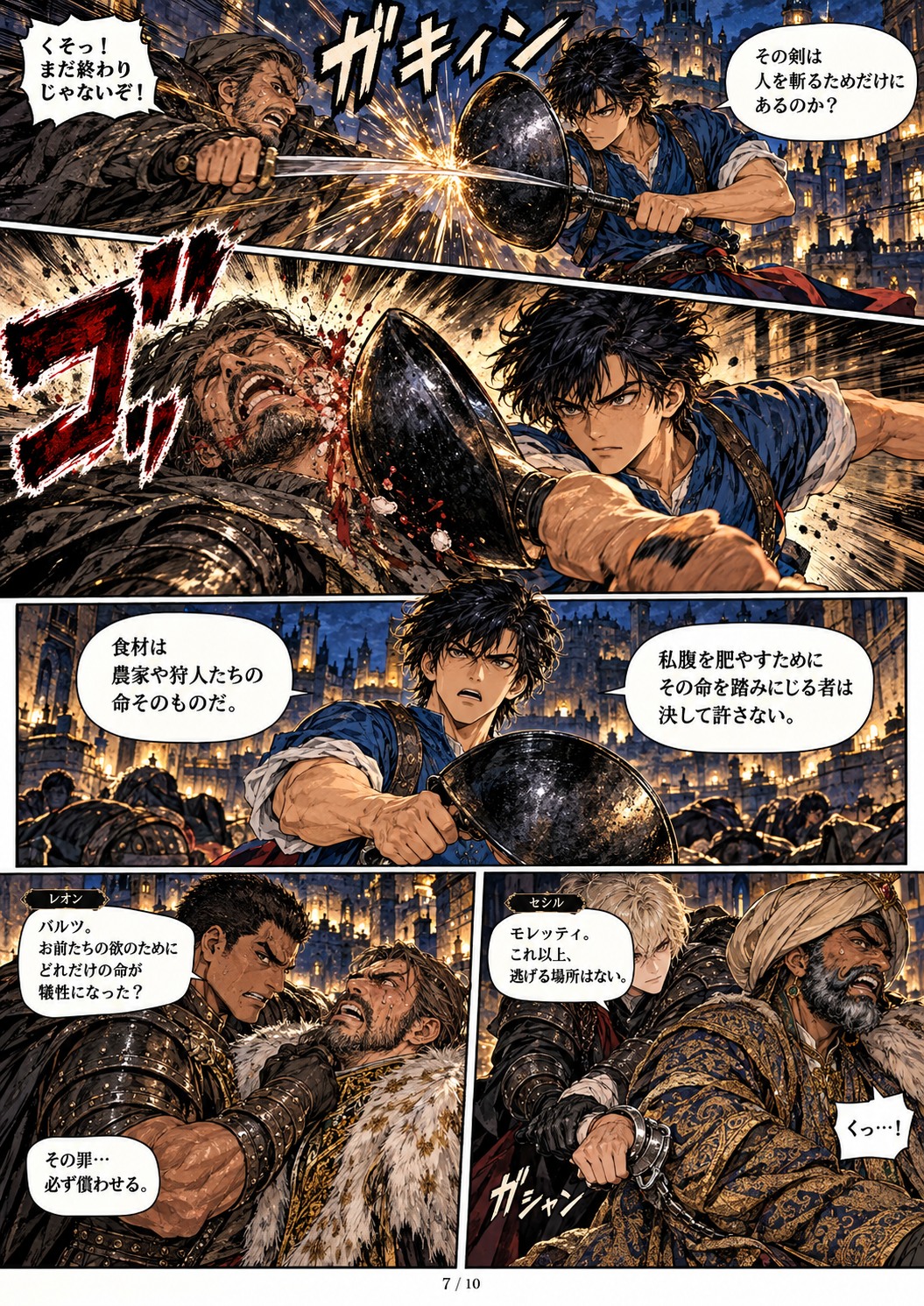
だが、カイルの手元から閃光のように銀の小刀と細紐が放たれ、傭兵たちの足の腱と腕の急所が一瞬にして正確無比に封じられた。チベット仕込みの神業に、敵は悲鳴を上げて崩れ落ちる。 最後の一人がリンへ斬りかかろうとした瞬間、リンは手に持った無骨な鉄鍋の底でその太刀筋を軽やかに受け流し、相手の顎へ鉄鍋の縁を一撃! 傭兵は白目を剥いて昏倒した。
「ひ、ひいいっ!」 逃げ出そうとしたバルツの襟首をレオンが軽々と掴み上げ、モレッティの手首にはセシルが瞬く間に冷たい鉄の手枷を打ち込んだ。
四、真の料理と、青い乾杯
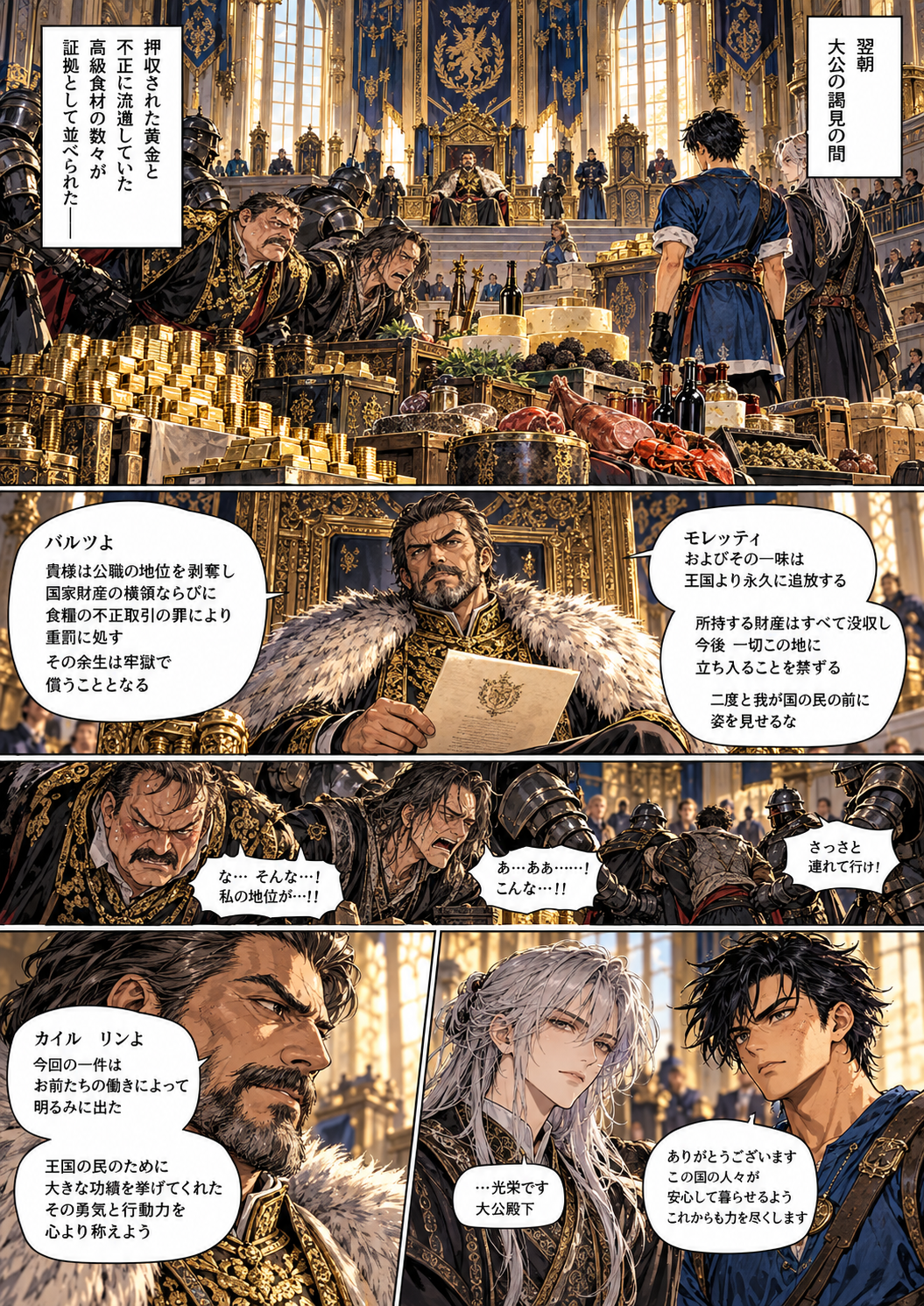
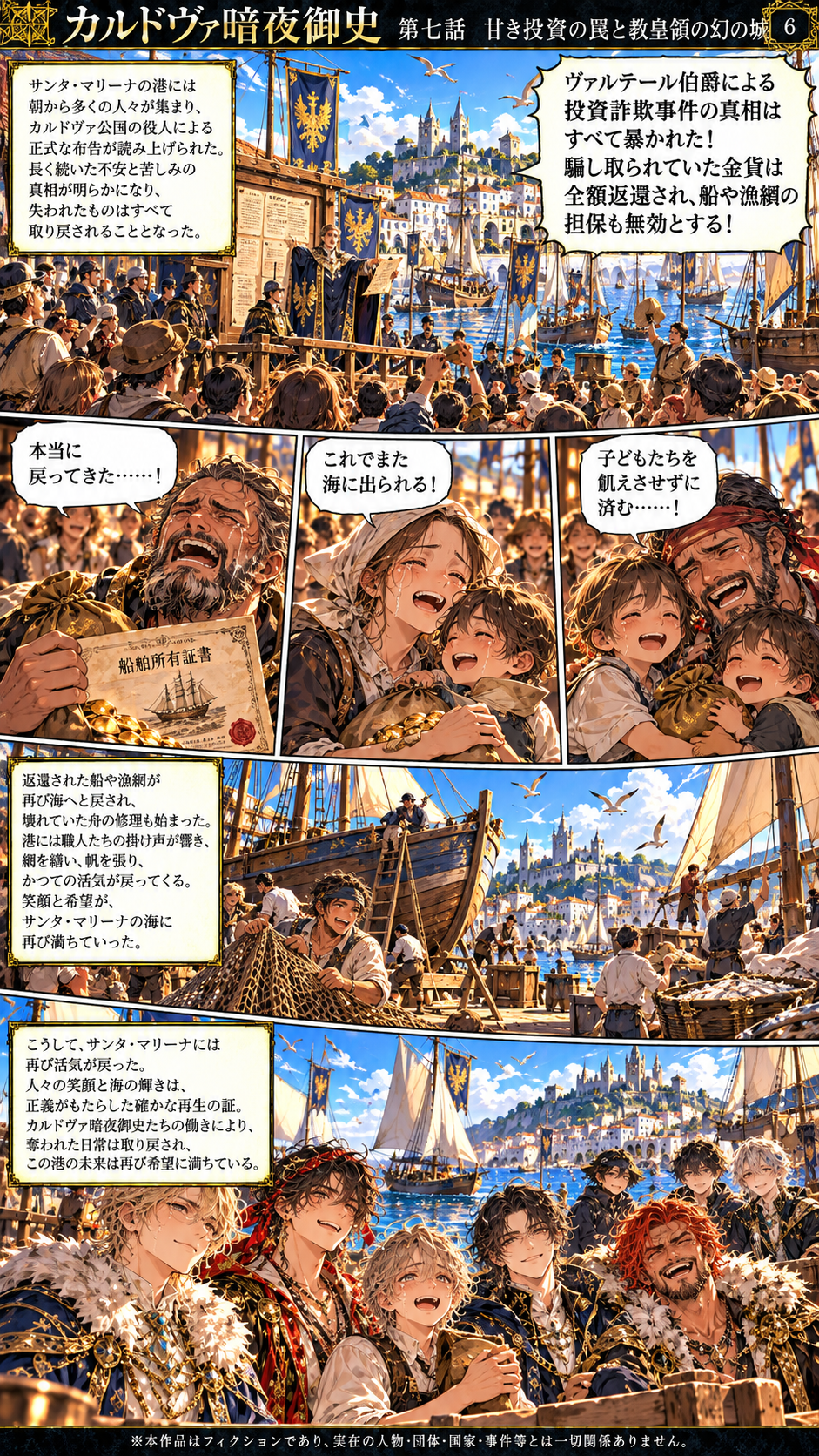
翌朝、大公の御前において、不正に蓄財された金貨と横流しされた極上食材のすべてが押収された。 バルツは料理長の職を剥奪されて厳罰に処され、モレッティ一味は財産を没収の上、カルドヴァの地から永久追放となった。
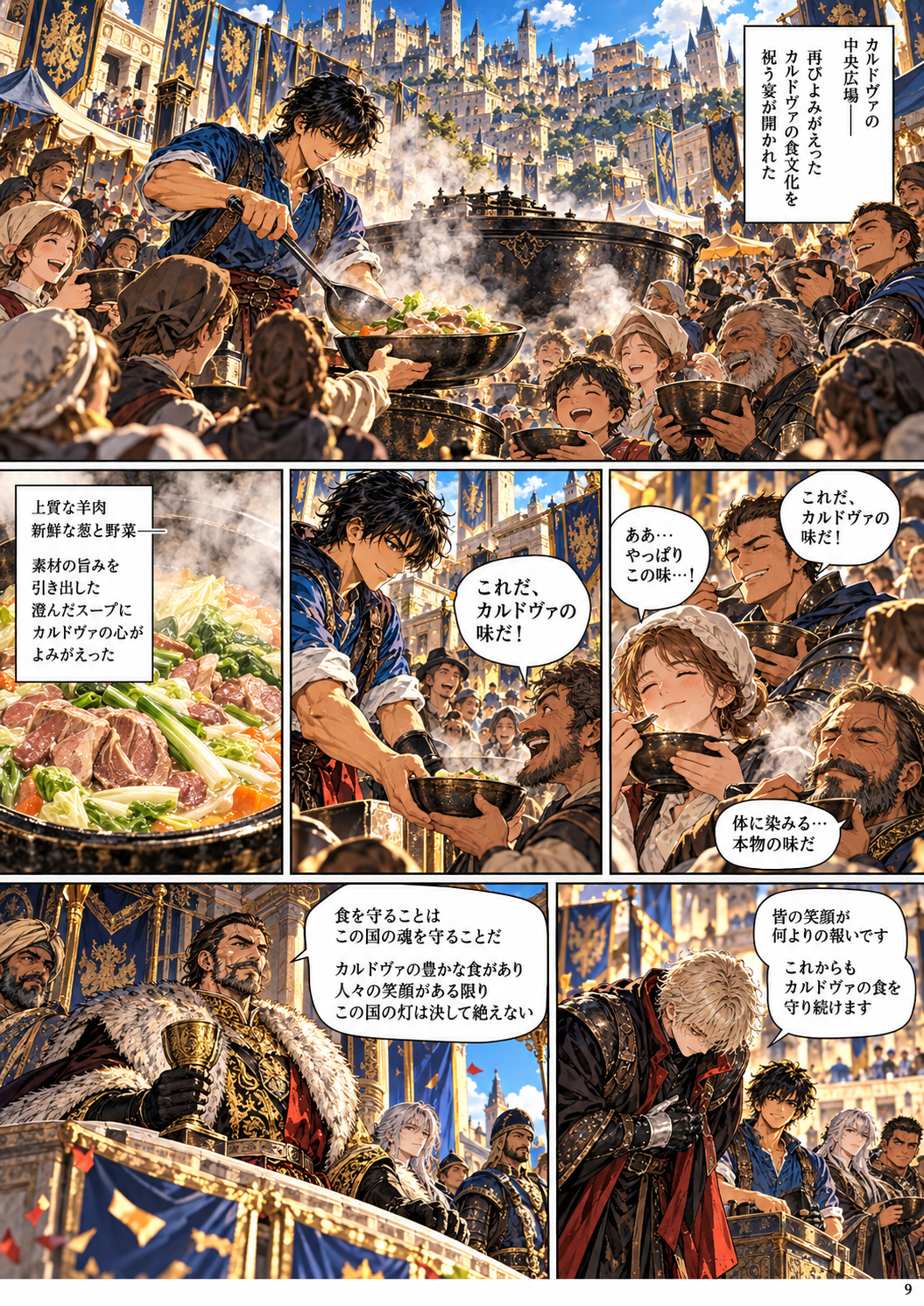
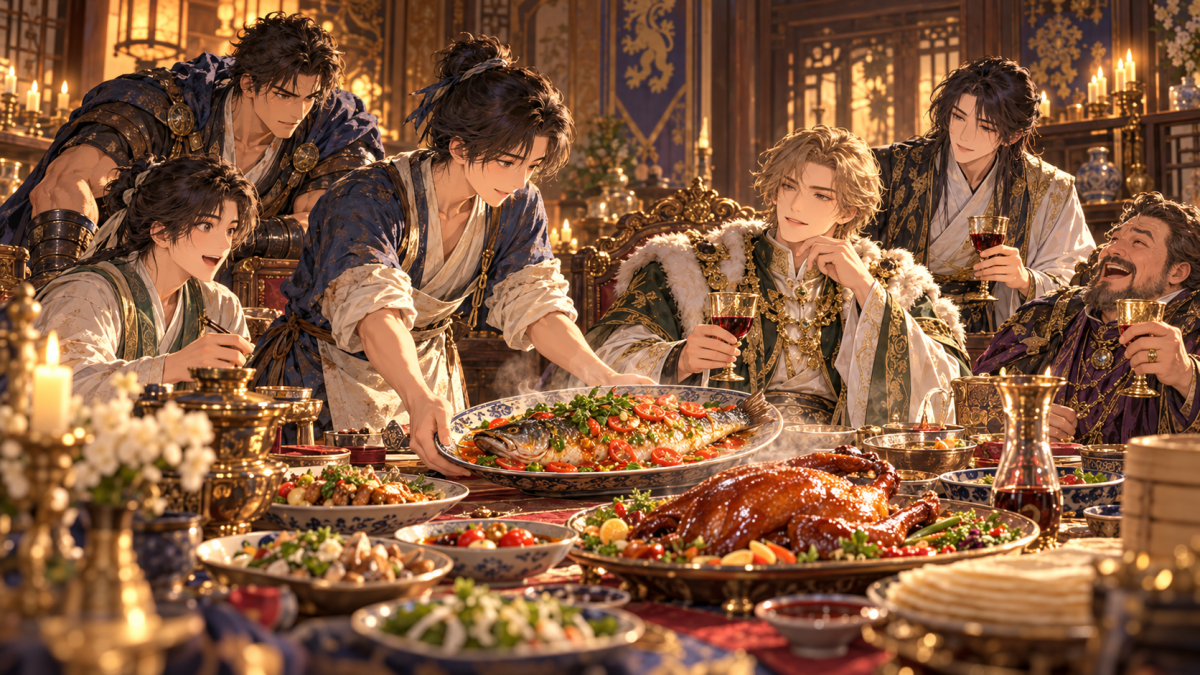
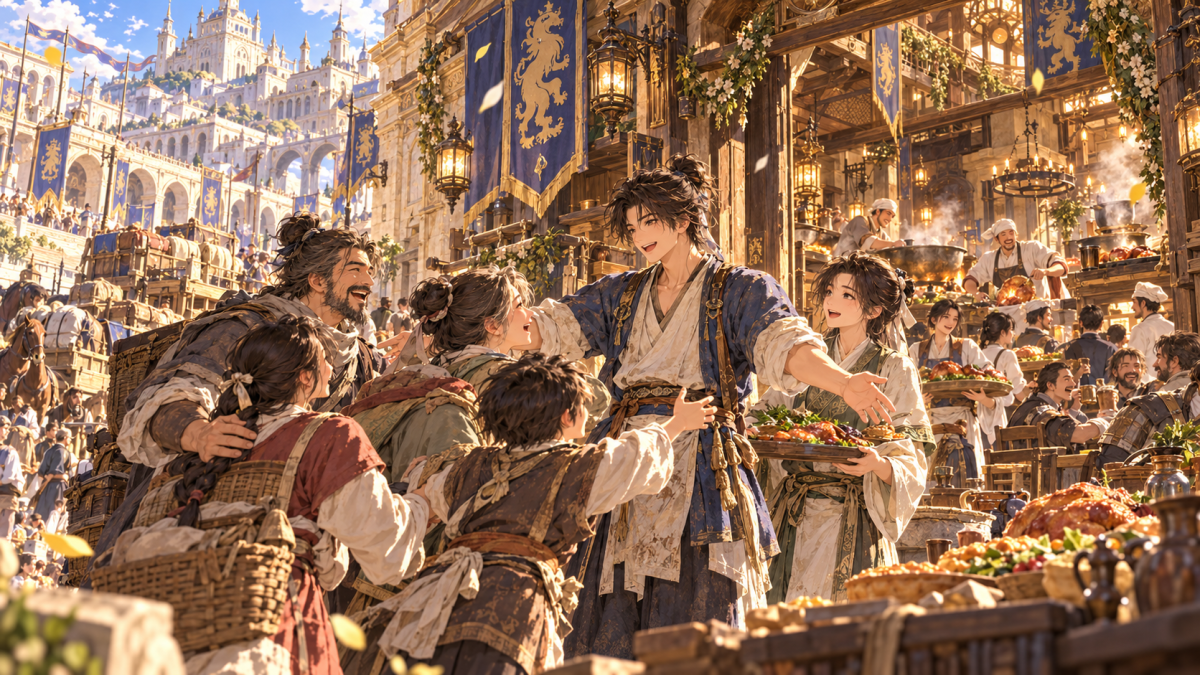
そして昼下がり、城塞都市の広場には、取り戻された食材を使ってリンが腕を振るった巨大な大鍋が据えられていた。 カルドヴァ特産の極上羊肉、瑞々しい青葱、そして豊かな大地の野菜が、澄んだ温泉水の出汁でじっくりと煮込まれ、香ばしい湯気が街中に広がる。 集まった町の人々や兵士たちに、笑顔で炊き出しの椀を配るリン。
「うまい……! これだ、これが俺たちのカルドヴァの味だ!」 「身体の芯から温まるよ!」 人々の歓声と笑顔が広場を満たしていく。
見晴らしのよいテラス席で、大公は椀を空にし、満足そうに深く頷いた。 「見事であったな、カイル、リン。食を守ることは、国の魂を守ることそのものよ」 「恐悦至極にございます」 カイルが一礼すると、傍らから陽太が銀髪を揺らし、シュワシュワと涼やかな音を立てる青いガラス瓶を掲げた。
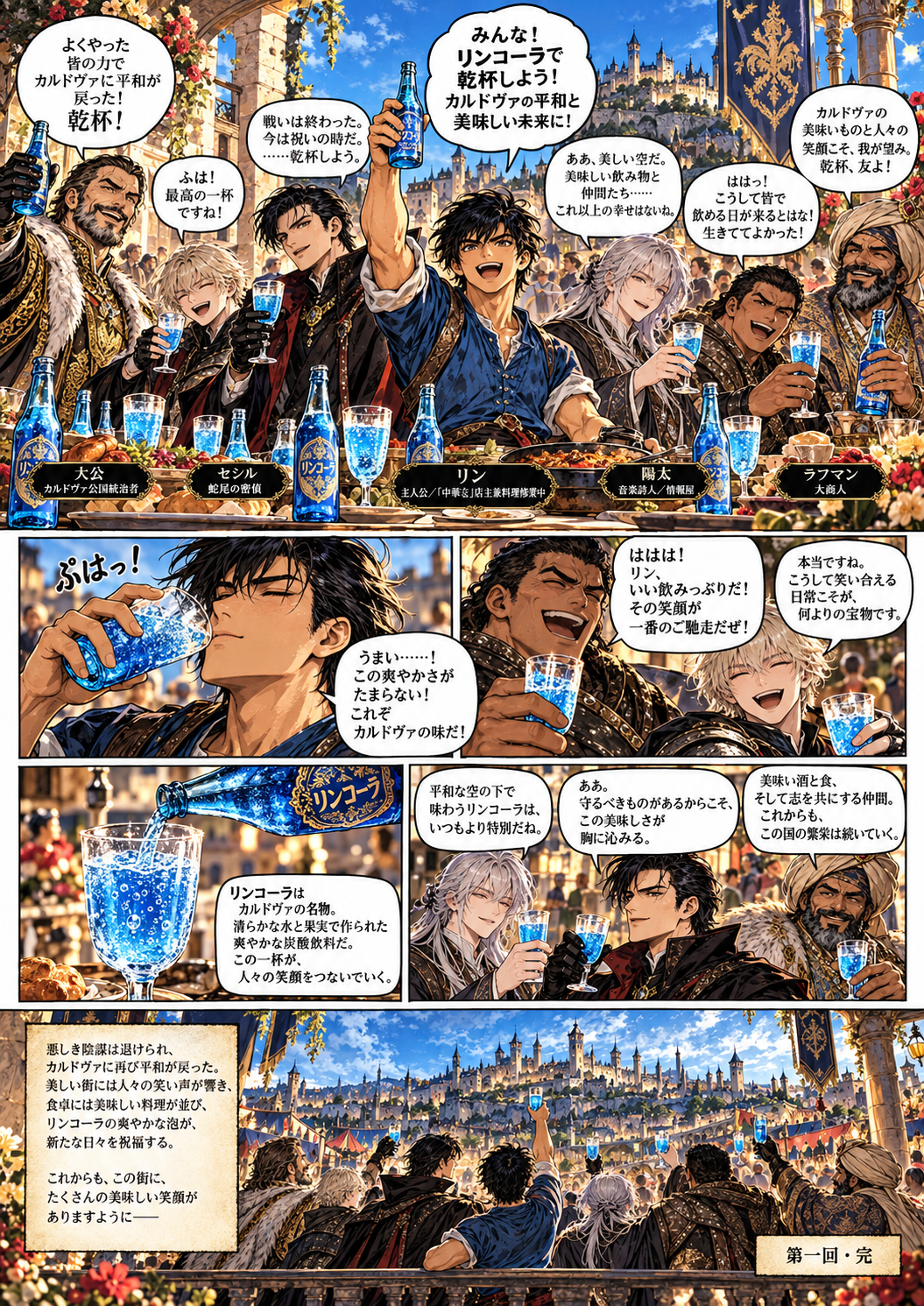
「さあ大公様、そして皆! 悪党を成敗した後の飯には、これが一番ですよ!」 配られたのは、冷たい炭酸泉と秘薬が弾ける名物「リンコーラ」。 青く透き通るグラスを掲げ、カイル、リン、陽太、セシル、レオン、そして大公が笑い合う。
カルドヴァの青空の下、悪は去り、湯煙と人々の美味い笑顔がまたひとつ、公国の平和を強く結び直したのであった。
(第一回・完)
第二回:甘い罠の紙片(ビラ)と、怒れる広場
一、夜霧に舞う甘言
カルドヴァの夜風に、かすかに紙の擦れ合う乾いた音が混じっていた。
翌朝、城下町は異様なざわめきに包まれた。民家の戸口、裏路地の井戸端、さらには温泉街の湯治客が泊まる安宿の扉にまで、一枚の豪奢な羊皮紙が投げ込まれていたのだ。 そこには、金色のインクで甘美な文言が踊っていた。
『聖なる地・ローマ教皇領の未開拓ぶどう園、緊急開墾投資の募集! 出資すれば半年で三倍の配当、公国の未来と民の富を約束せん』
「おい、教皇領の土地だぞ! 神の祝福を受けた土地なら間違いねえ!」 「畑を担保に銀貨十枚出したよ。これでうちも裕福になれる!」 真面目に土を耕し、湯の街で慎ましく暮らす町民たちは、その「教会」の権威と大公家の親書のような立派な偽造封蝋に眩惑され、なけなしの蓄えを次々と差し出してしまった。
だが、甘い夢は瞬く間に悪夢へと変わる。 配当の期日になっても金は一銭も支払われず、募集所のプレハブ小屋はもぬけの殻。残されたのは「土地は教会の特別管理下に置かれ、元本の返還は一切不能」という冷酷な紙切れ一枚だった。
「騙された! 全財産を取られたんだ!」 「大公様はなぜこんな詐欺を放置したんだ!」 「大公は何をしている! 出てきて説明しろ!」
絶望と怒りに狂った市民たちは広場へと押し寄せ、宮殿の堅固な鉄門を取り囲んで怒号を浴びせた。投石が門扉を叩き、カルドヴァ始まって以来の大規模な抗議デモへと発展したのである。
二、大公の密命と、紙の匂い
重苦しい空気の漂う宮殿の奥深き謁見の間。 窓の外から響く民衆の叫びを聞きながら、大公は苦渋に満ちた表情で拳を握りしめていた。 「民の信を裏切るなど、我が名折れ……。しかも教皇領の名を騙り、神聖なる信仰と土地を餌にするとは」 大公の前に膝を突くのは、カイル、そして青いチュニックを纏ったリンであった。
「カイル、リン。表立って軍を出せば、怒れる民と衝突し流血の惨事となる。それは悪党どもの思う壺だ。大公の名において、『暗夜御史』に命ず。この詐欺の首謀者を影より暴き、民の金を一刻も早く取り戻すのだ」 「御意にございます」 カイルが頭を垂れ、リンも静かに、しかし燃えるような決意を瞳に宿して頷いた。
城下の『中庭亭』に戻った一行は、早速ばら撒かれた羊皮紙を検分した。 「この羊皮紙……ただの紙じゃありませんね」 リンが紙片を鼻先へ近づけ、目を細めた。料理人としての鋭敏な嗅覚が、紙に染み付いた微かな匂いを捉える。 「上等な白ワインと、独特のオリーブ油の匂いがします。カルドヴァの地元の油じゃない。それに……」 「ローマ直輸入の最高級インクだ」 背後から音もなく現れたセシルが、銀の短髪を揺らして呟く。 「レオンと一緒に、市内の両替商と宿を洗ってきた。ローマから豪商を名乗って乗り込んできた男――ヴァレンチノ。やつが借り切っている別邸から、夜な夜なこの紙と同じインクの匂いが漂っている」
「さらに面白いぜ」 陽太がリュートをつま弾きながら、涼やかに笑った。 「そのヴァレンチノの馬車が向かった先を調べたら、なんと宮殿の裏門だ。密かに迎え入れたのは……我らがカルドヴァの金庫番、財務大臣のゴドフロア卿さ」 カイルの切れ長の瞳が、冷たく光った。 「なるほど。ローマの悪徳商人ヴァレンチノが偽の投資話を持ち込み、財務大臣ゴドフロアが公国の公認らしき裏書を与えて民を信用させた。巻き上げた民の金は、二人が山分けして国外へ逃亡する算段か」 「民が汗水流して貯めた大切なお金を……絶対に許せません!」 リンが愛用の鉄鍋の柄をぎゅっと握りしめた。
三、別邸の祝杯、闇を裂く御史の札
深夜、城外の鬱蒼とした森に囲まれたヴァレンチノの豪華な別邸。 重厚な樫の木のテーブルの上には、市民から騙し取った金貨や銀貨が革袋にぎっしりと詰め込まれ、山のように積まれていた。
「いやはや、ゴドフロア閣下! カルドヴァの民は実に純朴で騙しやすい。教皇領という看板をチラつかせ、閣下の判子一つ押せば、疑いもせず全財産を差し出しましたぞ!」 豚のように太ったローマ商人ヴァレンチノが、金杯を掲げて下卑た笑い声をあげる。 向かいに座る財務大臣ゴドフロアは、冷酷な薄笑いを浮かべながら山のような金貨を撫で回した。 「ふん、無知な豚どもめ。宮殿前で大公に石を投げている間に、我らはこの金を持って明朝の船でアドリア海へ高飛びよ。大公の失脚と我が懐の肥やし、一石二鳥というものだ」
二人が杯を打ち鳴らそうとした、その刹那――。 「――清き泉に泥を投げ、神の名騙りて民を泣かす。黄金に目が眩んだ亡者どもに、明日の朝日は拝ませねえ」
静寂を破り、窓枠に腰掛けた陽太の哀切なリュートの音色が響き渡った。 「だ、誰だ!? 曲者だ、出会え!」 ヴァレンチノが叫ぶと、別邸の影から雇われたローマの屈強な剣士たちが抜刀して飛び出してきた。
だが、大扉が粉々に吹き飛ぶ。 仁王立ちしたレオンの鉄杖が一振りで前衛の剣士二人を壁の染みへと叩き込み、影のように躍り出たセシルの投擲短剣が残る手練れの武器をことごとく弾き飛ばす!
「な、何者だ貴様ら!」 狼狽するゴドフロアの前に、漆黒の外套を翻したカイルと、青いチュニックのリンが静然と歩み出た。 月光の下、カイルが懐から高く掲げたのは、金文字の刻印が闇に冴え渡る黒漆の木札。
「大公閣下の御名において罷り通る――『暗夜御史』カイル!」 凛としたカイルの声が別邸を震わせる。 「財務大臣ゴドフロア、並びに商人ヴァレンチノ! 教皇領の名を騙りて民の膏血を絞り、国を揺るがせし大逆無道の悪行、白日の下に晒したり!」
「お、暗夜御史だと……!? ふざけるな、殺せ! こいつらを消せば証拠は残らん!」 逆上したゴドフロアが自ら短銃を抜き、カイルへ照準を合わせた。 その瞬間、リンが疾風の如く踏み込んだ。 「させません!」 手にした重厚な鉄鍋が夜風を切り、放たれた銃弾を鍋底で『カァァァン!』と甲高く跳ね返す! 虚を突かれて仰天するゴドフロアの鳩尾へ、リンの鉄鍋の強烈な返し技が直撃した。 「ぐへっ!?」 ゴドフロアは白目を剥いて卒倒した。
逃げ出そうと裏口へ走ったヴァレンチノには、カイルの銀の小刀が電光石火で足元の絨毯を縫い止め、チベット仕込みの急所当てが首筋に炸裂。巨漢の商人は床へ轟音と共に崩れ落ちた。
四、朝焼けの返還と、笑顔の祝杯
翌朝、宮殿前の広場。 依然として殺気立っていた群衆の前に、宮殿の巨大な門が静かに開かれた。 現れたのは、大公、そしてその背後に控えるカイルたち暗夜御史の面々であった。
広場の石畳に、荷馬車いっぱいに積まれた革袋がドサリと下ろされる。 さらに、縄で固く縛り上げられた財務大臣ゴドフロアと商人ヴァレンチノ、そして押収された詐欺の帳簿が引き据えられた。
大公が威厳に満ちた声で民衆へと語りかける。 「カルドヴァの我が民よ! そなたらを騙し、苦しめた悪の根源はこの者たちだ! 奪われた金貨は、一銭の狂いもなくここに揃っておる。直ちに全員へ返還する!」
一瞬の静寂の後、広場は割れんばかりの歓声と涙で揺れた。 「大公様万歳!」「金が戻ってきたぞ!」「信じてよかったんだ!」 民衆はお互いに抱き合い、胸を撫で下ろした。不正を働いたゴドフロアは罷免の上、地下牢へ投獄され、ヴァレンチノは全財産没収の上で強制労働の刑が言い渡された。
その日の昼下がり、『中庭亭』の中庭には、安堵した市民たちの笑顔が溢れていた。 リンが巨大な鉄鍋で炊き上げたのは、疲れ切った人々の胃袋を優しく労る、カルドヴァ特産の麦と青葱の滋味あふれる薬膳雑炊。 そして、その傍らには――。
「さあさあ、嫌な悪夢はこれでスカッと洗い流してください!」 銀髪を陽光に煌めかせた陽太が、よく冷えた青い硝子瓶の栓を景気よく抜く。 シュワシュワと涼しげな泡を立てる名物「リンコーラ」が、人々の乾いた喉を潤していく。
グラスを合わせるカイルとリン。 「兄上、民の笑顔が戻って本当によかったですね」 「ああ。だがリン、お前のあの鉄鍋の弾丸返しは見事だったぞ」 「へへ……料理人の鍋は、どんなものにも負けませんから!」 二人の爽やかな笑い声が、平和を取り戻したカルドヴァの青空へと吸い込まれていった。
(第二回・完)
第三回:砂漠の信義と、歪められた天秤
一、巨商の苦言
カルドヴァ宮殿の円卓の間。 かつて明の皇帝やチムールとも渡り合った伝説の商人ラフマンが、濃い髭を震わせて腕を組んでいた。 その鋭い眼光の先には、カルドヴァ公国との正規取引帳簿が広げられている。
「大公閣下。俺とお前の仲だ、回りくどい言い方はせん。……最近、カルドヴァの買い付け値が異常に叩かれている。ペルシャの極上絨毯も、天山北路を越えて運んできた貴重な香辛料も、以前の半値同然で買い叩かれ、商人たちの不満が爆発寸前だ」
大公は驚き、手元の決済文書を検分した。 「何を言う、ラフマン殿。我が公国からは、従来通りの適正な値で国庫から金貨を支払っておるはず。値切るなどという沙汰は、余の耳には届いておらんぞ」
「ならば、途中で誰かが天秤を細工している」 ラフマンは深く息を吐き、窓の外を見つめた。 「カルドヴァはシルクロードの要衝、商人たちの憩いの地だ。その信用に傷がつけば、隊商の足は瞬く間に止まる。……リンの美味い飯とあの青い水に免じて今まで耐えてきたが、これ以上は俺の商隊の若い連中も納得せんぞ」
「相分かった。直ちに真相を暴く。……カイル、リン!」 控えていたカイルとリンが進み出る。 大公は二人を見据え、厳かに命じた。 「『暗夜御史』の出番だ。我が公国とラフマン殿との固き信義を汚す蛆虫を、根こそぎ洗い出せ!」
二、消えた金貨の行方
その夜、『中庭亭』の厨房。 リンは香ばしい胡麻油で葱と羊肉を炒め、ラフマンの前に差し出した。 「親方、どうぞ。砂漠の夜を思い出して、少し胡椒を利かせました」 ラフマンは無言で一口運び、その厳つい顔を微かに綻ばせた。 「……やはり、お前の飯は舌だけでなく腹の底まで温めるな」
そこへ、夜霧を纏ったセシルとレオンが音もなく戻ってきた。 「兄貴、尻尾を掴んだぜ」 レオンが巨躯を屈め、小声で切り出す。 「隊商から品物を買い叩いていたのは、公国の検問所に陣取る貿易大臣・オズワルドの一味だ。だが、現場で実際に隊商の商人たちを脅し、相場を欺いて安値で買い叩いていた実行犯がいる」 「誰だ?」カイルが問う。 セシルが銀髪をかき上げ、冷笑を浮かべた。 「親方、覚えがありませんか。『ハシム』という名の男を」
ラフマンの眉が跳ね上がった。 「ハシムだと……? 二年前、隊商の荷から高価なサフランを盗み出して売りさばこうとし、俺が砂漠の真ん中で馘首にしたあの男か!」
「その通りです」と陽太がリュートの弦を爪弾きながら頷く。 「ハシムはラフマン商隊の手の内や仕入れ原価を熟知している。それを貿易大臣オズワルドに売り込み、結託したのさ。ハシムが『この荷には欠陥がある』と難癖をつけて半値で買い叩き、オズワルドは公国から満額の予算を引き出して差額をネコババ。浮いた莫大な金貨を二人で山分けしていたんだ」
「親方の名を騙り、カルドヴァの信用を食い物にするなんて……!」 リンの黒い瞳に怒りの火が宿る。 カイルが立ち上がり、黒漆の御史札を握りしめた。 「今夜、城壁外の廃寺院で、ハシムがオズワルドへ横領した金貨の受け渡しを行う密会がある。……信義を裏切った代償、骨の髄まで支払わせるぞ」
三、月下の断罪、鉄鍋の唸り
深夜、糸杉が生い茂る城外の荒れ果てた石造り寺院。 冷たい月明かりの下、貿易大臣オズワルドが馬車から降り立ち、薄汚れた外套の男――ハシムと対峙していた。 足元には、強奪同然に巻き上げた金貨が詰まった革袋がいくつも転がっている。
「ヒヒッ、オズワルド閣下、今宵の収穫も上々ですぜ。ラフマンの野郎の顔に泥を塗り、大金をせしめる……これほど愉快な商売はありませんや」 下卑た笑みを浮かべるハシムに、オズワルドは鼻を鳴らした。 「ふん、カルドヴァの中立など知ったことか。ラフマンが怒って取引を止めようと、溜め込んだ金貨を持って他国へ亡命すればよいのだ。さあ、取り分を分け――」
「――砂を噛み、風を凌ぎて繋ぎし絆。己が私欲で天秤歪むる不届き者に、明日の朝日は拝ませねえ」
凛と澄んだ夜気に、陽太のリュートが哀切かつ鋭利な音色を奏でた。 「だ、誰だ!?」 ハシムが叫ぶと同時に、廃寺院の物陰から雇われの砂漠の野盗どもが一斉に抜刀して飛び出した。 「邪魔立てする奴は生かして返すな!」
だが、その瞬間、頭上から巨影が落下した。 レオンの重厚な鉄杖が石畳を叩き割り、巻き起こる衝撃波で野盗の半数が吹き飛ぶ! 逃げ惑う残党の足元へ、セシルの投げナイフが目にも留まらぬ速さで突き刺さり、一瞬にして身動きを封じた。
狼狽するオズワルドとハシムの前に、漆黒の外套をなびかせたカイル、そして青いチュニックのリンが歩み出る。 カイルの手が、月光に燦然と輝く黒漆の木札を高く掲げた。
「大公閣下の御名において罷り通る――『暗夜御史』カイル! 貿易大臣オズワルド、並びに破門商人ハシム! 国交の信義を損ない、隊商の富を掠め取った大罪、神仏に代わって成敗いたす!」
「ひぃっ、暗夜御史だと!? ええい、やれ、ハシム、そいつらを殺せ!」 逆上したハシムが湾刀(シミター)を抜き、ギラリと光る切っ先でリンの喉元へ斬りかかった。 「ガキがチョロチョロ邪魔しやがってぇ!」
リンは一歩も引かず、腰から愛用の黒い鉄鍋を右手一本で振り抜いた。 『ギィィィン!』 凄まじい火花が散り、湾刀の太刀筋が軽々と弾き飛ばされる。 「親方が命がけで繋いできた道を、あなたの薄汚い手で汚させはしません!」 リンの鋭い踏み込みとともに、鉄鍋の分厚い底がハシムの側頭部へ炸裂した。 『ゴォォン!』 寺院の鐘のような鈍い音が響き渡り、ハシムは白目を剥いて石畳へ沈んだ。
逃げ腰になったオズワルドの背後には、闇の中から巨岩のような影が立ちふさがっていた。 「……俺の看板に泥を塗った落とし前、どうつけてくれるんだ、ええ?」 現れたのはラフマン本人であった。その怒りに燃える巨腕が一撃でオズワルドの胸ぐらを締め上げ、宙へと吊るし上げた。 「ひ、ひいいっ! ご容赦を、ご容赦をぉぉ!」
四、真の取引と、青き美酒
翌朝、大公の御前において、不正に隠匿されていた金貨の全額が押収された。 オズワルドは大臣の位を剥奪されて追放、ハシムは鉱山での終身強制労働の刑に処された。 そして不当に買い叩かれていた隊商の商人たちには、差額の金貨が公国から直ちに補填されたのである。
昼下がり、『中庭亭』の中庭には、砂漠を越えてきた隊商の男たちとカルドヴァの市民が入り乱れ、盛大な宴が催されていた。 広場の中央では、巨大な鉄鍋から立ち上る羊肉と香辛料の香りが人々を包み込む。 リンの手料理に舌鼓を打つ商人たちから、歓声が上がった。
「カルドヴァ万歳! 大公様万歳!」 「やはりこの国の信義は本物だった!」
中庭の特等席で、大公とラフマンが肩を並べてグラスを傾けていた。 満面の笑みを浮かべた陽太が、よく冷えた青い硝子瓶を二人の前に差し出す。
「さあ、カルドヴァとシルクロードの変わらぬ絆に、特製リンコーラで乾杯といきましょう!」 シュワシュワと涼やかな気泡が青い液体の中で弾け、大公とラフマンのグラスがカチンと小気味よい音を立てた。
ラフマンは一息に飲み干し、口髭を拭って豪快に笑った。 「美味い! 砂漠の乾きも、悪党の胸糞悪さも、これ一本で綺麗さっぱり消し飛ぶわい。……大公閣下、カルドヴァとの商いは我が隊商の誇りだ。これからも永久に続けようぞ」 「うむ。そなたの信義に応え、我が公国も永久に門を開き続けよう」
厨房の片隅で、鍋を磨き終えたリンに、カイルが静かに微笑みかけた。 「リン、お前の鉄鍋の一撃、いよいよ冴え渡ってきたな」 「兄上、からかわないでください。でも……親方の笑顔が見られて本当によかったです」
バルカンの澄み渡る秋空の下、隊商の首鈴の音が心地よく響き、カルドヴァの平和と繁栄の絆は、さらに固く結び直されたのであった。
(第三回・完)
第四回:夜陰に躍る怪文書と、怨嗟の落日
一、舞い散る毒筆
夜明け前の冷たい朝霧に煙るカルドヴァの城下町に、無数の白い紙片が風に乗って舞い落ちた。
温泉街の湯治場、市場の露店、さらには清流沿いの水車小屋の壁に至るまで、街中の至る所に貼り出されたその怪文書には、血のように赤い墨で扇動的な文字が殴り書きされていた。
『大公の仮面を剥げ! 増税の嵐は民を飢えさせ、集めた金貨で宮殿の奥深くに酒池肉林の宴を築く! 贅沢三昧に溺れる偽善の君主を引きずり降ろせ!』
「大公様が増税だと……!?」「俺たちの納めた血税で、夜な夜な豪遊しているというのか!」 平和と中立を信じて汗水流してきた職人や農民たちは、あまりに生々しい中傷の文面に動揺し、疑心暗鬼の炎に包まれた。
怒りの導火線に火がついた市民たちは、鋤や鍬、たいまつを手に宮殿前の広場へと雪崩れ込んだ。 「増税を撤回しろ!」「酒池肉林の真相を明かせ!」「大公、出てきて釈明しろ!」 怒号と石が鉄門を叩き、カルドヴァの誇る平和な朝は一瞬にして騒乱の渦へと叩き落とされた。
二、大公の痛恨と、紙の痕跡
宮殿奥の私室。質素な木製の机の前に立つ大公は、回収された怪文書を前に深い嘆息を漏らしていた。 その傍らに控えるカイルとリンの眼差しもまた、痛ましさに満ちている。
大公が着ている執務服には幾重もの繕い跡があり、その食卓に並ぶのはリンが作る素朴な麦飯と羊肉のスープ。酒池肉林などとは天と地ほどもかけ離れた、民を第一に想う清廉な君主そのものであった。
「余が贅を尽くしておると民が信じてしまうほど、世情の不安を拭えていなかったとは……余の徳の至らなさよ」 自らを責める大公の前に、カイルが一歩進み出た。
「滅相もございません、大公閣下。これは明らかに、公国の中立と民の団結を根底から揺るがそうとする悪意ある謀略にございます」 大公は顔を上げ、二人を見据えた。 「カイル、リン。『暗夜御史』の命を下す。民を惑わし、国の和を裂かんとする卑劣な筆の主を突き止めよ。無駄な流血が起きる前に、真実の光で霧を払うのだ」 「はっ!」
『中庭亭』の厨房へ戻った一行は、早速その怪文書を徹底的に検分した。 「この紙の切り口……普通のハサミや小刀じゃないですね」 リンが怪文書の端を指でなぞり、首を傾げた。 「繊維が綺麗に揃って押し潰されています。これは、帳簿の束を一気に裁断する宮廷の重い断裁機の跡です」
そこへ、夜露に濡れたセシルとレオンが戻ってきた。 「兄貴、紙と墨の出所が割れたよ」 セシルが銀髪を払い、冷笑を浮かべる。 「宮廷の倉庫から、先週ひそかに持ち出された最高級の羊皮紙と朱墨の記録が残っていた。それを持ち出した人物の手引き先を辿ると、城下外れの古びた印刷工房に行き着いた」
レオンが太い腕を組み、低く唸った。 「首謀者の顔も拝んできたぜ。二か月前、国庫の帳簿を改ざんして裏金を着服していたのがバレて、大公様から追放された財務部の元役人――バルドだ」
陽太がリュートの弦を弾き、苦笑した。 「なるほどな。真面目に働く民を巻き込み、偽の増税デモを起こさせて大公を失脚させ、混乱に乗じて古巣の金庫を奪い返そうって腹か。逆恨みもここまでくるとお笑い種だな」
リンの瞳に、静かな義憤が宿った。 「大公様がどれほど民を想い、質素に暮らしているかを知りながら……こんな汚い嘘で人々を苦しめるなんて、絶対に許せません!」 カイルが漆黒の外套を翻し、黒漆の木札を握りしめた。 「行くぞ。今宵、古工房でさらなる怪文書の増刷が行われる。悪意の毒筆、二度と執れぬようにしてやる」
三、古工房の成敗、鉄鍋の破墨
深夜、霧深き河原の廃屋となった印刷工房。 油煙の立ち込める地下室で、脂ぎった顔の元財務役人バルドが、雇われのゴロツキたちを急き立てていた。
「へっへっへ! 刷れ、もっと刷れ! 明日は『大公が隣国へカルドヴァを売り飛ばす密約を結んだ』という特大の嘘をばら撒くのだ! 暴徒と化した市民が宮殿に乱入した隙に、俺は国庫の金塊をごっそり頂いてトンズラよ!」 ゲラゲラと下品な笑い声を上げるバルドの前に、印刷機から吐き出された無数の紙片が積み上がっていく。
その時――天井の梁から、静寂を切り裂く一筋の旋律が降ってきた。 陽太の奏でるリュートが、張り詰めた夜気を震わせる。
「――民の情けを筆に汚し、偽りの墨で世を惑わす。私怨に狂いし蛆虫に、カルドヴァの朝日は拝ませねえ」 「な、何奴だ!?」 バルドが飛び退いた瞬間、頑丈な地下室の扉が丸ごと吹き飛んだ! レオンの鉄杖が一撃で扉を粉砕し、なだれ込んできたゴロツキたちの棍棒をセシルの投げナイフが瞬く間に床へと縫い止める。
怯えるバルドの前に、冷徹な漆黒の外套をまとったカイル、そして青いチュニックのリンが静然と歩み出た。 月光の差し込む窓の下、カイルが高く掲げたのは、黄金の刻印が冴え渡る黒漆の木札!
「大公閣下の御名において罷り通る――『暗夜御史』カイル! 元財務役人バルド! 己の不正を棚に上げ、怪文書をもって民を扇動し国を乱さんとした大罪、白日の下に晒したり!」
「あ、暗夜御史だと……!? おのれ、大公の手先どもが! 殺せ、叩き殺せぇぇ!」 バルドが叫ぶと、奥から残っていた大柄な用心棒が、抜き身の大鉈を振り回してリンへと突進してきた。
「邪魔をするなァ!」 風を切り裂く凶刃に対し、リンは半歩身を引くと、背中の無骨な黒鉄鍋を両手で構えた。 『ガァァァン!』 大鉈の刃先が鍋底に激突し、火花が夜闇を照らす。リンは刃の勢いを鍋の丸みで華麗に受け流し、相手の体勢が崩れた瞬間、踏み込みざまに鉄鍋の縁を用心棒の顎先へ跳ね上げた! 『バキィッ!』 用心棒は白目を剥いて卒倒し、印刷機の山へと倒れ込んだ。
腰を抜かして這いずり逃げようとするバルドの前に、カイルが音もなく立ちふさがる。 銀の小刀が閃き、バルドの襟元を壁の柱へ正確無比に縫い留めた。 「ひ、ひいいっ! た、助けてくれぇ!」 カイルは冷ややかに見下ろし、言い放った。 「お前の怨嗟に付き合うほど、カルドヴァの民は暇ではない」
四、真実の晴れ間と、澄んだ一杯
翌朝、宮殿前の広場。 依然として殺気立っていた群衆の前に、宮殿の重い扉が開かれた。 現れたのは、大公、そして暗夜御史の手によって縄で括られたバルドと、押収された印刷原版、そしてバルドが隠し持っていた過去の横領帳簿の数々であった。
大公が静かに、しかし力強く広場へ呼びかけた。 「カルドヴァの我が民よ! そなたらの不安を煽り、嘘の言葉で街を引き裂こうとした張本人はこの者だ。余に増税の意図など毛頭ない。余の富は、ただそなたらの平和と安寧の中にこそある!」
広場に集まった市民たちは、証拠の原版とバルドの青ざめた顔を見て、自らの浅はかさを恥じ入るように静まり返った。 やがて、誰からともなく声が上がった。 「大公様、疑ってすまなかった!」「大公様万歳!」「カルドヴァ万歳!」 歓声が広場を埋め尽くし、暴動の危機は完全に消え去った。バルドは公国から永久追放の上、過酷な労役場へと送られることとなった。
その日の昼下がり、『中庭亭』の中庭には、安堵した市民たちが詰めかけていた。 厨房では、リンが巨大な鉄鍋を軽快に振るい、大公の無実を祝う特製の滋養雑炊を次々と配っている。 「さあ、皆さん温まってください! 嘘に惑わされず、しっかり食べて元気を出しましょう!」
中庭の片隅では、陽太が冷え冷えの青い硝子瓶を掲げ、シュワッと涼やかな音を響かせた。 「ほらほら、胸のモヤモヤはカルドヴァ名物・リンコーラでスカッと洗い流すに限るぜ!」 青く澄み渡る液体がグラスに注がれ、市民たちの笑顔が弾ける。
カイルがリンの隣に立ち、穏やかに微笑みかけた。 「リン、お前の鉄鍋の受け流し、実に見事だったぞ」 「えへへ、兄上。でも、大公様の清らかな心が民にちゃんと伝わって、本当によかったです」
広がる青空の下、温泉の白い湯煙が平和な街を包み込む。 カルドヴァ暗夜御史の活躍によって、公国の絆はまた一つ、揺るぎないものとなったのであった。
(第四回・完)
第五回:不届き者の戯れ文と、下町の笑い種
一、あまりに杜撰な脅迫状
カルドヴァの穏やかな朝、城下町の路地裏にいつもと違う乾いたざわめきが広がっていた。
パン屋の親父、靴職人の頑固爺さん、果ては温泉街の湯守の戸口にまで、粗末な藁半紙に墨を擦りつけたような汚い手紙が放り込まれていたのだ。 そこには、歪んだ悪筆でこう記されていた。
『カルドヴァ警察よりつうこく。あなたに神聖ローマ帝国のスパイのうたがいがかかっています。大公さまにバレたら即、首チョンパの極刑だよ~ん。でも、その前に解決金として銀貨五枚を東の古井戸に置けば特別に赦してあげる。by 大公』
「……なんだい、このバカ丸出しの手紙は!」 「大公様が『極刑だよ~ん』なんて言うわけねえだろ!」 「しかも最後の署名、『by 大公』って何語だ!」
恐怖どころか、あまりに稚拙で下品な文面に市民たちは開いた口が塞がらなかった。だが、いくら悪ふざけとはいえ、公国の治安機関の名と大公の威光を勝手に騙って金を脅し取ろうとする不届き千万な仕業。 怒り心頭に発した町内会長やおかみさん連中が、手紙をひっつかんで宮殿の受付へと押し寄せた。
「おい役人ども! うちの亭主をスパイ扱いした上に、こんなフザけた手紙を寄越すとはどういう了見だ!」 「大公様のお名前を汚すバカ者を早く捕まえなさい!」 宮殿の苦情受付窓口には、午前中だけで手紙の山が築かれ、役人たちは平謝りに追われる羽目となった。
二、大公の頭痛と、薄墨の匂い
宮殿の執務室。 集められた手紙の束を一読した大公は、額に手を当てて深いため息をついていた。 「……極刑だよ~ん、か。余はいつからそのような軽薄な口調になったのだ」 あまりの脱力感に肩を落とす大公の前に、カイルとリンが真剣な面持ちで控えている。
「大公閣下。民が実害を被る前に笑い話で済んでいるとはいえ、国家の威信と法秩序を愚弄する行為、断じて見過ごせません」 カイルが進み出ると、リンも愛用の鉄鍋を抱えながら頷いた。 「はい。こんな手紙で人を怖がらせてお金を巻き上げようとするなんて、許せません!」
大公は苦笑を収め、鋭い瞳で二人を見据えた。 「うむ。民を不安に陥れ、我が名を泥水に浸した不届き者を直ちに捕縛せよ。『暗夜御史』へ命ず。影より探り、このふざけた筆の主を白日の下に引きずり出せ!」 「はっ!」
『中庭亭』の厨房へ戻った一行は、早速手紙の検分に入った。 「紙は市場で安売りされている粗悪な再生紙ですが……」 リンが手紙の端を指で擦り、匂いを嗅いだ。 「この墨の匂い、ただの墨汁じゃありません。公営の屯所や役所の受付で使われている、あの水で薄めすぎた安物の官給墨です。それに、手紙を折った指の跡に、鉄錆と油の匂いが染み付いています」
「ビンゴだぜ」 窓枠から軽やかに飛び込んできたセシルが、銀髪を揺らしてニヤリと笑った。 「レオンと一緒に、市内の治安詰所を片っ端から洗ってきた。近頃、街が平和すぎて巡回もサボり、詰所の奥でサイコロ博打と昼寝ばかりしている暇人がいたよ」
レオンが巨躯を揺らし、呆れたように吐き捨てた。 「東門の警邏詰所の末端役人、ボブだ。最近博打で借金を作ったらしく、『ちょっと脅せばビビって銀貨を放り込むだろう』と、酒の席で悪友に自慢げに話していたのを用心棒仲間から聞き出した」
陽太がリュートをつま弾きながら、吹き出すように笑った。 「平和を持て余して悪巧みとは、カルドヴァの治安も平和ボケ極まれりだな。……さて、今夜はその東の古井戸とやらで、間抜けな脅迫者の正体を暴いてやろうじゃないか」
三、古井戸の張り込みと、お仕置きの鉄鍋
深夜、月明かりもまばらな東門外れの寂れた古井戸。 夜風が吹き抜ける中、頭からボロ布を被った人影が、キョロキョロと怪しく辺りを見回しながら忍び寄ってきた。
「へっへっへ……。あの手紙にビビった奴が、銀貨を置きに来てるはずだぜ。大公の名前を出しときゃ、庶民なんぞ震え上がって金を出すに決まって……」 男――ボブが古井戸の縁に手を伸ばしたその瞬間。
井戸の陰から、ジャランと哀切なリュートの弦が鳴り響いた。
「――太平の世に暇を持て余し、主の名を騙りて小銭を強請る。己の器の小ささも知らぬ戯け者に、カルドヴァの朝日は拝ませねえ」 「ひゃああっ!? だ、誰だ!?」 腰を抜かしたボブの背後から、セシルとレオンが音もなく立ちふさがる。 逃げ道を塞がれたボブの前に、漆黒の外套を翻したカイル、そして青いチュニックのリンが歩み出た。
月光の下、カイルが高く掲げたのは、夜闇に金色に冴え渡る黒漆の御史札!
「大公閣下の御名において罷り通る――『暗夜御史』カイル! 治安役人ボブ! 職務を怠り、大公の名を騙って民を脅迫せんとした軽挙妄動、白日の下に晒したり!」
「げげっ! あ、暗夜御史!? な、なんで俺の小遣い稼ぎにそんな大物が……!?」 パニックになったボブは、腰の錆びた短剣をがむしゃらに振り回した。 「邪魔するな! 冗談だ! ちょっとしたいたずらじゃねえかよぉ!」
「人の不安をもてあそぶ悪戯が、許されるはずありません!」 リンが疾風の如く踏み込んだ。 ボブが振り下ろした短剣を、リンは愛用の鉄鍋の底で『カァァァン!』と甲高く叩き落とす! 丸腰になって呆然とするボブの尻へ、リンは体を反転させ、鉄鍋の平たい底を容赦なく叩き込んだ! 『パァァァンッ!!』
深夜の広場に、まるで巨大な破裂音のような快音が響き渡る。 「ぎゃあああっ! け、ケツが割れるぅぅ!」 涙目で尻を押さえて転げ回るボブを、レオンが襟首ごと軽々と締め上げ、セシルが瞬く間に縄でぐるぐる巻きに縛り上げた。
四、真面目な労働と、爽快な一杯
翌朝、宮殿前の掲示板。 そこには、大公の直筆による「スパイ疑惑の手紙はすべて末端役人の悪質な悪戯であり、公国は一切関知していない」という明快な布告が張り出された。 さらに掲示板の横には、縄で縛られ「私が『極刑だよ~ん』の手紙を書きました」という看板を首から下げたボブが引き据えられていた。
集まった市民たちから、どっと大きな笑い声が湧き起こった。 「なんだよ、やっぱりあのアホのボブの仕業か!」 「大公様がそんなこと言うわけないと思ったよ!」 「ケツを真っ赤にして反省しな!」
大公からの裁定は「免職の上、半年間の市内公衆浴場の便所掃除および泥上げの刑」。 平穏を乱した間抜けな悪党は、市民たちの笑い声に包まれながら、タワシを渡されて連行されていった。
その日の昼下がり、『中庭亭』の中庭には、事件の顛末を笑い合う市民たちで大賑わいとなっていた。 厨房では、リンが巨大な鉄鍋を振るい、騒動に巻き込まれた人々へ特製の具だくさん肉団子スープを振る舞っている。 「皆さん、怖い思いをさせてすみませんでした! たくさん食べて笑い飛ばしてください!」
「さあさあ! くだらない悪戯の胸糞悪さは、これ一本でスッキリ洗い流しちまいましょう!」 銀髪を陽光に輝かせた陽太が、よく冷えた青い硝子瓶の栓を景気よく抜く。 シュワシュワと涼やかな気泡を弾けさせる「リンコーラ」がグラスに満たされ、あちこちで小気味よい乾杯の音が鳴り響いた。
カイルがリンの隣に立ち、珍しく声を立てて小さく笑った。 「リン、昨夜の尻への一撃、見事な手加減だったな。骨を折らずに恥だけを刻み込む、まさに料理人の技だ」 「えへへ……悪党とはいえ、根っからの大罪人というわけでもなさそうでしたから、お仕置きくらいが丁度いいかなって」
湯煙が立ち上るカルドヴァの空の下、大事件だけでなく、こうした小さな日常の平和と笑顔を守ることもまた、暗夜御史の大切な役目。 市民たちの朗らかな笑い声が、どこまでも高く青空へと広がっていった。
(第五回・完)
第六回:狂乱の相場と、天秤の黒幕
一、街を揺るがす空前の流言
金融と交易の結節点であるカルドヴァの市場が、未曾有のパニックに陥っていた。
広場の一角にある公認両替商のカウンターには、青ざめた商人や市民たちが殺到し、怒号と悲鳴が飛び交っている。
「おい、嘘だろ!? カルドヴァ金貨の価値が暴落してるぞ!」
「ベネチアのドゥカート金貨に対して半値以下だ! なんでこんなことに!」
発端は、夜明け前に市場の掲示板や酒場へ電光石火の速さで広まった一本の怪情報だった。
『大公閣下が昨夜の酒席で側近に「近隣諸国との為替なんぞ面倒だ、カルドヴァ通貨の価値は明日から実質ゼロだぜ!」と放言した』というのだ。
「そんな馬鹿な!」と笑い飛ばす者もいたが、折り悪く市場の両替屋たちが一斉にカルドヴァ金貨の買い取りレートを暴落させたため、噂は瞬く間に「大公の失言による通貨崩壊」の真実味を帯びて一人歩きを始めた。
商人たちはカルドヴァ金貨を手放そうと殺到し、輸入物資の価格は跳ね上がり、経済の心臓部が麻痺しかけていた。
二、大公の憤激と、帳簿の不審
宮殿の執務室。
大公は机を激しく叩き、普段の温厚さをかなぐり捨てて憤慨していた。
「『為替ゼロだぜ!』などと、余が言うはずがなかろうが! なぜ余の口調を毎回そのように下品に仕立て上げるのだ!」
深いため息をつく大公の前で、カイルが冷静に進み出る。
「大公閣下。今回の流言は単なる悪戯ではございません。意図的に通貨を暴落させ、市場を混乱に陥れて巨額の利ざやを掠め取ろうとする、極めて組織的かつ悪質な経済謀略にございます」
大公は鋭い眼光を向けた。
「我が公国の信用を揺るがし、民の汗の結晶である通貨を踏みにじる輩を許すわけにはいかぬ。『暗夜御史』へ命ず。為替の裏で糸を引く黒幕を速やかに暴き、市場の秩序を取り戻せ!」
「はっ!」
『中庭亭』の厨房へ戻った一行は、直ちに情報の精査を開始した。
セシルが身軽に窓辺へ滑り込み、手に入れた両替記録の写しを広げる。
「兄貴、カルドヴァ最大の両替商・ドメニコの動きが真っ黒だ。噂が流れる直前に、手持ちのカルドヴァ金貨をすべて他国通貨へ換えておき、暴落した今、紙屑同然の安値でカルドヴァ金貨を市場から底値で買い集めている」
「それだけじゃねえぜ」
レオンが腕を組み、太い指で机の上の地図を指した。
「ドメニコ単独じゃ、国庫の介入を恐れてここまでの大博打は打てねえ。……裏で手引きしている大物がいる。先月、前任の失脚に伴って就任したばかりの新財務大臣・シャルルだ」
陽太がリュートをつま弾きながら、軽蔑を込めた笑みを浮かべた。
「新財務大臣シャルルと両替商ドメニコの結託か。ドメニコが偽の噂を流して大暴落を引き起こし、二人が底値で買い占める。そのあとで『大公の発言は誤解だった』と発表して相場を急騰させれば、一夜にして莫大な富が二人の懐へ転がり込むってわけだ」
リンの瞳に、静かな怒りが灯った。
「お金は、人が真面目に働いて生きていくための信頼そのものです。それを自分たちの博打の道具にして、市場の人たちを泣かせるなんて……絶対に許せません!」
カイルが立ち上がり、漆黒の外套を翻した。
「行くぞ。今夜、ドメニコの地下金庫で、底値で買い叩いた金貨の決済と分配が行われる。カルドヴァの経済を弄ぶ亡者どもに、きっちり落とし前をつけさせる」
三、地下金庫の成敗、鉄鍋の乱打
深夜、城下町の中央に聳えるドメニコ両替店の堅固な石造り地下金庫。
頑丈な鉄扉の奥では、山のように積まれたカルドヴァ金貨を前に、新財務大臣シャルルと両替商ドメニコが歓喜の声を上げていた。
「ハハハ! 見たまえドメニコ、民どもが恐れをなして投げ売りしたカルドヴァ金貨が、これほど集まったぞ! 明日、大公の否定声明を出して為替を元の高値に戻せば、我らの資産は五倍……いや、十倍に跳ね上がる!」
「シャルル閣下、恐れ入ります! 『為替ゼロだぜ』などという下品な噂、信じる愚民どもが悪いのです。これぞ濡れ手で粟の錬金術!」
二人が金貨の詰まった革袋を掲げて祝杯を挙げようとした、その時――。
「――汗流し築きし信用、天秤を狂わせて掠め取る。数字の虚飾に溺れし亡者に、カルドヴァの朝日は拝ませねえ」
天井の通気口から、陽太のリュートが鋭く冴え渡る音色を奏でた。
「だ、誰だ!?」
シャルルが悲鳴を上げると、金庫の屈強な護衛剣士たちが抜刀して飛び出した。
だが、巨大な鉄扉が衝撃波とともに吹き飛ぶ!
レオンの鉄杖が一振りで前衛の剣士二人を壁まで吹き飛ばし、影のように滑り込んだセシルの投擲短剣が残る用心棒たちの手首を正確に射抜いて武器を叩き落とす!
狼狽するシャルルとドメニコの前に、漆黒の外套のカイル、そして青いチュニックのリンが歩み出た。
カイルが高く掲げたのは、闇の中に金色に輝く黒漆の御史札!
「大公閣下の御名において罷り通る――『暗夜御史』カイル! 財務大臣シャルル、並びに両替商ドメニコ! 虚偽の流言で為替を操作し、国の財政と民の信を弄んだ大罪、白日の下に晒したり!」
「あ、暗夜御史だと……!? ふざけるな、金ならある! 貴様ら、いくら欲しい!?」
取り乱したドメニコが懐から短銃を引き抜き、引き金を引こうとした。
その刹那、リンが疾風の如く踏み込んだ。
「お金で人の心は買えません!」
リンの愛用する黒鉄鍋が空を裂き、ドメニコの撃ち放った銃弾を『キィィィン!』と鍋底で見事に弾き返す!
跳弾に腰を抜かしたドメニコの横っ面へ、リンの鉄鍋が鮮やかな返し技で炸裂した。
『ゴォォォン!!』
心地よい金属音とともにドメニコは錐揉み回転して金貨の山へ突っ込み、昏倒した。
逃げ出そうとしたシャルルには、カイルの銀の小刀が足元の絨毯を貫いて動きを止め、チベット仕込みの急所突きが胸元へ一閃。シャルルはその場に崩れ落ちた。
四、市場の平穏と、黄金の乾杯
翌朝、大公の緊急布告が全市場へ響き渡った。
「為替ゼロ」の噂はすべてシャルルとドメニコによる相場操縦の狂言であったことが白日の下に晒され、二人が不正に買い占めた莫大な金貨はすべて国庫へ差し押さえられた。
不当に買い叩かれていた市民や商人たちには、適正なレートに基づき金貨が直ちに返還された。
為替レートは瞬く間に正常値へと戻り、市場にはかつての活気と安心感が蘇った。
主犯のシャルルは即座に財務大臣を罷免され投獄、ドメニコは全財産没収の上で国外追放の刑が下された。
昼下がり、『中庭亭』の中庭には、安堵した市場の商人たちや市民が詰めかけていた。
厨房では、リンが巨大な鉄鍋を振るい、相場の平穏を取り戻した祝いとして、特製の黄金色に透き通る薬膳鶏スープを振る舞っている。
「皆さん、もう心配ありません! 温かいスープを飲んで、元気に商いを再開してください!」
「さあさあ、狂乱の相場で疲れた頭は、カルドヴァ自慢の特製リンコーラでスカッと冷やしな!」
陽太が青い硝子瓶の栓を景気よく抜くと、シュワシュワと弾ける気泡がグラスを満たし、商人たちの笑い声とともに高らかな乾杯が交わされた。
大公がカイルとリンの前に歩み寄り、深く頷いた。
「見事であった、カイル、リン。通貨の信用とは、民と国の絆そのもの。それを守り抜いてくれたこと、心より感謝する」
「恐悦至極にございます」
カイルが一礼すると、リンも笑顔で応えた。
「でも大公様、『為替ゼロだぜ!』って噂、ちょっと面白かったです」
「リン、お前まで余をからかうでない!」
大公の苦笑いに、中庭はどっと温かい笑い声に包まれた。
温泉の湯煙が立ち上る空の下、暗夜御史の活躍によって、カルドヴァの経済と人々の笑顔は再び固く守られたのであった。
(第六回・完)
第七回:偽御史の横行と、悪童たちの懲罰
一、白昼の押し借り
カルドヴァの市場が、いつもとは違う異様なざわめきに包まれていた。
「太閤殿下がほしいよ~ん! くれないと死刑!」
奇妙な覆面を被り、黒い板切れをこれ見よがしに振り回す小柄な三人組が、露店を荒らしまわっていた。上等な干し葡萄の袋を抱え、香ばしく焼き上がった鴨の丸焼きを串ごと奪い、さらには宝石商の露店からきらびやかな細工の指輪まで巻き上げていく。店主たちが抗議しようとすると、三人組の真ん中が甲高い声で喚いた。
「これが見えないのか! 暗夜御史だぞ! 逆らったら即刻、首をチョンパしてやる!」
その日の昼前、『中庭亭』の厨房に、顔を真っ赤にした市場の果物屋の親父が怒鳴り込んできた。
「リンさん! あんたんとこの暗夜御史ってのは、市場の売り物をタダで分捕っていくようなケチな盗賊の集まりだったのかい!」
リンは鉄鍋を振る手を止め、丁寧に話を聞いた。「太閤殿下」という言葉が出た時点で、リンは小さく首を傾げた。
「親父さん、カルドヴァを治めておられるのは『大公閣下』です。『太閤』なんて身分の方はいらっしゃいません。それに、私たちが民の皆さんから物を奪うような真似は絶対にしません」
親父はハッと我に返り、頭を掻いた。 「そ、そうだよな……。リンさんたちがそんなことするわけねえ。だが、あいつらの持ってた黒い板、金文字がピカピカ光っててよ……」
二、大公の頭痛と、甘い蜜の匂い
宮殿の執務室。 報告を受けた大公は、額を片手で押さえながら深く息を吐き出した。
「太閤殿下……だと? またしても余の呼び名を勝手に変えおって。しかも『ほしいよ~ん』とは何事だ」
「大公閣下」 カイルが進み出て、冷徹な声で告げる。 「暗夜御史の名を騙り、民から掠奪を働く不届き者、到底看過できません。法と正義を愚弄する偽物を直ちに捕縛し、事の真相を白日の下に晒すべきです」
大公は頷き、二人を見据えた。 「頼むぞ、カイル、リン。余の名と暗夜御史の威信にかけて、その偽物どもを速やかに成敗せよ」
『中庭亭』へ戻った一行は、被害に遭った露店に残された痕跡を調べた。 セシルが銀髪を揺らしながら、路地に落ちていた黒い塗料の破片を拾い上げる。 「兄貴、偽物の札の塗料だよ。木片に安物の黒ニスを塗りたくって、金粉を糊で貼り付けただけの粗末な工作だ」
リンがその破片に鼻を近づけた。 「……かすかに、バラの香油と、宮廷御用達の高級糖菓の匂いがします」
レオンが太い腕を組み、呆れたように鼻を鳴らした。 「間違いねえ。現場から逃げた足跡を追ったら、宮殿の西翼――高官たちの家族が暮らす屋敷街へ消えていた」
陽太がリュートをつま弾きながら、からからと笑った。 「なるほどな。親が大臣やってるのをいいことに、普段からやりたい放題やってる悪ガキどもの仕業だ。暗夜御史の活躍を聞きかじって、自分たちも強くなった気になって悪ふざけをやらかしたってわけだ」
カイルの切れ長の瞳がすっと細められた。 「親の権力を傘に着て民を泣かせる悪童どもか。……痛い目を見せて、礼儀というものを叩き込んでやる必要があるな」
三、秘密基地の夜襲と、愛の鉄鍋
その夜、城壁の隅にある使われなくなった兵糧庫の屋根裏。 豪奢な絹の服を着崩した三人の少年たちが、巻き上げた戦利品を囲んで下品な笑い声を上げていた。
「ひゃっひゃっひゃ! 見たかよ、あの果物屋のビビり面!」 「『太閤殿下がほしいよ~ん』って言ったら、震えながら鴨肉を差し出しやがったぜ!」 「親父たちがいつも民を顎で使ってるんだ、俺たちが何を奪ったって文句言われる筋合いはねえよな!」
三人組の首謀者は、内務大臣の放蕩息子・ルカ(十四歳)と、その取り巻きの次官の息子たちであった。 少年たちが盗んだ葡萄酒の栓を抜こうとしたその瞬間――。
天井の梁から、凛と澄んだリュートの音が鋭く鳴り響いた。
「――親の威光を笠に着て、民の汗をば掠め取る。甘やかされた跳ね返りに、カルドヴァの夜風はちと冷たいぜ」
「な、誰だ!?」 ルカたちが飛び起きた瞬間、屋根裏の扉が粉々に吹き飛んだ。 レオンの巨躯が仁王立ちし、セシルが瞬く間に三人の退路を塞ぐ。
怯える少年たちの前に、漆黒の外套をなびかせたカイル、そして青いチュニックのリンが静然と歩み出た。 月光の下、カイルが高く掲げたのは、闇の中に本物の黄金の輝きを放つ黒漆の木札。
「大公閣下の御名において罷り通る――本物の『暗夜御史』カイル!」 カイルの鋭い一喝が屋根裏に轟く。 「大臣の息子らよ! 暗夜御史の名を騙り、市場の民を脅して掠奪を働いた罪、見逃すわけにはいかぬ!」
「な、なんだよ本物って! 俺の親父は内務大臣だぞ! お前らみたいな役人、親父に言いつけてクビにしてやる!」 逆上したルカが、盗んだ飾り短剣をがむしゃらに振り回して突進してきた。
「人の痛みがわからない子供には、お仕置きが必要です!」 リンが軽やかに一歩踏み込んだ。 ルカが振り回す短剣の切っ先を、リンは愛用の鉄鍋の底で『カァァァン!』と小気味よく受け流す。短剣が手からすっぽ抜けて天井に突き刺さった。
丸腰になってへたり込んだルカの尻を目掛け、リンは体をくるりと反転させ、鉄鍋の平らな底を振り抜いた! 『パァァァンッ!!』
「ぎゃあああっ!? 痛ぇぇぇぇ!」 屋根裏に響き渡る痛快な打撃音。 逃げ出そうとした取り巻きの二人にも、リンの鉄鍋スナップが容赦なく炸裂した。 『パァァンッ!』『パァァンッ!』
「痛いよぉ! ママぁぁ!」 尻を押さえて転げ回り、涙と鼻水で顔をぐしゃぐしゃにして泣き叫ぶ三人の悪童たち。 カイルが冷ややかに見下ろし、言い放った。 「骨は折っておらぬ。だがその痛みを、奪われた民の悔しさと思って一生覚えておけ」
四、真の反省と、甘酸っぱい一杯
翌朝、宮殿前の広場。 そこには、青ざめた内務大臣をはじめとする親たちが平伏し、その横で、真っ赤に腫れた尻をさすりながら涙目で正座する三人の少年たちの姿があった。
大公が威厳に満ちた声で親たちを一喝する。 「子の悪行は親の不徳! 奪った品は直ちに倍にして市場へ弁償せよ! そしてこの悪童どもには、半年間の市場の清掃と荷担ぎの労役を命ずる!」
親たちは平謝りに謝罪し、ルカたちは市場の店主たちへ向かって頭を擦りつけて泣きながら謝罪した。市場の親父たちも、赤くなった少年たちの尻を見て、苦笑いしながら許した。
その日の昼下がり、『中庭亭』の中庭には、事件の解決を喜ぶ市場の人々が集まっていた。 厨房では、リンが巨大な鉄鍋を使い、反省して荷担ぎを始めた少年たちにも、具だくさんの温かい麦粥を振る舞っていた。
「ほら、しっかり食べなさい。働いた後のお粥は美味しいでしょう?」 ルカは涙を拭い、照れくさそうに粥をすすって小さく呟いた。 「……うん。すごく、おいしいです……」
「さあさあ! 偽物の騒ぎでかいた冷や汗は、本物のリンコーラでスカッと吹き飛ばしましょう!」 陽太が銀髪を揺らしながら冷えた青い硝子瓶の栓を景気よく抜くと、シュワシュワと涼しげな泡がグラスを満たした。
カイルがリンの横に並び、穏やかに微笑んだ。 「リン、お前の鉄鍋による愛の鞭、実に見事だったぞ」 「えへへ、兄上。でも、これで素直な子になってくれたら嬉しいですね」
からりと晴れ渡ったカルドヴァの空の下、人々の温かい笑い声と青い炭酸の泡が弾け、公国の平和はまた一つ、しっかりと守られたのであった。
第八回:草原の覇者激怒と、取り違えられた羊皮紙
一、サマルカンドからの雷鳴
カルドヴァ宮殿の玉座の間は、真冬の氷河よりも冷たく凍りついていた。
サマルカンドより砂漠を疾風の如く駆け抜けてきたチムール朝の特使が、燃えるような眼光で大公を睨みつけ、金糸の刺繍が施された親書を突きつけていた。 大公の手が、小刻みに震えている。親書には、あの中央アジアを恐怖で震撼させる「草原の鉄人」チムール自らの荒々しい署名とともに、こう記されていた。
『カルドヴァ大公へ告ぐ。貴殿より届いた公文書を披見せり。そこにはただ一筆、大明国の文字にて「お前の母ちゃんデベソ」と大書され、奇妙な腹の絵まで添えられておった。――これは我が帝国に対する宣戦布告と受け取って相違なきか。十万の騎馬軍団を率いてカルドヴァを絨毯の如く踏み虙(ふ)み、城壁を更地にしてくれようぞ』
特使が退出した瞬間、大公は椅子から崩れ落ちそうになった。 「お、お前の母ちゃんデベソ……!? 余がいつチムール殿の母堂の臍(へそ)の形を論じたというのだ! 国家存亡の危機だぞ!」
駆けつけたカイルとリンも、その親書の文面を見て絶句した。 「チムール軍が攻め寄せてくれば、中立も公国の平和も一瞬で灰燼に帰します」 カイルが進み出ると、リンも愛用の鉄鍋を抱え直して真剣な面持ちで頷いた。 「大公様、こんな下品な言葉、大公様が書くはずがありません。絶対に何か裏があります!」
大公は青ざめた顔を上げ、二人を見据えた。 「頼む、カイル、リン! 『暗夜御史』の総力を挙げ、この呪わしき書簡がどこで紛れ込んだのか突き止めよ! 騎馬軍団が押し寄せる前に、真相を明らかにせねばカルドヴァは終わりだ!」
二、消えた正書と、夜の駅逓司
『中庭亭』の厨房に、暗夜御史の面々が緊急招集された。 「チムールの十万の騎馬隊か……さすがの俺の鉄杖でも、十万頭の馬は受け止めきれねえな」 レオンが珍しく苦笑いを浮かべる。
「問題は、なぜそんな落書きが親書として届いちまったかだ」 陽太がリュートを膝に置き、銀髪をかき上げた。 「大公様がサマルカンドへ送ろうとしていた本物の親書は、先月結ばれたシルクロード通商条約の更新に関する極めて友好的な書簡だったはずだぜ」
そこへ、夜露に濡れたセシルが音もなく天井から舞い降りた。 「兄貴、宮廷の外交文書を管理・発送する『駅逓司(えきていし)』の宿直日誌を調べてきたよ。親書が封緘された夜、当直を担当していたのは、駅逓係の古参役人・ペドロだ」
リンが首を傾げた。 「ペドロさん……? あの、いつも眼鏡をずらして、ぼんやりと手紙の仕分けをしている大人しいおじさんですよね。悪巧みをするような人には見えませんが……」 カイルの切れ長の瞳が冷ややかに光った。 「悪巧みか、それとも致命的な過失か。いずれにせよ、事実はその男の口から聞くしかない。行くぞ」
三、深夜の仕分け部屋と、暴かれた真相
深夜、宮殿の地下にある駅逓司の文書保管庫。 無数の羊皮紙の束に囲まれた机で、年配の役人ペドロが蝋燭の灯りの下、震える手で頭を抱えていた。 「ど、どうしよう……ない、どこにもない……! あの時の本物の親書が、なぜここに……!」
ペドロが机の引き出しから取り出したのは、大公の真正な署名と玉璽が押された、あのサマルカンド宛ての親書そのものであった。
「――大事な手紙を取り違え、国家を揺るがす大失態。震えて隠しても、カルドヴァの夜風は誤魔化せねえぜ」
闇の奥から、陽太のリュートが哀切な音色を奏でた。 「ひいっ!?」 ペドロが飛び上がると同時に、部屋の扉が音もなく閉ざされ、レオンとセシルが退路を塞いだ。
青ざめるペドロの前に、漆黒の外套を翻したカイル、そして青いチュニックのリンが静然と歩み出た。 カイルが高く掲げたのは、闇夜に黄金の輝きを放つ黒漆の御史札!
「大公閣下の御名において罷り通る――『暗夜御史』カイル! 駅逓係ペドロ! チムール朝への親書を取り違え、公国を滅亡の危機に晒した罪、申し開きを聞こう!」
「め、滅相もございません! 謀反などではありません!」 ペドロは床に両手を突き、涙と鼻水を流しながら真相を白状した。
話を聞けば、事の真相はあまりにも脱力するものだった。 親書を発送する前夜、ペドロの十歳になる腕白な孫息子が仕分け部屋に遊びに来ていた。孫が机の上の反故紙(ほごし)に、近所の子供との喧嘩で覚えた東洋の悪口「お前の母ちゃんデベソ」という落書きと滑稽な絵をいたずら描きしたという。 そして深夜、極度の乱視と寝ぼけ眼のペドロは、孫の落書きが描かれた羊皮紙を本物の親書と勘違いし、外務用の金筒に厳重に封印して早馬の特使に持たせてしまったのだ。
「朝になって本物の親書が引き出しに残っているのを見つけて……チムール様に届いてしまったと気づいた時には、怖くて誰にも言えませんでしたぁぁ!」
リンは思わず脱力して苦笑いした。 「悪意の謀略じゃなくて、おじいちゃんのドジとお孫さんのいたずらだったんですね……」 カイルも呆れたように小さく息を吐いた。 「……罪を隠蔽しようとしたのは重罪だが、国家転覆の意図はなし。だが、チムールの怒りを鎮めねば国が滅ぶことに変わりはないぞ」
四、覇者の大笑と、青き甘露
翌朝、大公の執務室から、すぐさまサマルカンドへ向けて弁明の早馬が飛ばされた。 真相を正直に記した謝罪文、本物の通商親書、そして――リンの提案による「特別な貢ぎ物」がラクダの背に積まれた。
リンが徹夜で仕込んだ、チムール軍の長旅の疲労を吹き飛ばす極上の乾燥羊肉の薬膳漬けと、冷たい炭酸泉と秘薬がぎっしり詰まった特製「リンコーラ」の大樽十樽であった。
そして十日後。 再びサマルカンドより、土煙を上げて特使が宮殿へと駆け込んできた。 固唾を呑んで見守る大公とカイル、リンの前で、特使が恭しくチムールからの返書を読み上げた。
『カルドヴァ大公へ。 弁明の書、しかと読んだ。余の陣営の幕僚一同、腹を抱えて転げ回り、三日三晩の大笑いとなったわ! 天下のチムールに向かって「母ちゃんデベソ」と言い放ったのは、後にも先にも貴殿の公国のみである! さらに届けられた羊肉の滋味と、青く泡立つ不思議な甘露「リンコーラ」の美味さたるや天下一品。軍の兵士たちも大いに英気を養った。 愉快なるかな。よって先刻の無礼は笑い話として水に流し、カルドヴァとの永久不可侵および通商同盟をここに更新する! 追伸――余の母の臍は、至って普通である』
「た、助かったぁぁぁ……!」 大公はその場にへたり込み、胸を撫で下ろした。 重大な過失を犯したペドロは、免職は免れたものの、厳罰として「一年間の宮廷図書館の蔵書整理および眼鏡の新調」が命じられた。
その日の昼下がり、『中庭亭』の中庭には、国家の危機が去ったことを祝う笑い声が満ちあふれていた。 厨房では、リンが巨大な鉄鍋を軽快に振るい、羊肉と青葱の炒め物を次々と客席へ運んでいる。
「さあさあ! 砂漠の大王も大笑いした、天下無双の特製リンコーラだよ!」 陽太が青い硝子瓶の栓を景気よく抜くと、シュワシュワと爽快な泡が青空高く弾け飛んだ。
カイルがリンの隣に立ち、穏やかにグラスを傾けた。 「リン、お前の機転と料理が、チムールの十万の軍勢を退けたな」 「えへへ、兄上。どんな怖い大王様でも、お腹が空いてるときに美味しいものと笑いがあれば、仲良くなれるものですね」
湯煙の立ち上るカルドヴァの空の下、暗夜御史の活躍と一杯の青い炭酸水が、公国の平和をユーラシアの彼方まで轟かせたのであった。
第九回:消えた玉璽と、笑撃の芋判
一、朝の広場に響く爆笑
カルドヴァの城塞都市を包む朝霧が晴れ上がる頃、中央広場の公用掲示板の前に人垣ができていた。
布告文は、秋の収穫祭における関税免除と、公衆浴場の利用時間延長を告げる、民にとって極めて喜ばしい大公の勅命であった。格調高いラテン語と流麗な漢文で記されたその羊皮紙の末尾――本来ならば、大明帝国皇帝から善隣友好の証として下賜された威厳ある「玉璽」の朱印が燦然と輝くべき場所に、信じがたいものが鎮座していた。
輪郭の歪んだ大きな長方形。朱肉の乗りもまばらなその印影には、拙い手彫りの文字が踊っていた。
『大公でしゅ よろぴく』
「ぶふっ……! な、なんだいこりゃあ!」 「大公でしゅ、よろぴく!? がっはっは!」 「大公様、ついに頭のネジが外れちまったのか!?」
掲示板の前は瞬く間に抱腹絶倒の渦となった。膝を叩いて笑い転げる鍛冶屋、腹を抱えて涙を流す八百屋のおかみさん、通りがかった旅の商人まで巻き込んで、市場中へ波紋のように笑いが広がっていく。 「大公様ご乱心!」の噂は、瞬く間に城下町を駆け巡った。
二、大公の絶叫と、でんぷんの香り
「余は『でしゅ』などと申さぬわぁぁぁッ!!」
宮殿の執務室に、大公の悲痛な絶叫が木霊した。 机の上には、回収された問題の布告文。大公は両手で頭を抱え、耳まで真っ赤にして身悶えしていた。 「『よろぴく』とは何事だ! 明の皇帝陛下から賜ったあの神聖なる玉璽の代わりに、なぜこのような恥ずかしい落書きが公衆の面前に晒されねばならんのだ!」
控えていたカイルは唇を真一文字に結び、必死に笑いを噛み殺していた。 一方、青いチュニック姿のリンは布告文の印影に顔を近づけ、くんくんと鼻を利かせている。
「……大公様、これ、消しゴムでも木版でもありません」 「な、何なのだリン?」 「じゃがいもです。男爵いも特有の、わずかに甘いでんぷんの匂いと、包丁で削った跡が残っています。生のじゃがいもを真っ二つに切って、小刀で文字を彫りつけた『芋判(いもばん)』ですね」
カイルがようやく表情を引き締め、咳払いを一つして進み出た。 「大公閣下。公文書偽造および国家元首侮辱の大罪にございます。悪意の謀叛か、それとも狂気の沙汰か……『暗夜御史』の名において、この芋を彫りし不届き者を直ちに捕縛いたします」
「頼む、カイル! 一刻も早く犯人を突き止めてくれ! 余の威厳が……カルドヴァの百年余の尊厳が丸つぶれじゃ!」
三、深夜の文書庫と、芋の削り屑
『中庭亭』の厨房で作戦を練る暗夜御史の一行。 「芋判で『大公でしゅ よろぴく』か……ぷっ、傑作だな」 陽太がリュートの弦を鳴らしながら、肩を揺らして吹き出す。 「笑い事じゃないぜ陽太」とレオンが腕を組むが、その口元も微かに緩んでいる。「玉璽が保管されている宮殿の『秘書文書司』に忍び込める奴なんて、限られてるはずだ」
そこへ、音もなくセシルが天井から滑り降りてきた。 「兄貴、文書司のゴミ箱と机を調べてきたよ。ある小役人の机の引き出しの奥から、決定的な証拠が見つかった」 セシルが布に包んで差し出したのは、芽が出かけた半分に切られたじゃがいもと、彫刻刀代わりに使われた細工用小刀、そして朱肉で真っ赤に染まった指ふき布だった。
「犯人は、文書司の末端筆生、ジャン(二十二歳)だ。真面目だが極度の退屈症で、最近は公国が平和すぎて仕事がなく、一日中机でため息をついていたらしい」
リンが目を丸くした。 「ジャンさんって……いつも中庭亭にリンコーラを買いに来てくれる、あの眼鏡の気弱そうな青年じゃないですか!」 カイルが立ち上がり、漆黒の外套を翻した。 「行くぞ。国家の秩序を芋ひとつで震撼させた罪、きっちり吐かせねばならん」
四、机の下の御史札と、鉄鍋のお説教
深夜、宮殿の地下にある薄暗い文書司。 蝋燭の頼りない灯りの下で、青年筆生ジャンが机の下に潜り込み、ガタガタと全身を震わせていた。
「ど、どうしよう……! ほんの冗談のつもりだったのに……! 捨てたはずの練習用の芋判を、本物の玉璽と間違えて押しちゃったなんて、大公様に知られたら首が飛ぶどころか一族郎党ギロチンだぁぁ!」
その時、暗がりからペタペタと歩み寄る足音とともに、哀切なリュートの調べが響いた。
「――暇に任せて芋を彫り、主の権威を泥に落とす。己が間抜けを恥じぬ者に、カルドヴァの朝日は拝ませねえ」
「ひぎゃあああッ!?」 ジャンが机の下から飛び出した瞬間、頑丈な書架の前にレオンが仁王立ちし、頭上からはセシルが軽やかに飛び降りて退路を塞いだ。
青ざめて腰を抜かすジャンの前に、カイルとリンが歩み出る。 月光を浴びてカイルが高く掲げたのは、金色に輝く黒漆の御史札!
「大公閣下の御名において罷り通る――『暗夜御史』カイル! 文書係ジャン! 芋判をもって国政の公文書を汚し、大公閣下を笑い者にしたる大罪、神仏に代わって成敗いたす!」
「ひぃぃっ! 暗夜御史様! 謀叛じゃありません! 暇だったんです! 毎日ハンコを押すだけの仕事が退屈で、昼休みに料理店で分けてもらったじゃがいもで遊んでたら、うっかり……うっかり本番の布告に押しちゃったんですぅぅ!」 涙と鼻水を流して床に額を擦りつけるジャン。
リンが一歩前へ進み出た。その手には、愛用の黒光りする鉄鍋。 「ジャンさん! じゃがいもは、農家の人たちが泥だらけになって一生懸命育てた、尊い命です! 食べ物を粗末にして、しかも大公様をからかう道具にするなんて……料理人として、許せません!」
「ごめんなさいぃぃ!」 「お尻を出しなさい!」 リンは身を翻し、鉄鍋のスナップを利かせてジャンの尻へ平らな底を一閃! 『パァァァンッ!!』
深夜の文書庫に、まるで破竹のような痛快な快音が響き渡った。 「ぎゃあああっ!? 痛いけど……香ばしいぃぃ!」 尻を押さえて跳び上がるジャンを、セシルが縄で手際よく縛り上げた。
五、芋尽くしの宴と、笑顔の赦し
翌朝、大公の御前。 首から『私が芋を彫りました』という看板を提げ、真っ赤に腫れた尻をさすりながら正座するジャン。 本物の玉璽が押された正規の布告文が改めて掲示され、市民たちの誤解は解けた。
大公は威厳を保とうと咳払いをしたが、ジャンのあまりに情けない姿と、証拠品として提出された『大公でしゅ よろぴく』の芋判の実物を見て、ついに堪えきれずに吹き出した。 「……ぶっ、くくっ……! もうよい! 厳罰には及ばん! ただしジャン、貴様には一年間、公衆浴場への薪割りと、城下町のじゃがいも畑の草むしり十町歩を命ずる!」 「は、ははーっ! ありがたき幸せにございますぅぅ!」
その日の昼下がり、『中庭亭』の中庭には、事件の顛末を笑い合う市民たちと大公の姿があった。 厨房では、リンが巨大な鉄鍋を振るい、反省したジャンが畑から掘り出してきた新鮮なじゃがいもをふんだんに使った、特製の「カルドヴァ風じゃがいもと羊肉の照り煮」を振る舞っている。
「ほらジャンさん、しっかり食べて、午後からの草むしり頑張ってくださいね!」 「リンさん……美味すぎます……! 芋は食べるものですね、もう二度と彫りません……!」
「さあさあ! 腹の底から笑った後は、冷た〜いリンコーラで喉を潤しな!」 陽太が青い硝子瓶の栓を抜くと、シュワシュワと弾ける爽快な気泡がグラスを満たした。
大公がグラスを掲げ、豪快に笑った。 「皆の者! これからもカルドヴァの平和を……よろぴく頼むぞ!」 「「わはははは!」」 大公自らの自虐の音頭に、中庭は割れんばかりの歓声と笑い声に包まれた。
青空の下、温泉の湯煙が穏やかに揺れる。 暗夜御史の愛あるお仕置きと、美味い料理と笑い声が、カルドヴァの絆をまた一段と温かく結び合わせたのであった。
(第九回・完)
第十回:偽泡の甘言と、大公の逆鱗
一、街を覆う怪しき青
カルドヴァの市場が、いつもとは違う異様なざわめきと怒号に包まれていた。
露店の棚に、公国の誇る特産品「リンコーラ」と瓜二つの青い瓶が大量に並んでいた。しかし、一口飲んだ湯治客や町人たちが、次々と口から吹き出して顔を顰める。 「なんだこれ、甘ったるいだけで炭酸が抜けてるぞ!」 「泥水に砂糖を溶かしたみたいな後味だ! 腹が痛くなってきた!」
さらに人々を憤慨させたのは、瓶の胴に雑に貼り付けられた粗悪な紙のラベルだった。 そこには、大公の肖像画を極限まで間抜けにした似顔絵とともに、ふざけきった惹句が踊っていた。
『大公もうまいファイト一番二番はなくて三時のおやつは抜きだよ~ん』
「……三時のおやつは抜き、だと!?」 「子供の楽しみまで奪う気か!」 「大公様、ついに庶民のおやつにまで口を出し始めたのか!?」
偽物による食中毒騒ぎと、あまりに侮辱的なラベルの文句。怒り心頭に発した母親連中や菓子職人たちが空き瓶を両手に掲げ、宮殿の正門へと怒涛の勢いで押し寄せた。 「大公様、子供たちのおやつを返しなさい!」 「こんな粗悪品を公認した責任を取りなさい!」 門前はたちまち抗議のシュプレヒコールで埋め尽くされた。
二、大公の慟哭と、井戸水の匂い
宮殿の奥深き執務室。 机の上に置かれた偽リンコーラの瓶を前に、大公は拳を震わせ、今にも血管が切れそうな形相で呻いていた。
「余は……余はいつ民のおやつを抜いたのだぁぁッ! しかも『ファイト一番二番はなくて』とは何事だ! なぜ余の発言は毎回このような珍妙極まる言い回しに仕立て上げられるのだ!」
「大公閣下」 カイルが進み出ると、リンも愛用の黒鉄鍋を抱え、真剣な瞳で頷いた。 「これは単なる悪ふざけではありません。リンコーラはカルドヴァの経済の柱であり、シルクロード全域に知れ渡る信義の象徴です。これを泥に塗る行為は、公国の生命線を断つに等しい暴挙です」
リンが瓶の栓を抜き、鼻先を近づけた。 「……秘薬の香り配分が完全に崩れています。冷鉱泉ではなく、石灰分の多い下流の濁り水に安物のビート糖と染料を混ぜただけです。飲む人を馬鹿にしています!」
大公は立ち上がり、燃えるような眼光で二人を見据えた。 「頼む、カイル、リン! 『暗夜御史』の総力を挙げ、この呪わしき偽物を密造し、余の名を愚弄した不届き者を根こそぎ洗い出せ! 三時のおやつの名誉、何としても取り戻すのだ!」
三、深夜の船着場と、暴かれた蜜月
『中庭亭』の厨房に集まった暗夜御史の一行。 セシルが銀髪をかき上げ、冷たい笑みを浮かべた。 「兄貴、偽物の出所を突き止めたよ。カルドヴァの正規の炭酸泉や工房じゃない。国境沿いの渓谷にある、廃止された旧ワイン醸造所だ」
レオンが腕を組み、低く唸る。 「黒幕も割れたぜ。隣国ラグーザの悪徳貿易商・カルロだ。リンコーラの莫大な利益に目をつけ、粗悪な偽物を大量生産して安値で売りさばき、本物の信用を失墜させて市場を乗っ取ろうとしていた」
「だが、それだけじゃ城内へあれだけの数を流通させられねえ」 陽太がリュートをつま弾きながら、銀の髪を揺らした。 「手引きした大物がいるのさ。……前任のオズワルドが失脚した後に就任したばかりの、新貿易大臣・フェルディナンド卿だ。検問所を無検査で通し、カルロから莫大な裏金を受け取っていたんだよ」
リンの瞳に、激しい怒りの炎が宿った。 「私たちの作った大切な飲み物を、人の身体を壊すような偽物にして私腹を肥やすなんて……絶対に許せません!」 カイルが漆黒の外套を翻し、黒漆の御史札を握りしめた。 「行くぞ。今夜、国境の河岸倉庫で、偽リンコーラの追加出荷と裏金の受け渡しがある。カルドヴァの誇りを踏みにじりし亡者に、夜の鉄槌を下す」
四、河岸倉庫の成敗、鉄鍋の破砕撃
深夜、霧深い国境の河岸に建つ巨大な石造り倉庫。 無数に積まれた偽リンコーラの木箱を前に、新貿易大臣フェルディナンドと隣国の悪徳商人カルロが、金貨の革袋をやり取りしながら下卑た笑い声を上げていた。
「ハハハ! カルロ殿、あのラベルの文句は傑作でしたな! 『三時のおやつは抜きだよ~ん』と書いておけば、大公への不満が募り、公国の求心力はガタ落ちよ!」 「ええ、フェルディナンド閣下。本物のリンコーラが信用を失えば、我が商会がカルドヴァの飲料市場を独占できます。大公の首が飛ぼうが知ったことではありませんな!」
二人が祝杯を挙げようとグラスを合わせたその瞬間――。 天井の梁から、静寂を切り裂く鋭利なリュートの旋律が降ってきた。
「――民の喉潤す清き泉、偽りの毒泡で汚し去る。おやつを奪いし悪党に、カルドヴァの朝日は拝ませねえ」
「な、誰だ!?」 カルロが叫ぶと、倉庫の物陰から雇われた隣国の手荒な密輸剣士たちが抜刀して飛び出した。 だが、巨大な扉が爆音とともに粉砕される! レオンの鉄杖が一振りで前衛の剣士三人を吹き飛ばし、闇を裂いて疾走したセシルの投擲短剣が残る用心棒たちの手首を瞬く間に射抜いて武器を叩き落とす!
狼狽するフェルディナンドとカルロの前に、カイルとリンが歩み出た。 月光の下、カイルが高く掲げたのは、黄金の光を放つ黒漆の御史札!
「大公閣下の御名において罷り通る――『暗夜御史』カイル! 貿易大臣フェルディナンド、並びに密輸商カルロ! 偽造品をもって国の信用を失墜させ、民の健康を害したる大罪、白日の下に晒したり!」
「あ、暗夜御史だと……!? ひるむな、殺せ! 証拠を隠滅しろ!」 逆上したカルロが隠し持っていた短銃を抜き、引き金を引こうとした。 その刹那、リンが地を蹴った。 「人の想いがこもった飲み物を、泥で汚すな!」
リンの愛用する黒鉄鍋が夜風を切り裂き、放たれた銃弾を『キィィィン!』と鍋底で完璧に跳ね返す! 跳弾の衝撃に目を見張るカルロの懐へ、リンは電光石火の踏み込みから、鉄鍋の分厚い底をそのみぞおちへ叩き込んだ! 『ドゴォォォンッ!!』
凄まじい打撃音とともにカルロは吹き飛び、積み上げられた偽リンコーラの木箱の山へ激突して木っ端微塵に崩れ落ちた。 逃げ出そうとしたフェルディナンドには、カイルの銀の小刀が外套の裾を床へ縫い止め、チベット仕込みの急所突きが一閃。大臣はその場に崩れ落ちた。
五、正真正銘の青と、おやつの時間
翌朝、宮殿前の広場。 大公自らが壇上に立ち、押収された数千本の偽リンコーラが一斉に破棄される様子が民衆の前に公開された。 縄で縛られたフェルディナンドとカルロが引き据えられ、事件の全貌と悪質な謀略が白日の下に晒された。
大公が朗々とした声で宣言した。 「カルドヴァの我が民よ! 『三時のおやつ抜き』などという不届き千万な文句は、すべてこの悪党どもの捏造である! 余は民の憩いを愛し、子供らのおやつを何より尊重するものである!」
広場を埋め尽くした母親や職人、子供たちから、割れんばかりの歓声と拍手が沸き起こった。 「大公様万歳!」「おやつは抜かれないんだ!」「本物のリンコーラを飲ませてくれ!」 フェルディナンドは即座に大臣を罷免されて投獄、カルロは全財産没収の上で永久追放となった。
その日の午後三時――まさに「おやつの時間」。 『中庭亭』の中庭には、笑顔を取り戻した市民や子供たちが大勢集まっていた。 厨房の前では、リンが巨大な鉄鍋で焼き上げた、カルドヴァ特産の蜂蜜と干し葡萄をふんだんに練り込んだ香ばしい焼きたて菓子が山のように配られている。
「さあ子供たち、たくさん食べてね! おやつは絶対に抜きにさせないからね!」 「わーい! リンお兄ちゃんありがとう!」
中庭の中央では、陽太が冷え冷えの正真正銘の青い硝子瓶の栓を景気よく抜いた。 シュワシュワと爽快な泡を吹き上げる、本物の「リンコーラ」。 澄み渡るサファイアブルーの炭酸がグラスを満たし、大人も子供も一斉に乾杯を交わした。
大公がグラスを傾け、喉を鳴らして飲み干すと、満足そうに髭を撫でた。 「美味い……! これぞ我がカルドヴァの宝、本物の味よ。カイル、リン、見事であったぞ」 「恐悦至極にございます」 カイルが一礼すると、リンも笑顔でグラスを掲げた。 「大公様、ファイト一番二番も三番も、カルドヴァの皆の笑顔があれば百番まで湧いてきますね!」 「うむ! おやつもリンコーラも、未来永劫守り抜くぞ!」
秋晴れの空の下、温泉の白い湯煙と子供たちの笑い声が心地よく響き渡り、暗夜御史の手によって、公国の誇りと平和はまた一つ、揺るぎないものとなったのであった。
(第十回・完)
第十一回:南海の巨艦威圧と、偽れる宣戦布告
一、北京からの激震
カルドヴァ宮殿の謁見の間は、文字通り激震に見舞われていた。
はるばる北京よりユーラシア大陸を昼夜兼行で横断してきた大明帝国の勅使が、怒髪天を衝く剣幕で金襴の巻物を突きつけていた。玉座の大公は蒼白になり、その手はガタガタと音を立てて震えている。 勅書には、永楽帝の直筆たる雄渾な筆致で、カルドヴァを滅亡の淵へと叩き落とす雷鳴のような文言が記されていた。
『カルドヴァ大公へ問う。過日、貴国より届きし書状を披見したるに「俺、大公、皇帝なんかメッタメタのギッタギタだよ~ん」と前代未聞の暴言極まる挑発が記されておった。――小国風情が天子の威光を愚弄するか! 直ちに鄭和(ていわ)率いる宝船の大艦隊をインド洋よりペルシャ湾、紅海、そしてアドリア海に面する隣国の港へ集結させる! 陸海よりカルドヴァを包囲し、城壁の石垣ひとつ残さず粉微塵にすり潰してくれるわ!』
勅使が退出した瞬間、大公は玉座から崩れ落ち、頭を抱えて床を転げ回った。 「メッタメタのギッタギタ……だとぉぉッ!? 余がいつ明の皇帝陛下をギッタギタにすると申したのじゃぁぁ! しかも鄭和の大艦隊だと!? あの空を覆うほどの巨大艦隊が隣国の港に押し寄せてきたら、カルドヴァなど三日で海の藻屑じゃぁぁ!」
駆けつけたカイルとリンも、その親書の写しを見て目を疑った。 「永楽帝といえば、対外遠征と国の威信に最も峻厳な皇帝……。このままでは隣国の港から大砲と数万の精鋭が雪崩れ込み、公国は一溜まりもありません」 カイルが進み出ると、リンも愛用の黒鉄鍋をぎゅっと抱きしめて声を張り上げた。 「大公様! 故郷の寒村にいた頃から、明の皇帝の恐ろしさは耳にタコができるほど聞いています。こんなふざけた手紙、大公様が書くはずがありません! 絶対に裏で誰かが罠を仕掛けています!」
大公は涙目で二人を見つめた。 「頼む、カイル、リン! 『暗夜御史』の総力を挙げ、鄭和の艦隊が隣国の港に入港する前に真相を暴いてくれ! カルドヴァがメッタメタにされる前にぃぃ!」
二、消えた公用封蝋と、中間管理職の影
『中庭亭』の厨房に、暗夜御史の精鋭たちが緊急集結した。 「鄭和の艦隊か……噂に聞く全長四十丈(約130メートル)を超える巨大な木造戦艦が何十隻も押し寄せるってわけだ。さすがの俺の鉄杖でも、軍艦は叩き割れねえぞ」 レオンが珍しく冷や汗を拭いながら唸る。
「問題は、どうやって大明帝国の厳重な外交ルートにそんな悪質な偽書簡が紛れ込んだかだ」 陽太がリュートを膝に置き、銀髪をかき上げて思案する。 「大明帝国宛ての親書は、玉璽を押した上で専用の金筒に入れ、駅逓司の最高責任者立会いで発送される決まりだ。そこらのチンピラや小役人のいたずらじゃ通らないぜ」
そこへ、夜霧を纏ったセシルが音もなく窓辺に舞い降りた。 「兄貴、宮廷の内部記録を徹底的に洗ってきたよ。外交親書の発送台帳に、不自然な二重書き換えがあった。関わっていたのは、現場を取り仕切る二人の『中間管理職』だ」
セシルが取り出したメモには、二人の名が記されていた。 貿易部・次長代理のモリス。 そして、駅逓司・総務筆頭補佐のドノバン。
リンがハッと目を見開いた。 「モリス次長代理……! あの人、先日の事件でラフマン親方が大公様から絶大な信頼を得て、貿易の特別顧問になったことをずっと影で面白くなさそうに睨んでいました!」
「その通りだ」とカイルの切れ長の瞳が冷ややかに光る。 「モリスはラフマンの台頭によって自らの出世の道が閉ざされたと逆恨みしていた。そこに、日頃から過酷な書類仕事に不満を抱いていた駅逓司のドノバンが結託した。大公の名を騙って明を激怒させ、カルドヴァとラフマンのシルクロード交易路を根底から破滅させようと企んだのだ」
陽太が皮肉な笑みを浮かべた。 「大公とラフマンを同時に失脚させ、自分たちは混乱に乗じて隣国へ亡命、あるいは明の息のかかった新政権で甘い汁を吸おうって魂胆か。中間管理職の嫉妬と保身、一番タチが悪いぜ」
リンの瞳に、激しい怒りの炎が燃え上がった。 「自分の出世や嫉妬のために、国中の人たちを大戦争の恐怖に晒すなんて……絶対に許せません!」 カイルが立ち上がり、漆黒の外套を翻した。 「行くぞ。今夜、城壁外れの古びた関税倉庫で、モリスとドノバンが隣国の手引き屋と密会し、逃走資金の確認を行う手筈だ。小狡い蛆虫どもに、夜の裁きを下す!」
三、関税倉庫の密会、鉄鍋の神速撃
深夜、人気のない城壁外れの第十三関税倉庫。 山積みにされた木箱の影で、貿易部次長代理モリスと、駅逓司筆頭補佐ドノバンが、蝋燭の火を囲んで薄汚い笑みを交わしていた。
「ヒヒヒ、モリス殿! うまくいきましたな! 『メッタメタのギッタギタだよ~ん』の一文、あの尊大な永楽帝なら絶対にブチ切れると確信しておりましたぞ!」 「全くだ、ドノバン殿。これで鄭和の大艦隊が隣国の港へ到着すれば、カルドヴァは降伏を余儀なくされ、ラフマンの商権は剥奪、大公は退位だ。我らは明軍の先導役として返り咲き、公国の実権を握るのだ!」
二人が祝杯の安酒を呷ろうとした、その刹那――。 倉庫の梁の上から、張り詰めた夜気を切り裂く鋭利なリュートの旋律が降ってきた。
「――己が出世に目を眩ませ、民を戦火の淵に落とす。身の程知らぬ小役人に、カルドヴァの朝日は拝ませねえ」
「だ、誰だ!?」 モリスが飛び起きた瞬間、倉庫の頑丈な両開き扉が爆音とともに粉砕された! レオンの重厚な鉄杖が唸りを上げて扉を吹き飛ばし、闇の中からセシルが疾風の如く飛び込んで雇われの用心棒たちの剣を瞬時に弾き落とす!
怯え慄くモリスとドノバンの前に、漆黒の外套のカイル、そして青いチュニックのリンが静然と歩み出た。 月光の下、カイルが高く掲げたのは、黄金の刻印が冴え渡る黒漆の御史札!
「大公閣下の御名において罷り通る――『暗夜御史』カイル! 貿易部次長モリス、並びに駅逓司補佐ドノバン! 外交文書を偽造して大明帝国を愚弄し、公国を戦火に晒さんとした大逆無道の悪行、白日の下に晒したり!」
「ひぃっ、暗夜御史!? ええい、やれ! 殺せ、そいつらを始末して港へ逃げるんだ!」 逆上したモリスが隠し持っていた連発式クロスボウを構え、カイルへ向けて引き金を引こうとした。
その瞬間、リンが地を蹴った。 「国の平和を、あなたたちの出世欲の道具にさせない!」
リンの愛用の黒鉄鍋が夜風を切り裂き、放たれた三連射の鋼鉄の矢を『カカカンッ!』と鍋底で見事にすべて跳ね返す! 信じがたい神技にモリスが腰を抜かした刹那、リンは踏み込みざまに身を鋭く反転させ、鉄鍋の分厚い縁をモリスの側頭部へ叩き込んだ! 『ゴォォォンッ!!』
除夜の鐘のような凄まじい金属音が響き渡り、モリスは錐揉み回転して酒樽の山へ突っ込み昏倒した。 悲鳴を上げて逃げ出そうとしたドノバンの両足には、カイルの放った細紐が電光石火で絡みつき、チベット仕込みの急所当てが背中に炸裂。ドノバンは床に突っ伏して身動きを封じられた。
四、真実の親書と、大艦隊の転針
翌朝、大公の御前において、モリスとドノバンが隠し持っていた本物の外交記録、偽書簡の下書き、そして隣国との内通密書がすべて白日の下に晒された。 二人は即座に官位を剥奪され、カルドヴァ公国で最も過酷な岩塩鉱山での終身強制労働の刑が言い渡された。
そして、その日の正午。 宮殿から北京へ向けて、事の真相を記した詳細な報告書、二人の自白書、そして大公直筆の鄭重なる謝罪文が、ラフマンの誇るシルクロード最速の駿馬隊によって飛び立った。
さらにリンの発案により、大明帝国勅使と、遠く南海を航海中の提督・鄭和へ向けて、特大の贈り物が届けられた。 北京の宮廷の味を再現しつつ、カルドヴァの極上羊肉と青葱を練り込んだ特製点心と、長旅の壊血病を防ぐ薬草をブレンドした最高級「リンコーラ」の大樽百樽であった。
――それから二十日後。 隣国の港に現れかけた鄭和の大船団より、海を越えて永楽帝の勅命を帯びた返書が届いた。
『カルドヴァ大公へ。 真相、しかと聞き届けた。小役人の醜悪なる企みに、我が大明帝国ともあろうものが一時でも惑わされたこと、天子としても些か面目なき次第である。 届けられた特製点心の滋味と、青き泡立つ甘露「リンコーラ」の爽快さたるや、大艦隊の全兵士の士気を大いに鼓舞した。鄭和提督も「これほどの美味、南海のいかなる国にもなし」と大絶賛であったぞ。 よって大艦隊は針路を南へ戻し、予定通りアフリカ・東洋航路へ復帰させる。カルドヴァの永久中立と善隣友好を、ここに改めて承認する! 追伸――余をギッタギタにできる者など、天地の間におらぬわ!』
「た、助かったぁぁぁ……! ギッタギタにされずに済んだのじゃぁぁ!」 大公は玉座から滑り落ちて歓喜の涙を流し、宮殿中が歓声に包まれた。
その日の昼下がり、『中庭亭』の中庭には、国家存亡の危機を脱した市民や商人たちで溢れかえっていた。 厨房では、リンが巨大な鉄鍋を軽快に振るい、大明帝国の平和を祝う特製の青葱と羊肉の炒め物を次々と振る舞っている。
「さあさあ! 巨大戦艦も吹き飛ばす、天下無敵の特製リンコーラだよ!」 陽太が銀髪を揺らしながら冷え冷えの青い硝子瓶の栓を抜くと、シュワシュワと爽快な泡がカルドヴァの青空高く弾け飛んだ。
カイルがリンの隣に立ち、穏やかにグラスを合わせた。 「リン、お前の鍋と料理が、東洋の巨大帝国と南海の大艦隊をも動かしたな」 「えへへ、兄上。でも、言葉のすれ違いや嘘って、本当に戦争を引き起こしかねないんですね。美味しいご飯と本当の気持ちが伝わって、本当によかったです!」
秋晴れの空の下、温泉の白い湯煙が平和な街を包み込む。 暗夜御史の活躍と一杯の青い炭酸水が、カルドヴァの絆と平和を、東洋の大帝国とともに再び固く結び直したのであった。
(第十一回・完)
第十二回:幻の影武者と、宮廷役者の大芝居
一、白馬に乗った「新大公」
朝靄が立ち込めるカルドヴァの中央広場に、突如として高らかなファンファーレが鳴り響いた。
白馬に跨がり、銀糸の刺繍が眩しい真新しいマントを翻して現れたのは、見覚えのない口髭の男であった。従者を引き連れ、手には仰々しい金塗りの巻物を掲げている。集まった町人や露天商たちを前に、男は朗々とした美声で広場に響き渡る演説をぶち上げた。
「カルドヴァの善良なる市民諸君! 余こそが正統なる血統を受け継ぎし、この国の真の統治者――『新大公』フェリペである! 現大公は老衰により政務を執る能わず、本日ただいまを以て余が全権を掌握した! つきましては初登庁の祝儀として、明日より全市民の税を免除し、公衆浴場を二十四時間タダで開放する所存である!」
「ぜ、税金がタダ!?」「風呂がいつでもタダで入り放題だと!?」 広場は瞬く間に大歓声に包まれた。男は懐から本物そっくりの金貨をばら撒き、熱狂する群衆に手を振りながら颯爽と馬首を返して去っていった。
だが、宮殿の執務室では、本物の大公が腰を抜かさんばかりに目を丸くしていた。 「余が老衰……!? 余は毎朝スクワット五十回をこなすほど元気ピンピンじゃわい! なんだその『新大公』とは!」
そこへ駆け込んできたカイルとリンも、市民たちの動揺ぶりを目の当たりにして眉をひそめていた。 「大公閣下。減税と無料開放の甘言に釣られ、すでに広場では新大公支持の署名集めが始まっております。本物の布告が出ても『現大公が権力にしがみついて嘘をついている』と市民が信じかねない危険な状況です」 リンも愛用の黒鉄鍋を抱え、真剣な面持ちで頷いた。 「大公様のお顔を誰もが知っているはずなのに、あの立派なマントと堂々とした仕草を見て、みんなすっかり信じ込んじゃっています!」
大公は机を叩いて立ち上がった。 「余の座を勝手に奪い、民を惑わす不届き者を断じて許すわけにはいかぬ! カイル、リン、『暗夜御史』の総力を挙げ、そのインチキ新大公の化けの皮を剥ぎ取ってくれ!」
二、劇場の残り香と、宮廷の裏口
『中庭亭』の厨房に集まった暗夜御史の面々。 「新大公ねえ……」 陽太がリュートの弦を軽く弾きながら、銀髪を揺らして吹き出した。 「俺も広場の端であの演説を聞いてたが、声の張り方といい、マントを翻すポーズといい、あまりにも芝居がかかりすぎてたぜ。あれは政治家の身のこなしじゃない。舞台役者の動きだ」
そこへ、音もなくセシルが天井から舞い降りた。 「陽太の読み通りだよ。新大公がばら撒いた金貨を拾って確かめたら、表面に薄く金箔を貼っただけの真鍮の小道具だった。さらに、街外れの旅回り劇団『バルカン座』のアジトを調べたら、今朝の白馬と同じ鞍が見つかったよ」
レオンが太い腕を組み、低く唸った。 「役者が勝手に大公を騙るわけがねえ。裏で宮廷の内部情報や衣装の型紙を流した黒幕がいるはずだ」
「黒幕の尻尾も掴んだ」 セシルが冷笑を浮かべ、一枚の宮廷通用門の出入り記録を広げた。 「劇団の座長と夜な夜な密会していたのは、宮殿の古参侍従長――ギルバートだ」
リンがハッと目を見開いた。 「ギルバート侍従長……! いつも大公様のすぐ後ろで、慇懃無礼にペコペコ頭を下げているあの人ですか!?」
カイルの切れ長の瞳が冷ややかに光った。 「ギルバートは先代大公の時代から仕える古株だが、現大公が中立政策を取り、リンコーラやシルクロード貿易で民を豊かにする方針にずっと不満を抱いていた。劇団を使って『新大公』という幻を作り出し、民衆を味方につけて宮殿へ押し寄せさせ、混乱の中で本物の大公を幽閉して公国の実権を握る腹づもりだ」
「市民の期待や夢を芝居で弄んで、クーデターを起こそうなんて許せません!」 リンの瞳に義憤の炎が灯る。 カイルが漆黒の外套を翻し、黒漆の御史札を握りしめた。 「行くぞ。今夜、城壁外の円形劇場で、劇団員とギルバートが明朝の宮殿突入に向けた最終稽古を行う手筈だ。茶番劇の幕を引いてやる」
三、円形劇場の成敗、鉄鍋の大立ち回り
深夜、月明かりに照らされた城外の廃れた石造り円形劇場。 舞台の中央では、昼間の「新大公」に扮した劇団の看板役者と座長が、宮殿から抜け出してきた侍従長ギルバートと酒杯を交わしていた。
「ヒッヒッヒ、ギルバート閣下! 今日の芝居は大受けでしたぞ! 明朝、群衆を扇動して宮殿へ行進すれば、門番どもも手出しはできまい!」 「うむ、大儀であったぞ座長。本物の大公を地下牢へ放り込みさえすれば、この私が摂政としてカルドヴァの頂点に君臨するのだ。お前たち劇団には、国営劇場の地位と山のような金貨を約束しよう!」
悪巧みの高笑いが劇場の石段に響き渡った、その刹那――。 舞台の頭上、崩れかけたアーチの天辺から、張り詰めた夜気を切り裂く鋭利なリュートの音色が降ってきた。
「――虚飾の衣で民を釣り、主の玉座をかすめ取る。大根役者の茶番劇に、カルドヴァの朝日は拝ませねえ」
「な、何奴だ!?」 ギルバートが叫ぶと、舞台袖の物陰から雇われの屈強な殺陣師や用心棒たちが抜刀して飛び出してきた。 だが、劇場の通用口の重い鉄扉が爆音とともに粉砕された!
レオンの鉄杖が一振りで前衛の用心棒二人を客席まで吹き飛ばし、闇を裂いて疾走したセシルの投げナイフが、残る剣士たちの手首を正確無比に射抜いて武器を叩き落とす! 狼狽して逃げ惑うギルバートと役者たちの前に、漆黒の外套のカイル、そして青いチュニックのリンが静然と歩み出た。
月光の下、カイルが高く掲げたのは、闇夜に黄金の輝きを放つ黒漆の御史札!
「大公閣下の御名において罷り通る――『暗夜御史』カイル! 侍従長ギルバート、並びに不届きなる劇団員ども! 偽りの大公を仕立てて民を惑わし、国家転覆を企てたる大逆無道、白日の下に晒したり!」
「ひぃっ、暗夜御史!? ええい、やれ! 殺せ、こいつらを始末すれば明日は私の天下だ!」 逆上したギルバートが懐から劇用の小道具ではない、本物の短銃を引き抜いてカイルへ照準を合わせた。
その瞬間、リンが舞台を蹴って跳躍した。 「人を騙す偽物の芝居なんて、おしまいです!」
リンの愛用する黒鉄鍋が空を薙ぎ、放たれた銃弾を『キィィィン!』と鍋底で見事に跳ね返す! 跳弾の火花に呆然とするギルバートの懐へ、リンは電光石火の踏み込みから、鉄鍋の分厚い底をその鳩尾へ叩き込んだ! 『ドゴォォォンッ!!』
鈍い金属音が劇場に反響し、ギルバートは錐揉み回転して舞台の書き割り(大道具の壁)を突き破り、昏倒した。 「新大公」役の男が逃げ出そうとしたが、カイルの放った細紐が両足を絡め取り、チベット仕込みの急所突きが一閃。役者はその場に崩れ落ちた。
四、真の統治者と、爽快な大団円
翌朝、中央広場。 「新大公」の演説を今か今かと待ちわびていた大群衆の前に、宮殿の巨大な門が開かれた。 現れたのは、質素ながらも威厳に満ちた普段着の大公。そしてその後ろには、縄で後ろ手に縛られ、舞台衣装を剥ぎ取られてすっぴんになった役者たちと、首から『私が黒幕の侍従長です』という看板を提げたギルバートが引き据えられていた。
大公が朗々とした声で広場へ呼びかけた。 「カルドヴァの我が民よ! 『税免除』や『風呂タダ』という甘い言葉でそなたらを惑わした新大公の正体は、この売れない役者と、私欲に狂った侍従長の芝居であった! 余は老衰などしておらん! これからも民と共に汗を流し、真面目にこの国を治めていく所存である!」
広場を埋め尽くした市民たちは、偽物の種明かしを見て一瞬呆気にとられたが、次の瞬間、どっと大きな笑い声と歓声が沸き起こった。 「なんだよ、やっぱり大公様じゃなかったのか!」「風呂タダに釣られて恥ずかしいぜ!」「大公様、長生きしてくれよ!」 ギルバートは即座に侍従長の任を解かれて終身労役刑となり、劇団員たちは「一年間、公衆浴場の清掃と、市内広場での無料の反省狂言の上演」を命じられた。
その日の昼下がり、『中庭亭』の中庭には、事件を笑い飛ばす市民たちで大賑わいとなっていた。 厨房の前では、リンが巨大な鉄鍋を軽快に振るい、騒動に巻き込まれた人々へ特製の具だくさん羊肉焼きそばを次々と振る舞っている。 「皆さん、甘い話には裏がありますからね! しっかり食べて、明日からまた真面目に働きましょう!」
中庭の中央では、陽太が銀髪を輝かせながら、冷え冷えの青い硝子瓶の栓を景気よく抜いた。 シュワシュワと爽快な泡が弾ける、本物の「リンコーラ」。 グラスを満たすサファイアブルーの炭酸水が掲げられ、あちこちで乾杯の快音が響き渡った。
大公がグラスを傾け、喉を鳴らして飲み干すと、満足そうに髭を撫でた。 「美味い! 偽大公の甘言なんぞより、リンの飯とこのリンコーラ一本の方が、百倍民を幸せにするわい。カイル、リン、見事であったぞ」 「恐悦至極にございます」 カイルが一礼すると、リンも笑顔で応えた。 「大公様、本物の大公様が一番かっこいいですよ!」 「ふっ、当たり前じゃ! まだまだ若い者には負けんわい!」
秋晴れの空の下、温泉の白い湯煙と市民たちの朗らかな笑い声が心地よく響き渡り、暗夜御史の手によって、カルドヴァの平和と絆はまた一つ、固く守られたのであった。
(第十二回・完)
第十三回:空前絶後の超インフレと、勿体ないの神様
一、財布に入らぬ天文学的数字
カルドヴァの市場が、前代未聞の恐慌と怒号の渦に叩き落とされていた。
「おい! パン屋の親父! パン一つ買うのに、なんで『百兆カルドヴァ札』でお釣りが来ねえんだよ!」 「文句を言うな! こっちだって隣の八百屋から葱をひと束仕入れるのに、その百兆札が三枚要るんだよ! 桁が多すぎてそろばんの玉が足りねえんだ!」
大明帝国との親交が深まる中、重い銅銭や銀貨に代わる先進的な経済政策として、カルドヴァでも明の紙幣「大明宝鈔(だいめいほうしょう)」を模した公国公式の紙幣が鳴り物入りで導入された。本来ならば「一文」「百文」「一貫」といった手頃な額面で民の商いを円滑にするはずだった。
ところが、市場の窓口から配備された紙幣の束には、桑の樹皮で作られた立派な紙面の中央に、堂々たる極太の墨文字でこう印刷されていたのである。
『カルドヴァ公国宝鈔 百兆』
「百兆」という前代未聞の狂気の数字を目にした市民や商人たちは、「公国の財政が破綻して紙幣が紙屑になったのではないか」と恐慌に陥り、物価は一秒ごとに跳ね上がり、経済の歯車は一瞬にして狂い咲いた。 全財産を紙幣に換えてしまった市民たちがプラカードを掲げ、怒濤の勢いで宮殿の正門へと押し寄せた。
「百兆って何だ! 国の借金か!」「大公、ハイパーインフレの責任を取れ!」「天文学の授業をやってるんじゃないぞ!」 投石とシュプレヒコールが宮殿の分厚い城門を揺るがした。
二、大公の算術パニックと、印刷工の癖
宮殿の奥深き執務室。 机の上に積まれた山のような「百兆札」を前に、大公は両手で頭を抱え、目を回していた。 「ひゃ、ひゃくちょう……!? 兆とは億の上のまたその上じゃぞ! 余はいつから天上の星の数を紙幣に刷るほどの大富豪になったのだ! 誰がこんな恐ろしい額面の札を世に解き放ったのじゃぁぁ!」
駆けつけたカイルとリンも、その異様な紙幣を手に取って眉をひそめた。 「大公閣下。流通した紙幣を検分いたしましたが、紙の質、大公家の紋章透かし、さらには明より贈られた玉璽の複製印に至るまで、完全に本物の官給紙幣の仕様でございます。どこぞの悪党が作った偽札ではございません」
リンが紙幣の縁を指でなぞりながら、顔を寄せた。 「紙も本物ですし、印刷の油墨も宮廷造幣所の特注品ですね。……でも兄上、見てください。この『百』と『兆』の文字、活字の大きさが微妙にズレていて、しかも『兆』の右払いの端っこに、小さな星形の傷がついています」
「星形の傷、か」 カイルの切れ長の瞳が冷徹に光った。そこへ、天井の梁からセシルが音もなく舞い降りてくる。 「兄貴、宮営造幣所の活字保管記録を調べてきたよ。その星形の傷がついた活字は、造幣所の活字棚の最上段、滅多に使われない天文学・暦学用の特殊活字だ。それを紙幣印刷の版に組み込んだ人物の当直日誌が残っていた」
レオンが太い腕を組み、低く唸る。 「造幣所の最高責任者――署長のアントニオだ。真面目一筋で四十年間勤め上げた古参の職人肌だが、異常なほどの『勿体ながり屋』として宮廷内でも有名らしいぜ」
陽太がリュートをつま弾きながら、苦笑いを浮かべた。 「他国の経済侵略か、はたまた大臣のクーデターかと思いきや……なんだか雲行きが怪しくなってきたな。よし、今夜はその造幣所の親玉に直接、百兆の真相を問いただしてみようぜ」
三、深夜の造幣所と、お説教の鉄鍋
深夜、重厚な石壁に囲まれたカルドヴァ宮営造幣所の地下印刷室。 巨大な木製スクリュー印刷機が並ぶ部屋の片隅で、白髪交じりの頑固そうな初老の男――造幣署長アントニオが、蝋燭の灯りの下で頭を抱えてすすり泣いていた。
「ううっ……どうしてこんなことに……。ワシはただ、紙を無駄にしたくなかっただけなんじゃ……!」
「――天の数字を紙に刷り、民の市場を大混乱。勿体ないを言い訳に、国の経済を揺るがすべからず」
部屋の天井から、陽太のリュートが哀切にして鋭利な音色を響かせた。 「ひぃっ!?」 アントニオが飛び起きた瞬間、印刷室の分厚い扉が音もなく閉ざされ、レオンとセシルが退路を塞いだ。
青ざめるアントニオの前に、漆黒の外套のカイル、そして青いチュニックのリンが静然と歩み出た。 月光が差し込む地下窓の下、カイルが高く掲げたのは、闇夜に黄金の輝きを放つ黒漆の御史札!
「大公閣下の御名において罷り通る――『暗夜御史』カイル! 造幣署長アントニオ! 『百兆』なる奇怪なる紙幣を世に放ち、国家経済を麻痺せしめたる大罪、申し開きを聞こう!」
「め、滅相もございません! 国家転覆の意図など毛頭ございません!」 アントニオは床に両膝と額を擦りつけ、涙と鼻水を流しながら事の真相を激白した。
話を聞けば、事の真相はあまりにも脱力極まるものだった。 新紙幣の最初の版を組む際、老眼の進んだアントニオは、本来「百文」と組むべき活字の棚から、形がよく似ていた暦用の「兆」の活字をうっかり取り違えて組み込んでしまったのだ。 そして夜勤の勢いで一万枚ほど印刷し終えたところで、ようやく「百兆」というあり得ない誤植に気づいたという。
「し、しかし……! 大明帝国から輸入したあの極上の桑の樹皮紙は、一枚一枚が職人の血と汗の結晶なんじゃ! 一万枚もの高級紙をミスプリントだからと破棄して燃やすなど、勿体なくてワシの職人魂が許さなかったんじゃぁぁ! 『まあ、数字が大きい方が民も喜ぶじゃろ』と軽い気持ちで金庫に納めて流通させてしまったら……まさかこんな大騒ぎになるとはぁぁ!」
「喜ぶわけないでしょうがぁぁ!」 リンが愛用の黒鉄鍋を抱え、思わず声を張り上げた。 「アントニオさん! 資源を大切にする気持ちは料理人としても痛いほどわかります! でも、お金は皆が安心して日々のパンや野菜を買うための『信用』なんです! 間違えた紙を勿体ないからってそのまま使ったら、街中の人たちの生活がメチャクチャになっちゃいます!」
「ご、ごもっともでございますぅぅ!」 「反省しなさい!」 リンは身を翻し、鉄鍋のスナップを利かせてアントニオの尻へ平らな底を一閃! 『パァァァンッ!!』
深夜の地下室に、痛快極まる破裂音が響き渡った。 「ぎゃあああっ!? 痛い! でも目が覚めましたぁぁ!」 尻を押さえて飛び上がるアントニオを、セシルが手際よく確保した。
四、新紙幣の誕生と、青き適正価格
翌朝、宮殿前の広場。 集まった大群衆の前に大公自らが壇上に立ち、今回の騒動の全貌が包み隠さず説明された。 壇上の脇には、首から『私が文字を間違えました』という看板を提げ、真っ赤に腫れた尻をさすりながら正座するアントニオの姿があった。
大公が朗々とした声で宣言した。 「カルドヴァの我が民よ! 『百兆札』は悪徳商人の陰謀でも国の破綻でもなく、単なる造幣署長の老眼とドジによる大誤植であった! 直ちにすべての百兆札を回収し、正しい『百文札』『一貫札』と一対一で等価交換する! 物価はすべて元の値に戻すゆえ、安心せよ!」
群衆は一瞬の静寂の後、腹を抱えて笑い転げた。 「なんだよ、ただの印刷ミスかよ!」「百兆の金持ちになった夢を見ちまったぜ!」「大公様、紙幣を新しく刷り直す時は眼鏡をかけさせてやれよ!」 笑い声とともにパニックは一瞬で霧散し、新紙幣の交換窓口には穏やかな列ができた。 アントニオは免職こそ免れたものの、厳罰として「一年間の公衆浴場の薪拾いと、宮廷図書館の活字磨き」が命じられた。
その日の昼下がり、『中庭亭』の中庭には、経済の平穏を取り戻した市民たちで大賑わいとなっていた。 厨房の前では、リンが巨大な鉄鍋を振るい、新紙幣の導入を祝う特製の「カルドヴァ風・一口五文の熱々焼き小籠包」を次々と振る舞っている。
「さあ皆さん! ちゃんと五文でお釣りが来ますからね! 安心して美味しく食べてください!」 「ハハハ、やっぱり手のひらに収まる値段の飯が一番落ち着くぜ!」
中庭の中央では、陽太が銀髪を陽光に輝かせながら、冷え冷えの青い硝子瓶の栓を景気よく抜いた。 シュワシュワと涼やかな泡を立てる、本物の「リンコーラ」。 「ほらほら! カルドヴァの宝・特製リンコーラは、正真正銘の一本十文ポッキリだぜ!」 青く澄み渡る炭酸水がグラスを満たし、あちこちで乾杯の快音が響き渡った。
大公がグラスを掲げ、豪快に笑った。 「美味い! 百兆の幻なんぞより、この十文のリンコーラ一本の方が、万倍の価値があるわい。カイル、リン、見事であったぞ」 「恐悦至極にございます」 カイルが一礼すると、リンも笑顔でグラスを合わせた。 「大公様、失敗した百兆札の紙は、裏面白紙のメモ帳として役所で全部使い切るそうですよ!」 「わはは! さすがはアントニオ、そこだけは本当に勿体ないの精神を貫きおったな!」
秋晴れの空の下、温泉の白い湯煙と市民たちの朗らかな笑い声が心地よく響き渡り、暗夜御史の手によって、カルドヴァの経済と平和はまた一つ、温かく守られたのであった。
(第十三回・完)
第十四回:幻惑の甘き罠と、宮廷覆滅の陰謀
一、硝子細工の甘い毒
カルドヴァの城塞都市に、華やかな異国の呼び声が響き渡った。
「パリの宮廷貴族が愛した天上の味! 宝石の如き伝統菓子『クリスタル・ド・パリ』だよ!」 瀟洒な三色旗を掲げた行商人のワゴンには、透き通る琥珀色や鮮やかな紅色の、美しく煌めく棒付きの飴菓子が山と積まれていた。
甘いものに目がない大公は、視察の折にこの菓子を大いに気に入り、宮廷御用達として買い上げるばかりか、自ら広場で子供たちに振る舞うほどの上機嫌ぶりを見せていた。大公のお墨付きを得たとなれば、市民たちも争うように買い求め、飴は飛ぶように売れていった。
だが、甘美な熱狂はわずか半日で悪夢へと反転した。
「う、ううっ……お腹が、焼けるように痛い……!」 「目が回る……手足が痺れて力が入らない!」
食べた子供や大人たちが次々と激しい腹痛と眩暈を訴えて倒れ、公衆浴場の診療所は苦悶に喘ぐ人々で溢れかえった。さらに悪いことに、路地裏では「大公が民を病気にさせて服従させるため、毒入りの菓子を配ったのだ」という悪質なデマが瞬く間に燃え広がった。
「子供たちを毒牙にかけた大公を許すな!」「宮殿を包囲しろ!」 我が子の苦しむ姿に理性を失った市民たちが怒涛の如く宮殿へ押し寄せ、正門の頑丈な鉄扉へ容赦なく投石を浴びせた。石が窓を砕き、宮殿前はかつてない暴動の嵐に包まれた。
二、砕かれた琥珀と、重金属の匂い
宮殿の奥深き執務室。 外から響く投石の轟音と罵声を背に、大公は青ざめた顔で己の両手を見つめていた。 「余が……余が気に入って配った菓子が、民を苦しめておるというのか……! 余の浅はかさが、罪なき子らを傷つけてしまった……!」
自責の念に押し潰されそうな大公の前に、カイルとリンが進み出た。 リンは回収された「クリスタル・ド・パリ」の欠片を小刀で削り、鼻先へ近づけて慎重に確かめる。 「大公様、ご自分を責めないでください。これはフランスの伝統菓子などではありません。砂糖蜜で外側を固めてありますが、芯の部分に……微量の鉛白(えんぱく)と、東洋の麻痺性の鉱物毒が練り込まれています」
「鉱物毒だと……!?」カイルの切れ長の瞳が凍りついた。 リンが頷く。 「はい。少量なら中毒を起こして倒れるだけで済みますが、長く食べ続ければ内臓が侵され、完全に身体を壊してしまう恐ろしい代物です。料理人の風上にも置けない、悪意の塊です!」
大公は拳を握りしめ、顔を上げた。 「許せぬ……! 余の好意を利用し、民の命を危険に晒す悪党を断じて許すわけにはいかぬ! カイル、リン、『暗夜御史』の総力を挙げ、この呪われし菓子の出所と黒幕を暴き出してくれ!」
『中庭亭』に戻った一行の元へ、夜露を払ってセシルが音もなく舞い降りた。 「兄貴、あの行商人の正体と隠れ家を突き止めたよ。パリからやってきた悪徳貿易商・ルイの一味だ。城壁外の使われなくなった古いワイン蔵に、大量の毒飴の原料を隠している」
レオンが腕を組み、低く唸った。 「それだけじゃねえ。行商人が大公様に近づけたのは、宮廷への納入許可を出した後ろ盾がいたからだ。……内務と食糧を一手に握る、農業大臣のピエール卿だ」
陽太がリュートをつま弾きながら、銀髪を冷たく揺らした。 「手口が見えてきたな。毒飴で市民を大公への激しい怒りに駆り立て、暴動を起こさせる。民衆の手で宮殿が打ち破られたところで、農業大臣ピエールが『混乱を収拾するため』と称して大公を廃位に追い込み、自らが新たな公国の首長に収まる……。パリの商人と組んだ、周到な国家転覆のクーデター劇さ」
リンの瞳に、静かな怒りの火が燃え上がった。 「お菓子は、食べた人を笑顔にするためのものです。それを国を乗っ取る毒の罠に使うなんて……絶対に許せません!」 カイルが漆黒の外套を翻し、黒漆の御史札を握りしめた。 「行くぞ。今夜、ワイン蔵でピエールとルイが、明朝の総攻撃に向けた最終手はずを整える。民を謀った大罪、その身に刻み込ませてやる」
三、古醸造所の成敗、鉄鍋の破毒撃
深夜、城外の鬱蒼とした森に佇む旧ワイン蔵の地下室。 怪しい薬草と煮詰めた砂糖の甘ったるい悪臭が立ち込める中、農業大臣ピエールとパリの商人ルイが、金貨の山を前に下卑た笑い声を上げていた。
「ハハハ! ピエール閣下、民衆の怒りは最高潮ですぞ! 明朝、暴徒と化した市民が宮殿に雪崩れ込めば、大公の命運も尽き果てますな!」 「うむ、ルイ殿。大公が失脚すれば、我が新政権はカルドヴァの全農地と鉱山を貴殿の商会へ破格で払い下げよう。中立などという生温かい看板は捨て去り、我らでこの国の富を貪り尽くすのだ!」
悪巧みの祝杯を掲げようとした、その刹那――。 地下室の通気口から、張り詰めた夜気を切り裂く鋭利なリュートの旋律が降ってきた。
「――甘き蜜にて民を釣り、毒もて玉座を奪わんとす。人の道をも踏み外す亡者に、カルドヴァの朝日は拝ませねえ」
「な、何奴だ!?」 ルイが叫ぶと同時に、雇われたフランスの手荒な傭兵たちが抜刀して飛び出した。 だが、地下室の厚い樫の木の扉が、轟音とともに粉々に吹き飛ぶ!
レオンの重厚な鉄杖が一撃で前衛の傭兵二人を壁の染みへと叩き込み、闇を裂いて疾走したセシルの投擲短剣が残る用心棒たちの手首を正確無比に射抜いて武器を叩き落とす! 狼狽するピエールとルイの前に、漆黒の外套をなびかせたカイル、そして青いチュニックのリンが静然と歩み出た。
月光の下、カイルが高く掲げたのは、黄金の刻印が冴え渡る黒漆の御史札!
「大公閣下の御名において罷り通る――『暗夜御史』カイル! 農業大臣ピエール、並びに悪徳商人ルイ! 毒菓子をもって民を害し、国家転覆を企てたる大逆無道の悪行、白日の下に晒したり!」
「ひぃっ、暗夜御史だと!? ええい、やれ! 殺せ、証拠を灰にしろ!」 逆上したルイが懐から硫酸の小瓶を引き抜き、カイルの顔面へ投げつけようとした。
その瞬間、リンが疾風の如く踏み込んだ。 「食べ物を毒に変えるあなたたちに、お菓子を名乗る資格はありません!」
リンの愛用する黒鉄鍋が空を薙ぎ、投げられたガラス瓶を『カァァァン!』と鍋底で見事に跳ね返す! 瓶はルイの足元で砕け散り、強酸の煙に慌てふためくルイの懐へ、リンは電光石火の踏み込みから、鉄鍋の分厚い底をその顎先へ振り抜いた! 『ゴォォォンッ!!』
凄まじい金属音が地下室に木霊し、ルイは錐揉み回転して煮えたぎる砂糖鍋の台座へ突っ込み、昏倒した。 逃げ出そうとしたピエールには、カイルの銀の小刀が外套の裾を石壁へ縫い留め、チベット仕込みの急所突きが胸元へ一閃。大臣はその場に崩れ落ちた。
四、真の解毒と、青き奇跡の甘露
翌朝、宮殿前の広場。 依然として殺気立っていた大群衆の前に、大公自らが壇上に立ち、縄で固く縛り上げられたピエールとルイ、そして押収された毒飴の原料と国家転覆の密約書がすべて白日の下に晒された。
さらに壇上には、巨大な鉄鍋を前にしたリンとカイルの姿があった。 大公が涙ながらに市民へと呼びかける。 「カルドヴァの我が民よ! そなたらの苦しみは、余の目を眩ませて国を奪おうとしたこの悪党どもの謀略であった! 余の不徳を詫びるとともに、直ちに解毒の手当てを施す!」
広場の中央で、リンが徹夜で調合した特製の「解毒薬膳スープ」が湯気を上げていた。 カルドヴァの温泉水と解毒作用を持つ天山の薬草、そして青い秘薬を絶妙な比率で煮込んだその澄んだスープを口にした瞬間、苦しんでいた子供たちや市民の顔からサーッと苦悶の色が消え、お腹の痛みが引いていった。
「痛みが消えた……!」「治ったぞ!」「大公様、疑ってすまなかった!」 歓声と安堵の涙が広場を満たし、暴動の嵐は完全に消え去った。 ピエールは大臣を罷免されて地下牢へ永久投獄、ルイ一味は全財産没収の上で強制労働の刑に処された。
その日の昼下がり、『中庭亭』の中庭には、元気を取り戻した子供たちと市民の笑顔が溢れていた。 厨房の前では、リンが巨大な鉄鍋を使い、今度こそ本物の、カルドヴァ特産の蜂蜜と果実だけで作った安全で甘い焼き菓子を子供たちに配っている。
「ほら、もうお腹は痛くならないよ! 安心して食べてね!」 「わーい! リンお兄ちゃん、すっごく美味しい!」
中庭の中央では、陽太が銀髪を陽光に輝かせながら、冷え冷えの青い硝子瓶の栓を景気よく抜いた。 シュワシュワと涼やかな泡を吹き上げる、本物の「リンコーラ」。 「さあさあ! 毒の後味は、この爽快なリンコーラで綺麗さっぱり洗い流しちまいな!」
大公がグラスを掲げ、子供たちと共に豪快に飲み干した。 「美味い……! やはり我がカルドヴァの食こそが、世界一の宝よ。カイル、リン、見事であったぞ」 「恐悦至極にございます」 カイルが一礼すると、リンも満面の笑みで応えた。 「大公様、お菓子も料理も、人を幸せにするためにあるものですね!」 「うむ! その笑顔がある限り、我が公国は不滅じゃ!」
からりと晴れ渡った秋空の下、温泉の白い湯煙と子供たちの無邪気な笑い声がどこまでも高く響き渡り、暗夜御史の活躍によって、カルドヴァの絆と平和はまた一つ、揺るぎないものとなったのであった。
(第十四回・完)
第十五回:汚された看板菓子と、友を売る外務の罠
一、黒く爛れた偽りの蒸しパン
朝の市場に、香ばしい湯気とともに呼び売りが響いていた。
「大人気! 『中庭亭』直伝、リン特製の馬拉糕(マーラーカオ)だよ! 東洋の秘伝で蒸し上げたふわふわの甘味、限定販売だ!」
露天商の屋台には、リンの顔に似せた粗末な焼き印が押された、茶褐色の蒸しパンが山積みにされていた。市民たちは「リンさんの新商品なら間違いない」と争うように買い求め、たちまち完売した。
だが、昼過ぎになると城下町は阿鼻叫喚の地獄へと一変した。
「腹が……腹が裂けるように痛い!」「吐き気が止まらない!」
食べた者たちが激しい嘔吐と腹痛で道端に倒れ伏し、子供から老人まで数百人が診療所に担ぎ込まれた。さらに、何者かが周到にばら撒いたビラによって、人々の動揺は憎悪へと変わる。
『リンが私利私欲のために腐った小麦と毒草を使い、荒稼ぎを企んだ! 国民を実験台にした東洋の料理人を許すな!』
「恩を仇で返しやがった!」「家族を返せ!」「大公様、リンを直ちに広場で処刑してください!」
怒り狂った市民たちが『中庭亭』を取り囲み、投石で看板を叩き割り、さらには宮殿の門前に押し寄せてリンの即刻処刑を求める署名の束を叩きつけた。
二、折れぬ心と、異国の毒草
宮殿の奥深き一室。 城門の外から響く「リンを処刑しろ!」という凄まじいシュプレヒコールを背に、リンは静かに頭を垂れていた。 その拳はかすかに震えていたが、瞳は澄んだまま前を見据えている。
「リン……済まぬ。余はお前がそのような真似をする男でないと百も承知しておる。だが、民の怒りは頂点に達し、表立って余が庇えばかえって暴動が激化してしまう……」 大公が苦渋の表情で眉間を押さえる。
「大公様、私は逃げも隠れもしません」 リンは毅然とした声で答えた。 「でも、私が作ったと偽って、罪のない人たちを毒で苦しめた犯人だけは絶対に許せません。料理人の誇りにかけて、必ず真実を明らかにしてみせます」
カイルが一歩前に進み出た。 「大公閣下。押収した馬拉糕の残骸を検分いたしました。発酵が足りないだけでなく、生地の奥に『アルテミシア・ヘラグサ』――アドリア海沿岸の湿地に自生する、強い催吐性を持つ有毒野草の搾り汁が意図的に練り込まれております」
「アドリア海の毒草だと……?」大公が目を見張る。
そこへ、天井の通気口からセシルが風のように舞い降りた。 「兄貴、偽の馬拉糕を売り歩いていた行商人を捕まえて締め上げたよ。指示を出していたのは、宮殿の外交中枢――外務大臣のヴィンセント卿だ」
レオンが腕を組み、太い眉を吊り上げた。 「ヴィンセントの屋敷の裏庭で、件の毒草を絞った桶と、リンの偽焼き印がそのまま見つかったぜ。動機も真っ黒だ」
陽太がリュートの弦を爪弾き、冷笑を浮かべた。 「外務大臣ヴィンセントは、大公様とラフマン親方の強固な信頼関係をずっと妬んでいたのさ。ラフマンがシルクロード貿易の舵を握って以来、外務省の利権や袖の下が激減したからな。『ラフマンが連れてきた料理番のリン』を食中毒の主犯として処刑に追い込めば、ラフマンの信用は失墜し、大公から貿易の全権を奪い返せるって寸法だ」
友との絆を私欲と嫉妬で汚された大公は、怒りに震えて立ち上がった。 「ラフマン殿との信義、そして余の弟ともいうべきリンを陥れようとは……! カイル、リン、『暗夜御史』の総力を挙げ、この恥ずべき外務大臣の悪企みを白日の下に晒せ!」
三、迎賓館の密談、鉄鍋の破魔撃
深夜、城外の湖畔に建つ豪奢な外務省の迎賓館。 シャンデリアの眩い光の下、外務大臣ヴィンセントがワイングラスを揺らし、側近たちと祝杯を挙げていた。
「ハハハ! 見たか、あの愚民どもの暴動を! 明日の朝には大公もリンの処刑書にサインせざるを得まい! 料理番が首を括れば、ラフマンの立場も終わりよ。我が外務省が再び東西交易の利権を独占するのだ!」
高笑いが館に響き渡った、その瞬間――。 大窓のカーテンを揺らし、張り詰めた夜気を切り裂く鋭利なリュートの旋律が降ってきた。
「――友の絆を妬みにて裂き、無辜の民に毒を盛る。嫉妬に狂いし佞臣に、カルドヴァの朝日は拝ませねえ」
「な、誰だ!?」 ヴィンセントが叫ぶと同時に、迎賓館の重厚な大扉が爆音とともに吹き飛んだ!
レオンの鉄杖が一撃で扉ごと警備兵三人を吹き飛ばし、闇を裂いて疾走したセシルの投擲短剣が、残る護衛たちの腕の急所を瞬く間に射抜いて武器を叩き落とす! 狼狽するヴィンセントの前に、漆黒の外套のカイル、そして青いチュニックのリンが静然と歩み出た。
月光を浴びてカイルが高く掲げたのは、黄金の刻印が冴え渡る黒漆の御史札!
「大公閣下の御名において罷り通る――『暗夜御史』カイル! 外務大臣ヴィンセント! 毒を以て民を害し、罪を無実の者に着せて国交の信義を揺るがさんとした大罪、白日の下に晒したり!」
「あ、暗夜御史だと……!? ふざけるな、たかが料理番の小僧一人の命で、我が地位が脅かされてたまるか! 殺せ、叩き殺せ!」 逆上したヴィンセントが腰のサーベルを抜き放ち、リンの喉元へ切っ先を突き出した。
だが、リンは一歩も引かなかった。 「人の命と信頼を何だと思っているんですか!」
リンの愛用の黒鉄鍋が夜風を切り裂き、突き出されたサーベルを『キィィィン!』と鍋底で受け止め、そのまま強烈な捻りで刀身をねじ折った! 切っ先を失って呆然とするヴィンセントの懐へ、リンは電光石火の踏み込みから、鉄鍋の分厚い底をその顔面へ叩き込んだ! 『ドゴォォォンッ!!』
凄まじい衝撃音が館に木霊し、ヴィンセントは錐揉み回転してワイン棚の奥へ突っ込み、真っ赤な葡萄酒を頭から浴びて昏倒した。 カイルの銀の小刀がその襟元を床へ縫い止め、完全に身動きを奪った。
四、本物の温もりと、真実の乾杯
翌朝、宮殿前の広場。 リンの処刑を求めて殺気立っていた大群衆の前に、大公、そして縄で縛り上げられたヴィンセントと、押収された毒草の樽、偽の焼き印が引き据えられた。
大公が朗々とした声で広場へ呼びかける。 「カルドヴァの我が民よ! そなたらを苦しめた食中毒は、リンの仕業ではない! ラフマン殿との絆を妬み、己の利権を奪い返さんとした外務大臣ヴィンセントの卑劣極まる謀略であった!」
どよめく民衆の前に、巨大な蒸し器を積んだ屋台を押してリンが現れた。 蓋が開けられると、湯気とともに、黒糖と極上卵、そしてカルドヴァの温泉水で丹念に練り上げられた、黄金色に輝く本物の馬拉糕の甘い香りが広場いっぱいに広がった。さらに、胃腸の炎症を瞬時に鎮める特製の薬草茶が添えられている。
「皆さん、疑わせてしまってごめんなさい。これが、私の作った本当の馬拉糕です。薬草茶と一緒に、お腹を温めてください!」
おずおずと口にした市民たちから、次々と驚きの声が上がった。 「ふわふわで……なんて優しい甘さだ……!」 「胃の痛みがスーッと消えていくぞ!」 「俺たちはとんでもない勘違いを……リンさん、本当にすまなかった!」
広場は謝罪と感謝の涙、そして温かい笑顔で満ちあふれた。 ヴィンセントは即座に大臣を罷免され、全財産没収の上で最果ての流刑地へと送られた。
その日の昼下がり、『中庭亭』の中庭には、安堵した市民たちと、駆けつけたラフマン親方の姿があった。 ラフマンはリンの頭を豪快に撫で、深く頷いた。 「すまなかったな、リン。俺への妬みのせいで、お前に辛い思いをさせた」 「いいえ親方! 親方と大公様、そして皆さんが信じてくれたから、私は料理人を続けていられます!」
「さあさあ! 嫌な胸の痞えは、この爽快な一杯で綺麗さっぱり洗い流しちまいな!」 陽太が銀髪を揺らしながら、よく冷えた青い硝子瓶の栓を景気よく抜いた。 シュワシュワと涼やかな泡を吹き上げる、特製「リンコーラ」。 グラスを満たすサファイアブルーの炭酸が掲げられ、あちこちで乾杯の快音が響き渡った。
大公がグラスを傾け、豪快に飲み干した。 「美味い! どんな悪意の毒も、リンの真心の料理とこのリンコーラ、そして我が暗夜御史の正義の前には敵わぬわい!」
秋晴れの空の下、温泉の白い湯煙と人々の笑い声がどこまでも高く響き渡り、暗夜御史の手によって、カルドヴァの友情と平和はまた一つ、揺るぎないものとなったのであった。
(第十五回・完)
第十六回:躍る怪鳥の戯れ言と、引き裂かれし東西の絆
一、街頭に舞う怪紙
カルドヴァ公国の中央広場。朝の澄んだ空気をつんざくように、広報紙売りの少年たちの甲高い声が響き渡った。
「号外! 号外だよ! 公国官報と街頭新聞を合体させた最新広報紙『カルドヴァ日報』の朝刊だよ!」
普段は公国の施策や市場の相場、温泉の湯加減などを淡々と伝える極めて実直な一枚刷りの広報紙。だが、その日の紙面中央には、特大の極太活字で信じがたい見出しが躍っていた。
『大公閣下、昨日の定例会見にて放言!「余は天才だぴよ~ん。チムールと永楽帝はそろって世紀の大マヌケだよ~ん」と満面の笑みで語る!』
「だ、だぴよ~ん……!?」「チムール様と永楽帝をまとめてマヌケ呼ばわりだと!?」 広場にいた市民や商人たちは、目玉が飛び出さんばかりに固まり、次の瞬間には蜂の巣をつついたような大騒ぎとなった。
だが、事態はそれだけでは収まらなかった。折悪しく、宮殿の迎賓館にはシルクロード条約の更新のため、大明帝国からやってきた高官の使節団が滞在していたのだ。 朝食の席でこの広報紙を突きつけられた明の使節団長は、顔を真っ赤にして卓を叩き割らんばかりに激昂した。
「小国の主風情が、我が天子・永楽帝を『マヌケ』と侮辱したのみならず『だぴよ~ん』などと愚弄するか! 直ちに北京へ早馬を立て、皇帝陛下へありのままをご報告申し上げる! もはや談判の余地なし、大軍を以てカルドヴァを火の海にしてくれるわ!」
二、大公の卒倒と、青い染料の罠
宮殿の奥深き執務室。 大公は回収された広報紙を握りしめたまま、白目を剥いてソファーへ卒倒しかけていた。 「余がいつ鳥の鳴き真似をしたのじゃぁぁッ! 『だぴよ~ん』とは何事だ! なぜ余の発言は毎回毎回、幼稚園児の落書きのような語尾に改ざんされるのだ!」
過呼吸で胸を押さえる大公の前に、カイルとリンが進み出た。 リンが広報紙の紙面を指先でなぞり、匂いを確かめる。 「大公様、落ち着いてください。この紙、カルドヴァの公営印刷所で使われている通常のインクじゃありません。文字の黒墨に、かすかにサフランと羊脂の匂い……それに、見出しの飾りに使われている青い染料は、サマルカンド特産のラピスラズリを砕いた顔料です」
カイルが冷徹な瞳を光らせる。 「大明帝国のみならず、この記事がサマルカンドのチムールの耳に入れば、今度こそ東西の二大帝国から同時に挟み撃ちにされ、カルドヴァは地図の上から消滅します。単なる悪ふざけの域を完全に超えている」
大公は涙を拭い、ガタガタと震えながら命じた。 「頼む、カイル、リン! 『暗夜御史』の総力を挙げ、明の使節が国境を越えて北京へ凶報を届ける前に、この忌まわしき紙の出所と黒幕を白日の下に引きずり出してくれ!」
『中庭亭』へ戻った一行の元へ、夜霧を裂いてセシルが音もなく舞い降りた。 「兄貴、印刷所の版木入れ替えの瞬間を突き止めたよ。公営印刷所の輪転機に偽の原稿を差し込ませたのは、サマルカンドから豪商を名乗って入り込んできた悪徳商人・バハドゥールの一味だ」
レオンが太い腕を組み、低く唸った。 「サマルカンドの商人が単独で公国の官報を弄れるわけがねえ。……手引きしたのは、宮廷の利権を握る通商大臣・ゴドウィンだ」
陽太がリュートをつま弾きながら、銀髪を揺らして冷笑を浮かべた。 「ラフマン親方が切り開いたカルドヴァの健全なシルクロード中立貿易が気に入らない連中さ。サマルカンドの闇商人バハドゥールと通商大臣ゴドウィンが結託し、カルドヴァを明とチムール双方の敵に仕立て上げて孤立させる。混乱に乗じてラフマンの商権を奪い、自分たちが裏の密貿易ルートを牛耳って大儲けしようって筋書きだな」
リンの黒い瞳に、静かな怒りの火が燃え上がった。 「新聞は、真実を街の人たちに伝える大切な架け橋です。それを他国との戦争を煽る嘘の凶器にするなんて……絶対に許せません!」 カイルが漆黒の外套を翻し、黒漆の御史札を握りしめた。 「行くぞ。今夜、城壁外れの旧染料工場で、ゴドウィンとバハドゥールが明の使節を足止めしつつ逃走資金を精算する密会がある。悪意の毒筆、その身で償わせる」
三、旧工場の成敗、鉄鍋の破筆撃
深夜、城外の濁り川沿いに佇む廃染料工場。 青や赤の染料樽が転がる薄暗い作業場で、通商大臣ゴドウィンとサマルカンドの商人バハドゥールが、山のような金貨の袋を前に下卑た笑い声を上げていた。
「ハハハ! バハドゥール殿、『だぴよ~ん』の見出しは効き目抜群でしたな! 明の使節はカンカン、サマルカンドへ送った偽新聞も間もなくチムールのもとへ届く! これでカルドヴァの中立は終わり、大公は失脚、我らが密貿易の黄金時代が到来しますぞ!」 「ガハハ! ゴドウィン閣下、お見事! チムール様も永楽帝もプライドの塊ですからな、あの二大巨頭を怒らせれば小国などひとひねりよ!」
二人が祝杯の酒樽を開けようとした、その刹那――。 工場の天窓から、張り詰めた夜気を切り裂く鋭利なリュートの旋律が降ってきた。
「――言葉の力で世を乱し、偽りの墨にて国を裂く。鳥の鳴き真似弄ぶ蛆虫に、カルドヴァの朝日は拝ませねえ」
「な、誰だ!?」 バハドゥールが叫ぶと同時に、工場の頑丈な木製扉が爆音とともに粉砕された!
レオンの鉄杖が一振りで前衛の砂漠の用心棒二人を染料樽の山へ叩き込み、闇を裂いて疾走したセシルの投擲短剣が、残る護衛たちの手首を正確無比に射抜いて曲刀を叩き落とす! 狼狽するゴドウィンとバハドゥールの前に、漆黒の外套のカイル、そして青いチュニックのリンが静然と歩み出た。
月光の下、カイルが高く掲げたのは、黄金の刻印が冴え渡る黒漆の御史札!
「大公閣下の御名において罷り通る――『暗夜御史』カイル! 通商大臣ゴドウィン、並びに悪徳商人バハドゥール! 偽の広報紙をもって国家元首を愚弄し、東西の帝王を欺いて戦乱を招かんとした大逆無道の悪行、白日の下に晒したり!」
「ひぃっ、暗夜御史!? ええい、やれ! 殺せ、証拠の原版を叩き割れ!」 逆上したバハドゥールが懐から連発式の火炎筒を引き抜き、カイルへ向けて火薬の引き金を引こうとした。
その瞬間、リンが疾風の如く踏み込んだ。 「言葉を汚すあなたたちに、カルドヴァの土を踏む資格はありません!」
リンの愛用の黒鉄鍋が夜風を切り裂き、吹き出された炎と火薬玉を『ガァァァン!』と鍋底で見事に受け止め、そのまま相手の足元へと弾き返した! 足元で爆ぜた煙と火の粉に慌てふためくバハドゥールの懐へ、リンは電光石火の踏み込みから、鉄鍋の分厚い底をその顎先へ叩き込んだ! 『ドゴォォォンッ!!』
凄まじい金属音が廃工場に木霊し、バハドゥールは錐揉み回転して青いラピスラズリの染料樽へ頭から突っ込み、全身真っ青になって昏倒した。 逃げ出そうとしたゴドウィンには、カイルの銀の小刀が外套の裾を床へ縫い止め、チベット仕込みの急所突きが一閃。大臣はその場に崩れ落ちた。
四、真実の号外と、青空の和平
翌朝、宮殿前の広場。 北京へ向けて出発しようとしていた大明帝国の使節団の前に、大公、そして縄で縛り上げられ全身真っ青に染まったバハドゥールと通商大臣ゴドウィンが引き据えられた。 さらに、現場で押収された偽の印刷原版と、悪巧みを詳細に記した密約書が広げられた。
大公が威厳を正し、明の使節団長へ鄭重に語りかける。 「使節殿。昨日の不届き極まる広報紙は、余の言葉にあらず! 我が公国と大明帝国、そしてサマルカンドの絆を妬み、戦火を煽って私腹を肥やさんとしたこの悪党どもの謀略にございます! 余が天子陛下とチムール殿を尊崇する誠の心、天地神明に誓って一点の曇りもございません!」
使節団長は差し出された動かぬ証拠の数々を検分し、青ざめながらも安堵の息を吐き出した。 「おお……そうであったか! 我らも危うく小人の奸計に乗せられ、無辜の友邦を戦火に巻き込むところであった。大公殿の清廉なる信義、しかと北京の皇帝陛下へお伝えいたそう!」
さらにそこへ、リンが息せき切って駆け込んできた。 その手には、刷り上がったばかりの正真正銘の『カルドヴァ日報・特別号外』! そこには、今回の事件の真相と大公の誠実な言葉、そして使節団との善隣友好の誓いが美しい漢文とラテン語で高らかに刷り込まれていた。
広場に集まった市民たちから、割れんばかりの歓声と拍手が沸き起こった。 「大公様万歳!」「よかった、戦争にならなくて!」「だぴよ~んの謎が解けたぞ!」 ゴドウィンは即座に大臣を罷免され投獄、青染めになったバハドゥールは全財産没収の上で国外追放となった。
その日の昼下がり、『中庭亭』の中庭には、胸を撫で下ろした使節団と市民たちが集まり、盛大な和解の宴が開かれていた。 厨房では、リンが巨大な鉄鍋を軽快に振るい、明の使節をも唸らせる極上の羊肉と青葱の炒め物を次々と振る舞っている。
「さあさあ! 偽りの新聞でかいた冷や汗は、この天下無敵の特製リンコーラでスカッと洗い流しちまいましょう!」 陽太が銀髪を陽光に輝かせながら青い硝子瓶の栓を抜くと、シュワシュワと爽快な泡がカルドヴァの青空高く弾け飛んだ。
大公がグラスを掲げ、使節団長と共に豪快に飲み干した。 「美味い! 偽りの言葉なんぞより、リンの美味い飯とこのリンコーラ一本の方が、万倍も国の絆を強くするわい。カイル、リン、見事であったぞ!」 「恐悦至極にございます」 カイルが一礼すると、リンも満面の笑みでグラスを合わせた。 「大公様、でも『天才だぴよ~ん』って、ちょっと可愛かったですよ!」 「リン! お前まで余をいじるでないわぁぁ!」
中庭はどっと温かい大爆笑に包まれた。 からりと晴れ渡った空の下、温泉の白い湯煙が平和な街を包み込む。 暗夜御史の活躍によって、カルドヴァの平和と東西の絆はまた一つ、揺るぎないものとなったのであった。
(第十六回・完)
第十七回:空の米櫃と、西へ消えた穀物列車
一、跳ね上がる主食の相場
実りの秋を迎えたはずのカルドヴァ公国で、食糧市場が前代未聞のパニックに包まれていた。
露店や穀物問屋の軒先には、日々の主食である米と麦を買い求めようとする市民が長蛇の列を作り、怒号と悲鳴が飛び交っていた。 「おい、親父! 先週まで銀貨一枚で買えた麦の袋が、なんで銀貨五枚になってるんだよ!」 「文句を言ったって、問屋に穀物の在庫がまるでないんだ! 米だって昨日の倍の値を出さなきゃ入ってこねえ!」
寒村から移住してきたリンの家族や農民たちが、温泉の豊かな水を引き込んで丹精込めて育てたはずのカルドヴァ米と極上小麦。豊作であったはずの大地の恵みが忽然と市場から消え失せ、飢餓の恐怖に怯えた市民が暴徒化寸前となった。 数千人の市民が宮殿の城門前へ押し寄せ、空の米俵やパン籠を掲げて大公へ直訴の声を張り上げた。 「大公様、米を! 麦を返してください!」「子供たちを飢え死にさせる気ですか!」
二、大公の痛憤と、消えた荷駄の車輪跡
宮殿の執務室。 外から響く民衆の悲痛な叫びを背に、大公は拳を机に叩きつけ、苦渋に満ちた表情を浮かべていた。 「豊作だと聞いて余も安堵しておったというのに……なぜ市場の米と麦が底をついておるのだ! このままでは民が冬を越せぬ!」
大公の前に控えるカイルとリン。リンの瞳には、かつて故郷の寒村で飢えに怯えた記憶が重なり、強い決意の光が宿っていた。 「大公様。城下の父や兄、農民たちに確かめましたが、収穫した穀物は全量、公国の公認穀物倉へ納入したとのことでした。倉庫から市場へ流れる途中で、何者かが人為的に吸い上げています」
カイルが鋭い眼光を向ける。 「大公閣下。『暗夜御史』の命を。主食を人質にして民を苦しめる蛆虫を、夜の帳の底から引きずり出します」 「頼む、カイル、リン! 蓄えられた米と麦を一刻も早く取り戻し、民の腹を満たしてくれ!」
『中庭亭』で作戦を練る一行の元へ、夜露を払ったセシルとレオンが滑り込んできた。 「兄貴、穀物の消えたルートが割れたよ」 セシルが広げたのは、カルドヴァ西門の深夜通行記録の写しだった。 「毎夜、日付が変わる頃、公国最大の『第一穀物倉』から数十台の幌馬車が出発している。積荷の目録は『建築用石材』と偽装されているが、車輪の沈み具合からして穀物袋がぎっしり詰まっている」
レオンが太い腕を組み、低く唸った。 「行き先は西の山道、神聖ローマ帝国領の国境だ。手引きしているのは、先の食中毒事件で失脚したピエールの後任として就任したばかりの、新農業大臣――ベルトラン卿だ」
陽太がリュートをつま弾き、冷笑を浮かべた。 「西欧の諸侯どもは、戦乱続きでどこも兵糧不足に喘いでるからな。カルドヴァの良質な米と麦なら、通常の四倍から五倍の高値で買い取ってくれる。新農業大臣ベルトランは、民の胃袋に入るはずの穀物を西欧の領主たちへ密かに横流しし、莫大な金貨を懐に収めていたって寸法さ」
リンの黒い瞳に、静かな怒りの炎が燃え上がった。 「土を耕し、汗を流して実らせたお米と麦を……自分たちの私腹を肥やすための道具にするなんて、絶対に許せません!」 カイルが立ち上がり、漆黒の外套を翻した。 「行くぞ。今夜、国境の山峡関所で、ベルトラン自らが立ち会う過去最大規模の穀物引き渡しが行われる。悪徳の収奪、白日の下に晒してやる」
三、山峡関所の成敗、鉄鍋の防衛撃
深夜、西の国境へ続く険しい山峡の隠れ関所。 松明の火に照らされた十数台の大型馬車には、山積みにされたカルドヴァ米と極上小麦の袋がずらりと並んでいた。 新農業大臣ベルトランが、西欧貴族の使節と金貨の詰まった鉄箱を前に下卑た笑みを交わしていた。
「ハハハ! 使節殿、見事なカルドヴァ特産の米と麦でしょう! 城下の愚民どもがパン一枚に泣き叫んでいる間に、これだけの量を西欧の諸侯方へお届けできる。我が懐には唸るほどの黄金、諸侯方には潤沢な兵糧。実に見事な取引ですな!」 「うむ、ベルトラン閣下。大公の甘っちょろい中立政策など放っておき、我が領主へ忠誠を誓われよ。次はさらに倍の穀物を用意してもらおう」
二人が契約書にサインを交わそうとした、その刹那――。 関所の見張り櫓の上から、張り詰めた夜気を切り裂く鋭利なリュートの旋律が降ってきた。
「――泥にまみれて育てし恵み、民の糧をば西へ売る。人の心を忘れし強欲に、カルドヴァの朝日は拝ませねえ」
「な、誰だ!?」 ベルトランが叫ぶと同時に、西欧諸侯の雇った重装甲の傭兵騎士たちが抜刀して飛び出した。 だが、関所の木柵が爆音とともに粉砕された!
レオンの重厚な鉄杖が一振りで前衛の騎士二人を鎧ごと吹き飛ばし、闇を裂いて疾走したセシルの投擲短剣が、残る護衛たちの腕の急所を瞬く間に射抜いて長剣を叩き落とす! 狼狽するベルトランと使節の前に、漆黒の外套のカイル、そして青いチュニックのリンが静然と歩み出た。
月光の下、カイルが高く掲げたのは、黄金の刻印が冴え渡る黒漆の御史札!
「大公閣下の御名において罷り通る――『暗夜御史』カイル! 農業大臣ベルトラン! 民の命たる米麦を密かに横流しし、国家の根幹を飢餓に晒したる大逆無道の悪行、白日の下に晒したり!」
「ひぃっ、暗夜御史だと!? ええい、たかが小僧どもが! 殺せ、穀物もろとも灰にして証拠を消せ!」 取り乱したベルトランが松明を奪い、穀物馬車の幌へ投げつけようとした。
その瞬間、リンが疾風の如く踏み込んだ。 「お米と麦に、火をつけさせはしません!」
リンの愛用の黒鉄鍋が空を薙ぎ、投げられた松明を『カァァァン!』と鍋底で見事に打ち落とす! 虚を突かれて棒立ちになったベルトランの懐へ、リンは電光石火の踏み込みから、鉄鍋の分厚い底をそのみぞおちへ叩き込んだ! 『ドゴォォォンッ!!』
凄まじい金属音が山峡に木霊し、ベルトランは錐揉み回転して岩壁へ叩きつけられ、昏倒した。 使節の西欧貴族が馬で逃げ出そうとしたが、カイルの放った細紐が馬の脚を正確に絡め取り、落馬したところへチベット仕込みの急所突きが一閃。使節はその場に崩れ落ちた。
四、満ち足りた食卓と、青き祝杯
翌朝、中央広場。 依然として殺気立っていた市民たちの前に、大公自らが壇上に立ち、押収された数十台の穀物馬車が一斉に入城した。 壇上の脇には、縄で後ろ手に縛られた農業大臣ベルトランと西欧使節、そして不正に蓄えられた金貨の山が引き据えられた。
大公が朗々とした声で宣言した。 「カルドヴァの我が民よ! 米麦の急騰は天災でも凶作でもなく、この悪徳大臣が私腹を肥やすために西欧へ密輸しておった所業であった! 奪われた米と麦は、一粒残らずすべて取り戻した! 直ちに通常の適正価格にて全市場へ放出し、さらに本日は公国からの祝儀として、全世帯へ米と小麦を一袋ずつ無償配給する!」
広場を埋め尽くした市民たちから、地鳴りのような大歓声と歓喜の涙が湧き起こった。 「大公様万歳!」「米が戻ってきたぞ!」「腹いっぱいパンが食える!」 ベルトランは即座に大臣を罷免され、全財産没収の上で生涯カルドヴァの全農地の開墾に従事する強制労働刑が下された。
その日の昼下がり、『中庭亭』の中庭には、安堵した市民たちで大賑わいとなっていた。 厨房の前では、リンが巨大な鉄鍋を軽快に振るい、取り戻されたばかりの新米と新鮮な青葱、羊肉をふんだんに使った特製の「カルドヴァ風・黄金炒飯」と、焼きたての極上小麦パンを山のように振る舞っている。
「皆さん、もうお腹を空かせる心配はありません! たくさん食べて力をつけてください!」 「うまい……! やっぱりカルドヴァの米と麦が世界一だ!」
中庭の中央では、陽太が銀髪を陽光に輝かせながら、冷え冷えの青い硝子瓶の栓を景気よく抜いた。 シュワシュワと爽快な泡を立てる、本物の「リンコーラ」。 「さあさあ! 満腹の腹には、この爽快なリンコーラが一番だぜ!」 青く澄み渡る炭酸水がグラスを満たし、あちこちで高らかな乾杯が交わされた。
大公がグラスを掲げ、豪快に飲み干した。 「美味い! 黄金炒飯とリンコーラ、これぞ民を幸せにする真の富よ。カイル、リン、見事であったぞ」 「恐悦至極にございます」 カイルが一礼すると、リンも満面の笑みで応えた。 「大公様、美味しいご飯をみんなで笑顔で食べられることこそ、一番の平和ですね!」 「うむ! その食卓の笑顔、未来永劫守り抜くぞ!」
秋晴れの空の下、温泉の白い湯煙と市民たちの満腹の笑顔が心地よく広がり、暗夜御史の手によって、カルドヴァの食と平和はまた一つ、揺るぎないものとなったのであった。
(第十七回・完)
第十八回:遥かなる東洋の至宝と、すり替えられし紅珊瑚
一、極東からの貢ぎ物と、大公の激昂
カルドヴァ宮殿の謁見の間。 絹を敷いた豪奢な台座の上に置かれた二つの白木箱を前に、大公は眉をつり上げ、額に青筋を浮かべて立ち尽くしていた。
事の起こりは半月前。吟遊詩人・陽太がカルドヴァで大公の庇護を受け、東西の文化を結ぶ名声を轟かせているとの風聞が、シルクロードを逆流して遥か東洋の果て――日本の室町幕府へと届いた。 幕府はカルドヴァとの誼を通じ、陽太の労をねぎらう名目で、東洋の至宝とされる最高級の「赤珊瑚の原木」と、宮廷薬膳の最高峰「俵物干しナマコ(いりこ)」を隊商に託して送ってきたはずであった。
だが、恭しく開けられた木箱の中に収まっていたのは――。 紅い染料を塗りたくっただけの歪な石灰岩の塊と、異臭を放つ干からびたトカゲの燻製であった。
「な、なんじゃこのゴミ屑はぁぁッ!」 大公の怒号が宮殿の天井を揺るがした。 「余を愚弄するにも程がある! 赤珊瑚どころかペンキを塗った石コロ! 干しナマコどころかそこらのトカゲじゃと!? これは室町幕府から我がカルドヴァに対する明白な宣戦布告じゃ! 直ちに迎撃の準備を――」
「大公閣下、どうか刀をお納めください!」 進み出たのは、銀髪を揺らす陽太その人であった。普段の飄々とした笑みを消し、真剣な眼差しで木箱を見つめる。 「日本の幕府が、国の威信をかけた交易品にこんな粗悪な偽物を寄越すはずがありません。日本の赤珊瑚は血のように紅く澄み、干しナマコは黒いダイヤと称される極上の品。途中で何者かが掠め取り、すり替えたに決まっています!」
リンも木箱に駆け寄り、トカゲの燻製を嗅いで顔をしかめた。 「大公様、陽太さんの言う通りです! 箱の底に、本物の干しナマコが放つ海の塩と極上の乾物の香りが、かすかに染み付いて残っています。本物はごく最近までこの箱に入っていました!」
カイルが一歩前に進み出た。 「大公閣下。極東の友邦との間に無用の戦火を起こさぬためにも、『暗夜御史』に出動の命を。本物の至宝を取り戻し、すり替えを働いた鼠どもを成敗いたします」 大公は荒い息を吐きながら、拳を握りしめた。 「頼む、カイル、陽太、リン! 日本の幕府との信義、そして余の威信にかけて、本物の珊瑚とナマコを必ず奪還せよ!」
二、消えた通関印と、砂漠の破門者
『中庭亭』の厨房に集まった暗夜御史の一行。 セシルが銀の短髪を払いながら、一枚の通関目録をテーブルに広げた。 「兄貴、東門の検問所の記録を洗ってきたよ。荷駄がカルドヴァに入った時点では、木箱の封印は無傷だった。だが、城内の公認保税倉庫へ運び込まれた直後、通関記録の担当者サインが不自然に書き換えられている」
レオンが腕を組み、太い指で机を叩いた。 「サインを書き換えたのは、貿易管理司の末端小役人・トマスだ。普段は真面目を装っているが、裏で博打の借金を抱えていた男だな」
「そして、そのトマスを唆した相棒がいるぜ」 陽太がリュートをつま弾き、冷ややかな視線を走らせた。 「ラフマン親方の隊商にいた頃、荷から高級香辛料をくすねて親方に砂漠の真ん中で追放された男――元荷積み頭のヤシンだ」
カイルの切れ長の瞳が冷徹に光った。 「ヤシンはシルクロードの荷駄の仕組みを熟知している。日本からの至宝がカルドヴァへ入る情報を掴み、借金に喘ぐ小役人トマスを金で釣って保税倉庫の鍵を開けさせた。本物の赤珊瑚と干しナマコを盗み出し、粗末な石とトカゲの燻製を代わりに詰めて大公へ届けさせたのだな」
「日本の至宝を泥棒の道具にして、大公様と日本を喧嘩させようとするなんて……絶対に許せません!」 リンが愛用の黒鉄鍋を力強く握りしめた。 カイルが漆黒の外套を翻す。 「行くぞ。今夜、城壁外れの廃寺院の地下で、ヤシンとトマスが他国の闇バイヤーへ至宝を売り払う手はずだ。カルドヴァの信義を弄ぶ悪党どもに、夜の鉄槌を下す!」
三、廃寺院の成敗、鉄鍋と銀髪の神技
深夜、城外の鬱蒼とした森に佇む荒れ果てた石造り寺院の地下室。 蝋燭の仄暗い光の下、元隊商人足のヤシンと小役人トマスが、木箱から取り出した深紅に輝く見事な「赤珊瑚の原木」と、黒光りする極上「干しナマコ」を前に、下卑た笑い声を上げていた。
「ヒッヒッヒ! トマス殿、見事な獲物ですぜ! この赤珊瑚原木だけでも、ベネチアの豪商に売れば一生遊んで暮らせる金貨になる! ナマコは明の富豪が喉から手が出るほど欲しがる代物だ!」 「ヤシン殿、大公の野郎は今頃『日本からの宣戦布告だ』と大騒ぎしている頃でしょうな! 我らは大金を手にして明朝の船でアドリア海へ高飛びですぞ!」
二人が金貨の詰まった革袋を受け取ろうとした、その刹那――。 地下室の天井の通気口から、張り詰めた夜気を切り裂く鋭利なリュートの旋律が降ってきた。
「――海を越え、砂を渡りし友の宝。私欲に狂いて偽りを置く。信義を捨てたる野良犬に、カルドヴァの朝日は拝ませねえ」
「な、誰だ!?」 ヤシンが飛び起きた瞬間、地下室の鉄扉が轟音とともに粉砕された!
レオンの重厚な鉄杖が一振りで前衛の闇商人二人を壁まで吹き飛ばし、闇を裂いて疾走したセシルの投擲短剣が、残る用心棒たちの手首を正確無比に射抜いて武器を叩き落とす! 狼狽するヤシンとトマスの前に、漆黒の外套のカイル、青いチュニックのリン、そして銀髪を靡かせた陽太が静然と歩み出た。
月光の下、カイルが高く掲げたのは、黄金の刻印が冴え渡る黒漆の御史札!
「大公閣下の御名において罷り通る――『暗夜御史』カイル! 横領破門者ヤシン、並びに貿易係トマス! 日本国からの進物を盗取し、偽物を以て両国の信義を損なわんとしたる大罪、白日の下に晒したり!」
「ひぃっ、暗夜御史!? ええい、やれ! 殺せ、珊瑚を叩き割ってでも逃げるんだ!」 逆上したヤシンが大型の曲刀を抜き、展示台の赤珊瑚を人質に取ろうと振りかぶった。
その瞬間、リンが疾風の如く踏み込んだ。 「至宝に触るなぁッ!」
リンの愛用する黒鉄鍋が空を薙ぎ、振り下ろされた曲刀を『ガァァァン!』と鍋底で見事に受け止め、そのまま強烈な捻りで刀身を弾き飛ばす! 武器を失って狼狽するヤシンの鳩尾へ、リンは電光石火の踏み込みから、鉄鍋の分厚い底を叩き込んだ! 『ドゴォォォンッ!!』
鈍い金属音が木霊し、ヤシンは錐揉み回転して瓦礫の山へ突っ込み昏倒した。 トマスが隠し持っていた短銃を抜こうとしたが、陽太のリュートから放たれた鋼の極細弦が電光石火でその手首を絡め取り、カイルの急所突きが一閃。小役人は床に突っ伏して身動きを封じられた。
四、真の至宝と、青き甘露の宴
翌朝、宮殿前の広場。 集まった市民たちの前に、大公自らが壇上に立ち、取り戻された本物の至宝が披露された。 朝の陽光を浴びて血のように紅く輝く巨大な「赤珊瑚の原木」と、漆黒の光沢を放つ見事な「干しナマコ」。 壇上の脇には、縄で後ろ手に縛られたヤシンとトマスが引き据えられ、事件の全貌が公表された。
大公が朗々とした声で宣言した。 「カルドヴァの我が民よ! 日本の幕府から送られた進物は、この不届き者どもによってすり替えられておった! 日本の信義は誠に本物であり、我が公国との絆は何一つ揺らいでおらん!」
広場を埋め尽くした市民たちから、割れんばかりの歓声と拍手が沸き起こった。 「本物の珊瑚、すげえ綺麗だ!」「トカゲじゃなくてよかったぜ!」「日本万歳! 大公様万歳!」 ヤシンとトマスは即座に全財産没収の上、最果ての鉱山での終身強制労働の刑に処された。
その日の昼下がり、『中庭亭』の中庭には、日本からの使節団を迎えて盛大な祝宴が開かれていた。 厨房では、リンが巨大な鉄鍋を使い、極上の干しナマコをカルドヴァの温泉水と青葱、極上のスープでじっくりと戻して煮込んだ、至高の薬膳煮込みを振る舞っている。
「陽太さん、日本の干しナマコ、本当に素晴らしい食材ですね! トロトロで旨味が溢れてきます!」 一口食べた大公が目を丸くし、感嘆の声を上げた。 「う、美味い……! 昨日のトカゲとは天と地ほどの差じゃ! これぞ天上の味覚よ!」
中庭の中央では、陽太が銀髪を風に揺らしながら、冷え冷えの青い硝子瓶の栓を景気よく抜いた。 シュワシュワと爽快な泡を立てる、本物の「リンコーラ」。 「さあさあ! 日本の皆様、長旅の疲れはこのリンコーラでスカッと洗い流してください!」 青く澄み渡る炭酸水がグラスを満たし、日本の使節、大公、カイル、リンたちが一斉に乾杯を交わした。
大公がグラスを掲げ、豪快に笑った。 「美味い! 偽珊瑚の怒りも、この一杯とリンの料理で綺麗さっぱり吹き飛んだわい。カイル、陽太、リン、見事であったぞ!」 「恐悦至極にございます」 カイルが一礼し、陽太もリュートを片手に微笑んだ。 「大公様、日本の人たちにも、カルドヴァの平和とリンの味がしっかり届きましたね」
秋晴れの空の下、温泉の白い湯煙と人々の笑顔が心地よく広がり、暗夜御史の手によって、カルドヴァと遥かなる東洋の友情はまた一つ、固く結ばれたのであった。
(第十八回・完)
第十九回:妖しき紙片の誘惑と、金融大臣の泥沼
一、夜毎に消えゆく街の活気
カルドヴァ公国の城下町から、いつもの威勢のいい槌音や行商人の呼び声が日毎に薄れていた。
市場の八百屋は昼前に店を閉め、腕利きの靴職人は作業台に突っ伏して居眠りをしている。温泉宿の番頭は釣り銭の計算を間違え、鍛冶場からは火の粉の代わりに重苦しいため息ばかりが漏れていた。
「おい、昨夜の『スペードのエース』、あと一枚で百倍の勝ちだったのに……」 「家の権利書を質に入れた。今夜こそ、今夜こそ取り返してやる……!」
街の男たちを狂わせ、勤勉な市民の生活を根底から狂わせていたのは、ヴェネツィアやフランドル方面から密かに持ち込まれた「西洋カルタ(タロット・トランプ賭博)」であった。 薄暗い裏路地の酒場や廃倉庫には夜な夜な秘密の賭場が開帳され、大金を積んだ市民や商人が熱狂のあまり身包みを剥がされていた。真面目に働く者が馬鹿を見るような空気が蔓延し、市場の物流は滞り、公国の経済活動は目に見えて失速していた。
二、大公の嘆息と、宮廷金庫の底
宮殿の執務室。 大公は手元の税収報告書を眺め、深く長い溜息を落とした。 「市場の取引税も、浴場の入湯税も、先月の半分に落ち込んでおる……。街を歩けば、皆が虚ろな目で絵札の話ばかり。このままでは、我がカルドヴァは内側から腐り落ちてしまうぞ」
控えていたカイルが進み出る。 「大公閣下。単なる民間の流行り病ではございません。背後で莫大な元手を用い、組織的にカルタを刷り、高利貸しを束ねて街中に賭場を張り巡らせている『胴元』が存在します」
リンも眉を曇らせ、抱えた黒鉄鍋の縁を撫でた。 「中庭亭にも、やつれきった顔で『ツケで飯を食わせてくれ』と頼み込む常連さんが増えました。みんな、怪しい賭場で作った借金に追われています……」
大公は立ち上がり、峻厳な眼差しを向けた。 「額に汗して働く者を愚弄する博打の根を断たねばならぬ。『暗夜御史』へ命ず。街を蝕む闇カルタの巣窟を暴き、大元を叩き潰せ!」
『中庭亭』に戻った一行の元へ、夜霧を払ったセシルが音もなく舞い降りた。 「兄貴、街中の賭場から吸い上げられた金貨の集まる場所を突き止めたよ。城壁外の貴族街にある、厳重に警戒された地下サロンだ」
レオンが腕を組み、太い眉を跳ね上げた。 「集まる金貨の桁が違いすぎる。ただのゴロツキの賭場じゃねえ。……帳簿に裏書きをしていたのは、公国の金庫番、金融大臣のバルトロメオ卿だ」
陽太がリュートをつま弾きながら、銀髪を揺らして冷ややかに笑った。 「金融大臣バルトロメオ自身が、筋金入りの博打狂いなのさ。公金の運用に失敗して開いた大穴を埋めるため、ヴェネツィアの闇商人からカルタ賭博の権利を買い取り、自分が胴元となって民から金を巻き上げていた。宮廷の金をすり減らし、足りなくなれば民を賭場に引きずり込んで絞り取る……放蕩三昧の極みだな」
リンの瞳に、静かな怒りの火が燃え上がった。 「お金は、誰かが一生懸命に働いた証です。それを紙切れ一枚の博打で奪い尽くして、街の人たちを不幸にするなんて……絶対に許せません!」 カイルが漆黒の外套を翻し、黒漆の御史札を握りしめた。 「行くぞ。今夜、その地下サロンで、貴族や大商人を集めた過去最大の一張羅大勝負が開かれる。カルドヴァの毒を、根こそぎ刈り取る」
三、地下サロンの成敗、鉄鍋の破札撃
深夜、城外の豪邸の地下に広がる豪奢なサロン。 紫煙と酒の匂いが立ち込める中、ビロードを敷いた大机の周りで、金融大臣バルトロメオが目を血走らせ、金貨の山を前にカルタを乱暴に叩きつけていた。
「ハハハ! 揃った、揃ったぞ! これで今夜も一万ダカットの総取りだ! 愚民どもが身を粉にして稼いだ金が、湯水のように我が懐に転がり込む! 負け分などいくらでも取り返せるわ!」 周囲の闇商人や取り巻きの貴族たちが下卑た拍手を送る。
その狂乱の熱気を切り裂くように、天井のシャンデリアの上から、冴え渡るリュートの一閃の音が響き渡った。
「――汗流す道を踏み外させ、浮世の夢で身を滅ぼす。紙の絵札に魂売る亡者に、カルドヴァの朝日は拝ませねえ」
「な、誰だ!?」 バルトロメオが叫んだ瞬間、サロンの頑丈な二重扉が轟音とともに砕け散った!
レオンの重厚な鉄杖が一振りで前衛の用心棒二人をテーブルごと吹き飛ばし、闇を裂いて疾走したセシルの投擲短剣が、残る護衛たちの手首を正確無比に射抜いてサーベルを叩き落とす! 狼狽するバルトロメオの前に、漆黒の外套のカイル、そして青いチュニックのリンが静然と歩み出た。
月光とランプの灯りの下、カイルが高く掲げたのは、黄金の刻印が冴え渡る黒漆の御史札!
「大公閣下の御名において罷り通る――『暗夜御史』カイル! 金融大臣バルトロメオ! 己の放蕩のために禁制のカルタ賭博を街に広め、公国の経済を麻痺せしめたる大罪、白日の下に晒したり!」
「ひぃっ、暗夜御史!? ええい、たかが小僧どもが偉そうに! 殺せ、こいつらを消せばすべて闇の中だ!」 逆上したバルトロメオが卓上の連発式ピストルをひっつかみ、カイルへ向けて引き金を引こうとした。
その瞬間、リンが疾風の如く踏み込んだ。 「汗を流さないお金なんて、何の価値もありません!」
リンの愛用する黒鉄鍋が空を薙ぎ、放たれた鉛の弾丸を『キィィィン!』と鍋底で見事に弾き返す! 跳弾の火花に腰を抜かしたバルトロメオの懐へ、リンは電光石火の踏み込みから、鉄鍋の平らな底をその分厚い腹へ叩き込んだ! 『ドゴォォォンッ!!』
鈍い衝撃音が地下サロンに反響し、バルトロメオは錐揉み回転して山積みになったカルタの束と金貨の山へ突っ込み、札吹雪の中で昏倒した。 カイルの銀の小刀がその外套を床へ縫い止め、完全に身動きを奪った。
四、真の豊かさと、爽快なる乾杯
翌朝、宮殿前の広場。 集まった市民たちの前に、大公自らが壇上に立ち、押収された数万枚のカルタの札と、不正な賭場帳簿、そして縛り上げられたバルトロメオの姿が晒された。 大公の手によって松明が投げ込まれ、山と積まれた妖しき絵札は赤黒い煙を上げて燃え尽きていった。
大公が朗々とした声で宣言した。 「カルドヴァの我が民よ! 一攫千金の幻に惑わされ、日々の営みを忘れてはならぬ! 奪われた金貨や土地の権利書は、帳簿に従いすべて元の持ち主へ返還する! 己の手で土を耕し、湯を沸かし、鉄を打つ――その誠実な営みこそが、我がカルドヴァの真の富である!」
広場を埋め尽くした市民たちから、慙愧の涙と、それをかき消すような万雷の歓声が沸き起こった。 「俺たちが間違っていた……!」「もう二度と博打なんかに手を出さねえ!」「真面目に働くぞ!」 バルトロメオは即座に大臣を罷免され、全財産没収の上で生涯の労役刑が言い渡された。
その日の昼下がり、『中庭亭』の中庭には、自らの仕事場へ戻る決意を固めた職人や商人たちが集まっていた。 厨房の前では、リンが巨大な鉄鍋を軽快に振るい、働く男たちの活力を呼び覚ます特製の「カルドヴァ風・滋養羊肉煮込みうどん」を大鍋で振る舞っている。
「皆さん、しっかり食べて、午後からまたいい汗を流してくださいね!」 「うまい……! 染み渡るぜ、汗水流して食う飯が一番美味いんだ!」
中庭の中央では、陽太が銀髪を陽光に輝かせながら、冷え冷えの青い硝子瓶の栓を景気よく抜いた。 シュワシュワと爽快な泡を立てる、本物の「リンコーラ」。 「さあさあ! 幻のカルタで曇った頭は、この爽快なリンコーラでスッキリ洗い流しちまいな!」 青く澄み渡る炭酸水がグラスを満たし、あちこちで晴れやかな乾杯が交わされた。
大公がグラスを傾け、豪快に飲み干した。 「美味い! 誠実に働く民の笑顔とリンコーラ、これに勝る宝などこの世にありはせんわい。カイル、リン、見事であったぞ」 「恐悦至極にございます」 カイルが一礼すると、リンも満面の笑みで応えた。 「大公様、街にいつもの槌音が戻ってきて、本当によかったです!」
秋晴れの空の下、温泉の白い湯煙と街の活気ある喧騒が心地よく響き渡り、暗夜御史の手によって、カルドヴァの心と経済はまた一つ、健やかに守られたのであった。
(第十九回・完)
第二十回:氷原を駆ける熱球と、最側近の裏切り
一、銀盤の熱狂と、大公の一撃
冬の訪れとともに、カルドヴァの山峡にある天然の凍結湖に、これまでにない歓声が木霊していた。
北欧の使節によってもたらされた氷上球技――「ホッケー」。 曲がった木製の杖(スティック)で木製の球を奪い合い、相手の網へ叩き込むこのダイナミックな競技に、真っ先に夢中になったのは他ならぬ大公であった。
「皆の者、見よ! 寒さに縮こまっておっては良い国造りはできんぞ!」 防寒具に身を包んだ大公が、氷上を器用に滑走しながらスティックを一閃! 鋭い打球が見事にゴールネットを揺らすと、観客席の市民たちから地鳴りのような拍手喝采が沸き起こった。
「大公様、ナイスシュート!」「すげえ、迫力満点だ!」 大公は自らスティックを掲げ、息を弾ませながら国民へ高らかに呼びかけた。 「冬の寒さを吹き飛ばし、心身を鍛え、仲間との団結を育む至高の競技じゃ! カルドヴァの国技として大いに推奨するぞ!」
大公の推奨を受け、街の若者や職人たちの間でホッケーは大流行となり、凍結湖には連日チームを組んで白熱した試合を繰り広げる市民たちの笑顔が溢れた。
二、濁り始めた氷と、怪しき胴元
だが、清々しい汗を流すはずの競技に、急速に黒い影が差し込み始めた。
「おい、次の第三ピリオド、東街のチームがわざと負ける方に銀貨十枚だ!」 「審判を買収してあるんだろうな? 俺の全財産がかかってるんだぞ!」
観客席の片隅で、血走った目の男たちが怪しい木札をやり取りし、怒号と野次が飛び交うようになっていた。 神聖な試合が「闇賭博」の対象にされ、あろうことか選手への脅迫や八百長試合が横行。勝敗を巡って市民同士の乱闘が頻発し、負けた者が借金を苦に失踪するなど、ホッケーの熱狂は一転して街の治安を脅かす火種と化していた。
宮殿の奥深き私室。 大公は自慢のスティックを握りしめ、苦渋に満ちた表情でうなだれていた。 「余が民の健康と和を願って広めた競技が、不届き者の賭け事に穢されておるとは……。このままでは、ホッケーを禁止せねばならんのか……」
そこへ進み出たのは、カイルとリンであった。 「大公閣下。競技そのものに罪はございません。罪深きは、純粋な勝負を金儲けの道具に貶める黒幕にございます」 リンも愛用の黒鉄鍋を抱え、真剣な瞳で頷いた。 「一生懸命ボールを追いかけている選手や、応援している街の人たちが可哀想すぎます! カルドヴァの新しいスポーツを、こんな形で終わらせちゃいけません!」
大公は顔を上げ、二人を見据えた。 「うむ……! 『暗夜御史』へ命ず。試合を操り、民の心を弄ぶ闇賭博の胴元を白日の下に引きずり出せ!」
三、暴かれた影と、最側近の背信
『中庭亭』で作戦を練る暗夜御史の一行。 セシルが銀髪をかき上げ、冷徹な報告を切り出した。 「兄貴、氷上賭博の元締めを締め上げたよ。八百長の指示書と、選手を脅していた金の出所が完全に一致した。……だが、黒幕の名に俺も耳を疑った」
レオンが太い腕を組み、悔しげに奥歯を噛みしめる。 「俺も信じたくねえが、証拠の筆跡は大公様の私設秘書官室のものだ。……大公様に長年影のように寄り添ってきた、最側近の筆頭侍従武官・オスカー卿だ」
「オスカー様が……!?」リンが息を呑んだ。 オスカーといえば、大公が若い頃から苦楽を共にし、宮廷の誰もが「大公の右腕」と認めていた忠臣のはずであった。
陽太が哀切な旋律でリュートを爪弾き、静かに首を振った。 「大公様が中立政策を掲げ、民や商人たちと気さくに触れ合う平和なカルドヴァになってから、武官であるオスカーの軍事的な発言権は減る一方だった。表向きは忠義を装いながら、裏では大公への不満を募らせていたのさ。ホッケー賭博で莫大な裏金を作り、街の混乱を口実に大公を警備不届きで軟禁し、自分が軍政を敷いて実権を握る……それが奴の絵図だ」
最も信頼していた側近の裏切り。 カイルの切れ長の瞳が、かつてないほど鋭く冷たい光を放った。 「主の情けを踏みにじり、民の情熱を私利に利用した罪、万死に値する。行くぞ。今夜、凍結湖畔の特設観覧館で、決勝戦の八百長配当金の精算が行われる」
四、氷上の断罪、鉄鍋の弾丸シュート
深夜、月光に照らされた凍結湖の畔に建つ豪奢な特設観覧館。 シャンデリアの灯りの下、筆頭侍従武官オスカーが、闇賭博の胴元たちと山のような金貨の入った革袋を前に冷笑を浮かべていた。
「フフフ、明日の決勝戦、西街のフォワードは家族を人質に取ってある。無様な空振りで負けさせる手はずは完璧だ。大公の肝煎り競技が泥沼の八百長スキャンダルに塗れた時、警備の不手際を理由に大公を玉座から引きずり下ろしてやるわ!」
オスカーが悪巧みの美酒を煽ろうとした、その刹那――。 館の明かり窓を蹴破り、張り詰めた冬の夜気を切り裂く鋭利なリュートの旋律が降ってきた。
「――氷を駆ける純き汗、濁りし欲にて汚し去る。忠義を捨てたる最側近に、カルドヴァの朝日は拝ませねえ」
「な、何奴だ!?」 オスカーが叫んだ瞬間、観覧館の重厚な扉が爆音とともに粉砕された! レオンの鉄杖が一撃で前衛の武装親衛隊二人を吹き飛ばし、闇を裂いて疾走したセシルの投擲短剣が、残る護衛たちの手首を正確無比に射抜いてサーベルを叩き落とす!
狼狽するオスカーの前に、漆黒の外套のカイル、そして青いチュニックのリンが静然と歩み出た。 月光の下、カイルが高く掲げたのは、闇夜に黄金の輝きを放つ黒漆の御史札!
「大公閣下の御名において罷り通る――『暗夜御史』カイル! 筆頭侍従武官オスカー! 主君の信頼を裏切り、ホッケーを賭博の道具にして国を乱さんとした大逆無道の悪行、白日の下に晒したり!」
「お、暗夜御史だと……!? ええい、たかが大公の飼い犬どもが!」 逆上したオスカーが自慢のホッケースティックを手に取り、床に転がっていた鉄製の練習球をカイルの眉間へ向けて猛烈なフルスイングで打ち放った! 音を置き去りにするような凶悪な打球が一直線に迫る!
その瞬間、リンが氷上へ滑り込むように疾風の如く踏み込んだ。 「大公様が愛したスポーツを、凶器にするなぁッ!」
リンは愛用の黒鉄鍋を両手で構え、飛来した鉄球を『ギィィィン!』と鍋底の絶妙な傾斜で完璧にキャッチ! 凄まじい遠心力を鍋の円運動で受け流したリンは、そのまま全身のバネを使って体を一回転させ、鍋底で鉄球を相手へ向けて打ち返した! 『ドゴォォォッ!!』
神速のカウンターショットとなった鉄球は、オスカーのスティックを根元から粉々に叩き折り、そのままオスカーのみぞおちへ直撃! 「ぐはぁっ!?」 オスカーは錐揉み回転して氷上を滑り、観覧館の壁を突き破って雪山へと突っ込み、昏倒した。 カイルの銀の小刀がその襟元を柱へ縫い止め、完全に身動きを奪った。
五、澄み渡る銀盤と、爽快な名勝負
翌朝、凍結湖のリンクの中央。 全市民が集まる中、大公自らが氷上に立ち、縄で固く縛り上げられたオスカーと胴元たち、そして押収された八百長の指示書が白日の下に晒された。
大公が威厳と哀惜の入り混じった声で宣言した。 「カルドヴァの我が民よ! ホッケーを汚そうとした悪の手は、すべて断ち切られた! このオスカーの裏切りは余の不徳の致すところ。しかし、正々堂々と汗を流す若人たちの情熱に、一点の曇りもあってはならぬ!」
大公の言葉とともに、八百長の脅迫から解放された選手たちが氷上へと飛び出し、観客席からは地鳴りのような大歓声が沸き起こった。 オスカーは即座に官位を剥奪され、全財産没収の上で生涯の氷河開削労役刑が言い渡された。
そしてその日の午後、仕切り直しとなった決勝戦は、両チームが一歩も譲らぬ歴史的な大熱戦となり、クリーンで素晴らしい名勝負に会場中が熱狂した。 ホッケーは悪夢を乗り越え、カルドヴァ市民の誇り高き「冬の伝統スポーツ」として永遠に定着したのである。
試合後、『中庭亭』の中庭には、激闘を終えた選手たちと市民たちが集まり、湯気を立てる大鍋を囲んでいた。 厨房の前では、リンが巨大な鉄鍋を軽快に振るい、冷えた身体を芯から温める特製の「カルドヴァ風・薬膳羊肉つみれ汁」を山のように振る舞っている。
「皆さん、素晴らしい試合でした! 温かいスープをたくさん飲んで、疲れを癒やしてくださいね!」 「うめえ……! 身体中に力がみなぎってくるぞ!」
中庭の中央では、陽太が銀髪を陽光に輝かせながら、冷え冷えの青い硝子瓶の栓を景気よく抜いた。 シュワシュワと爽快な泡を立てる、本物の「リンコーラ」。 「さあさあ! 氷の上の熱い戦いの後は、この冷たいリンコーラでスカッと喉を潤しな!」 青く澄み渡る炭酸水がグラスを満たし、選手たちと大公が高らかに乾杯を交わした。
大公がグラスを掲げ、豪快に飲み干した。 「美味い! 氷上の熱気と、リンの飯、そしてリンコーラ! これぞ我がカルドヴァの真の冬の歓びよ。カイル、リン、見事であったぞ」 「恐悦至極にございます」 カイルが一礼すると、リンも満面の笑みで応えた。 「大公様、今度は大公様とカイル兄上の試合も見たいですね!」 「おお、望むところじゃ! カイル、余の必殺シュートを受けてみるがよい!」 「お手柔らかにお願いいたします、閣下」
冬の晴れ渡る空の下、凍結湖に響くパックの乾いた音と、市民たちの弾けるような笑い声がどこまでも高く広がり、暗夜御史の手によって、カルドヴァのスポーツと友情の絆はまた一つ、永遠のものとなったのであった。
(第二十回・完)














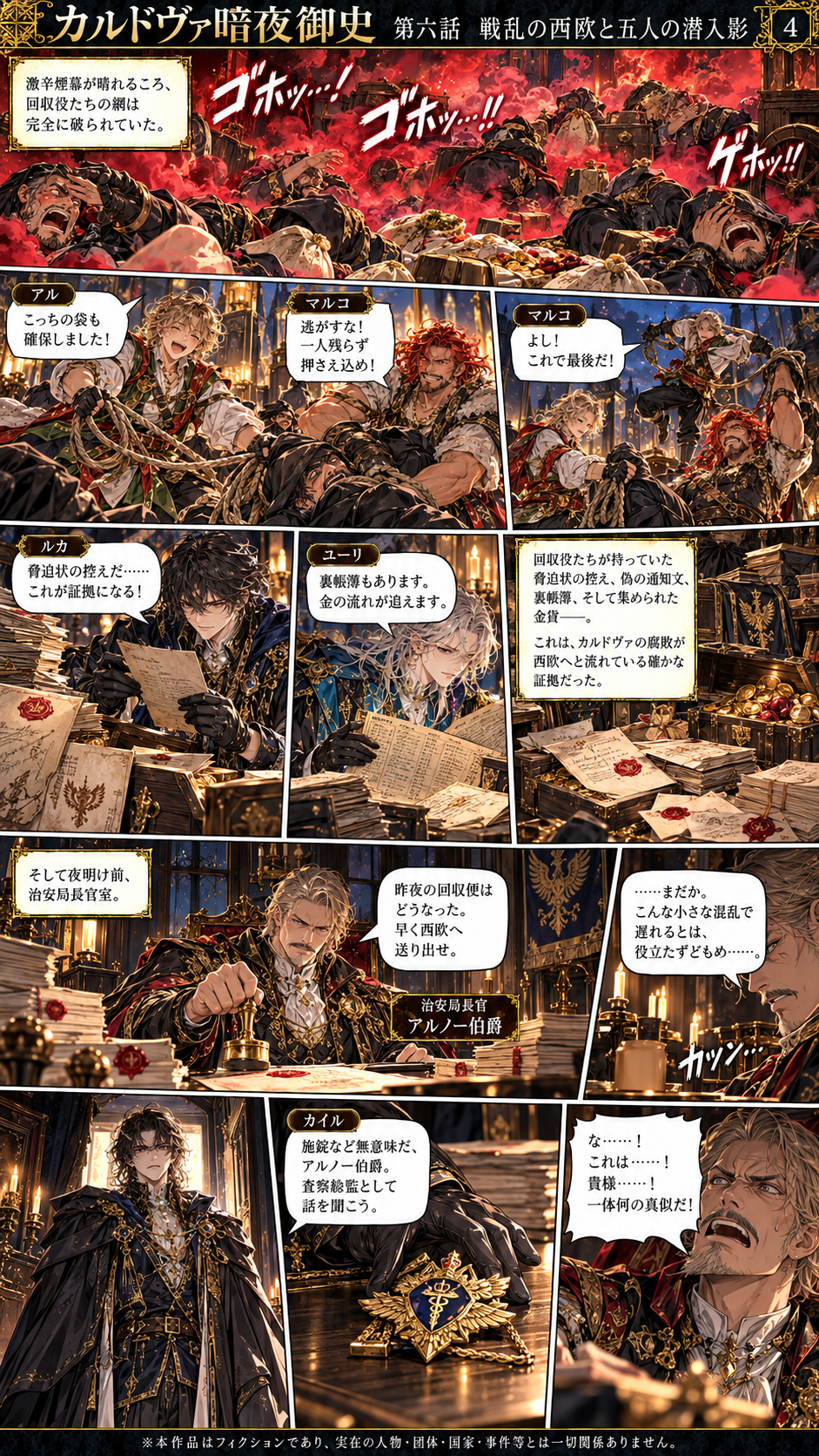
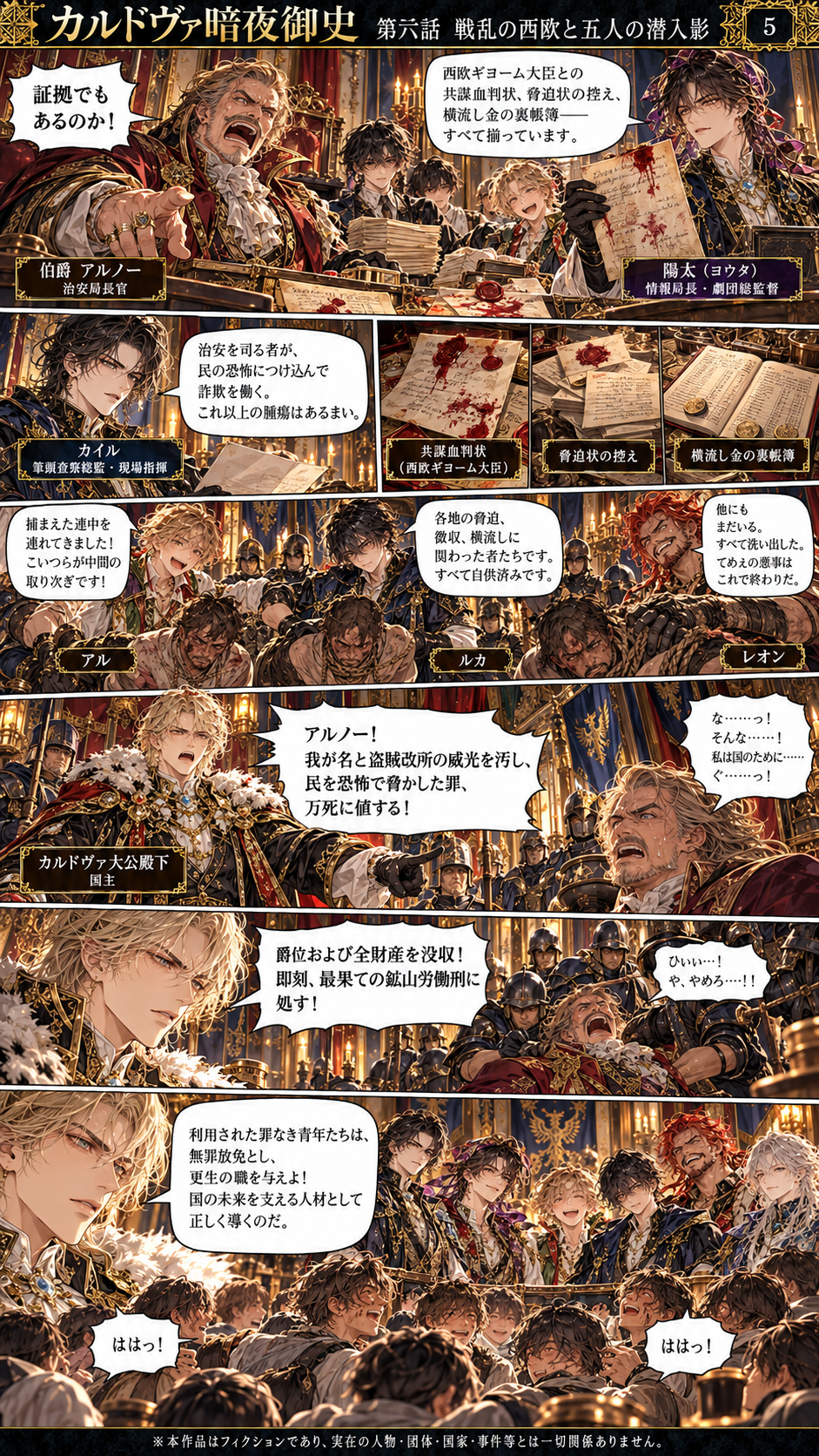
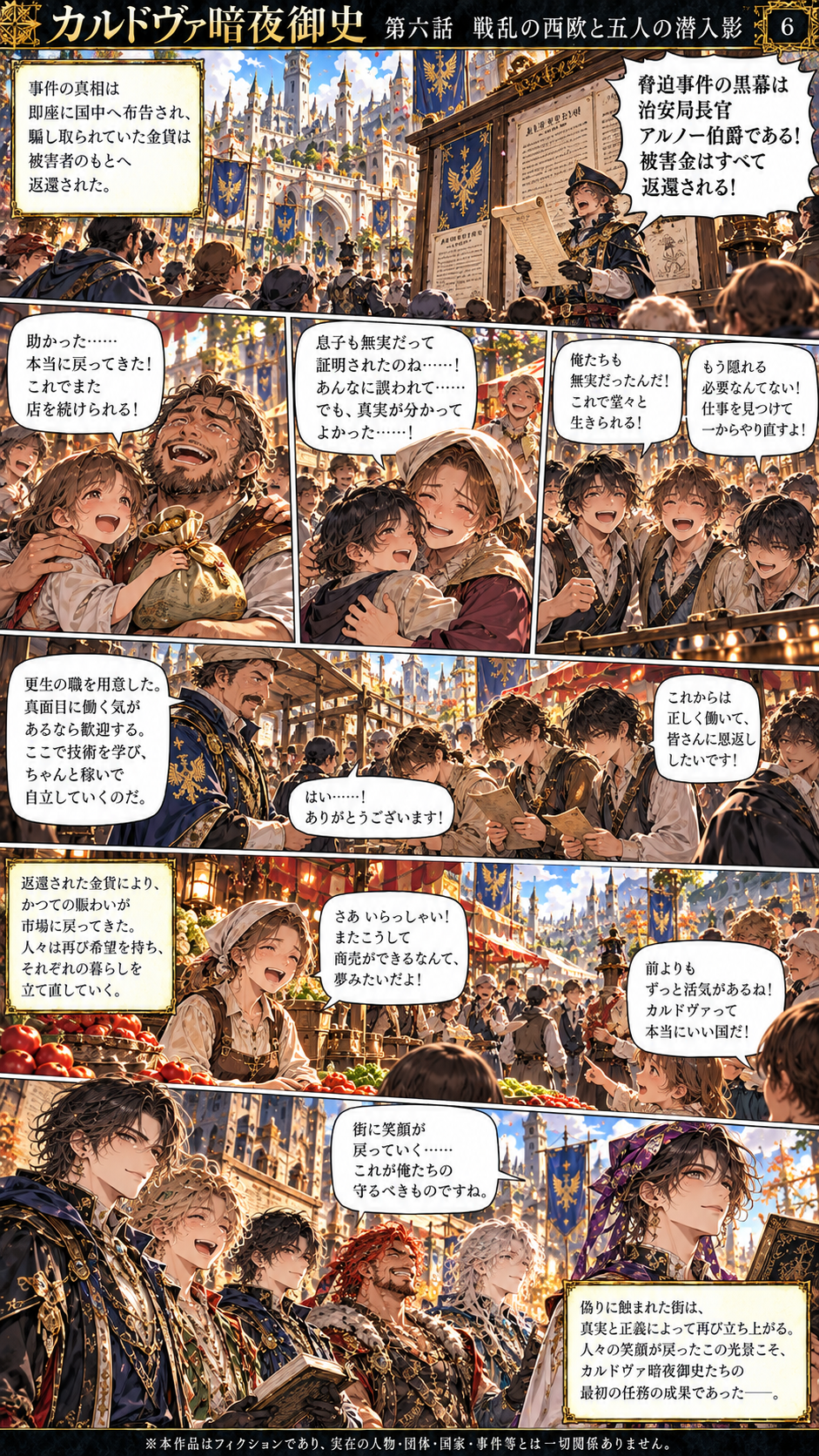
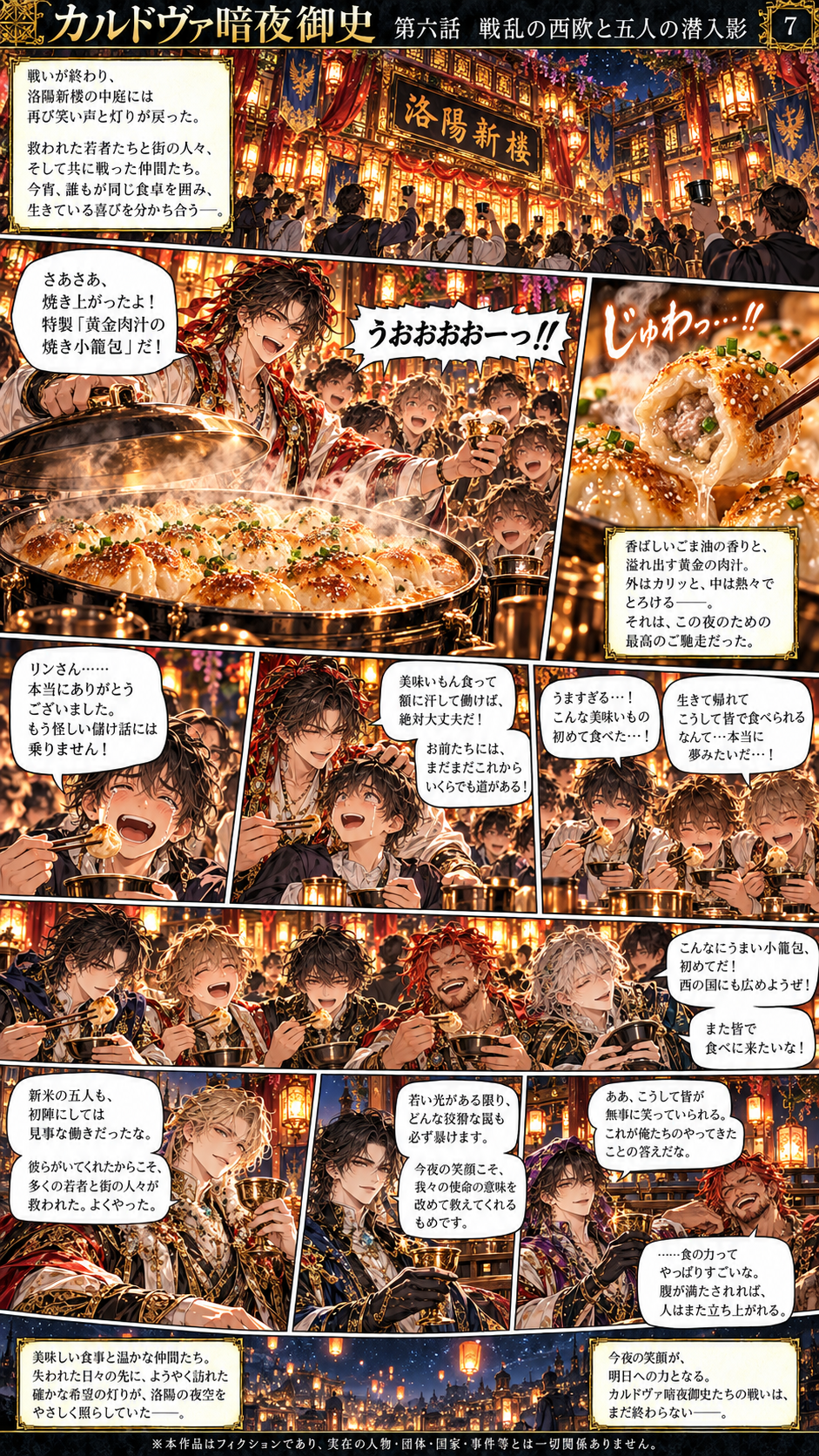
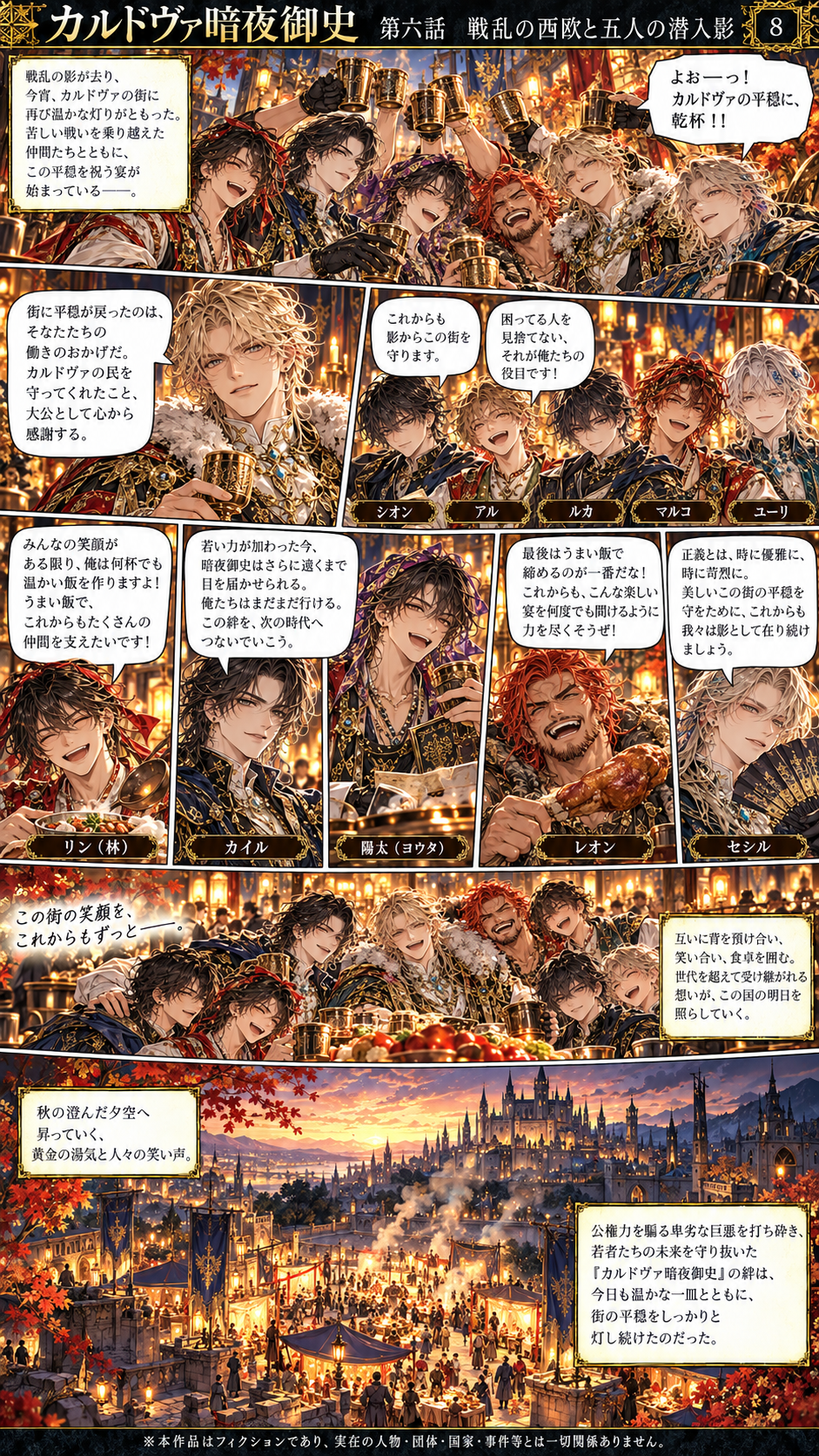

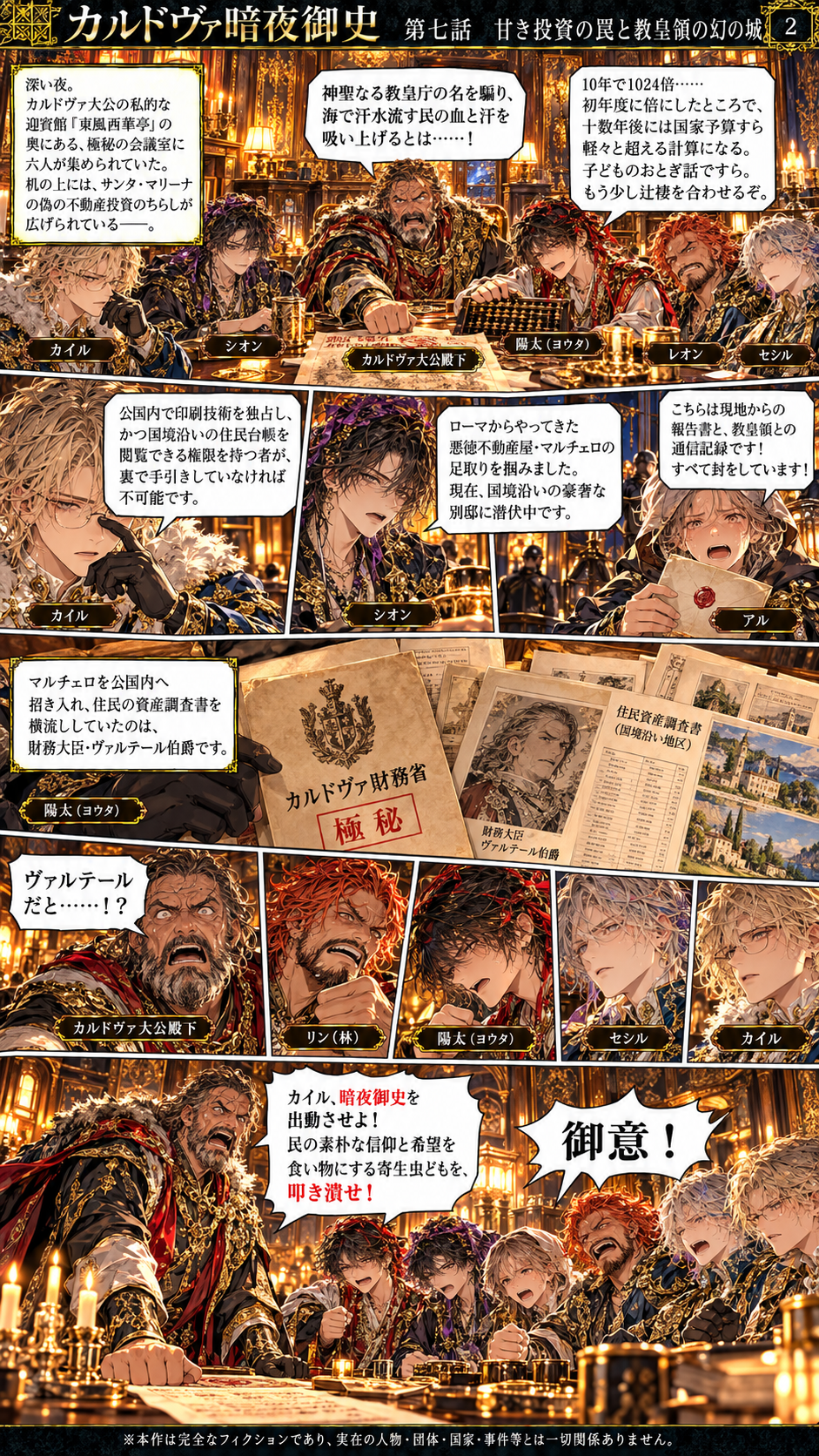
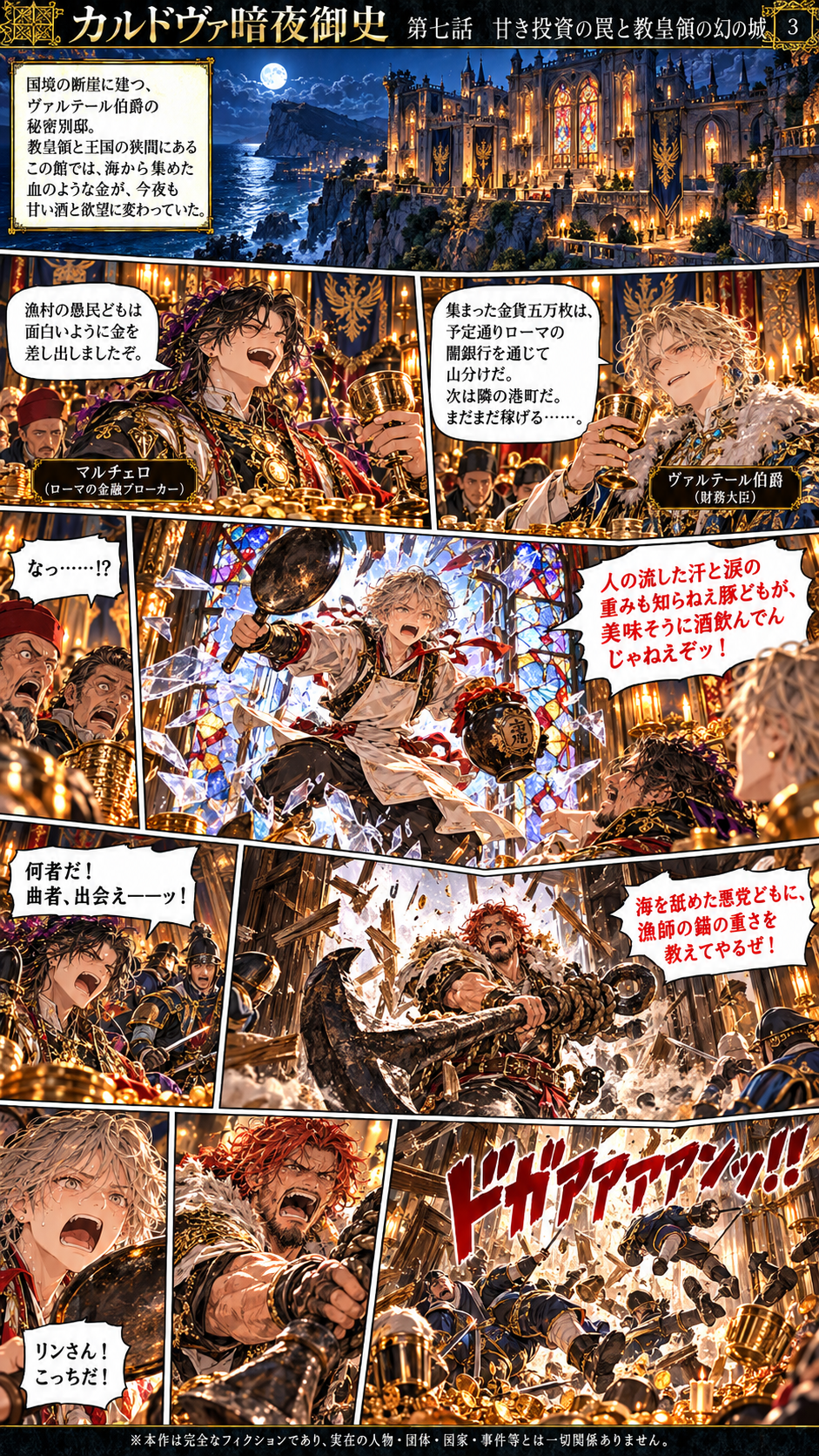
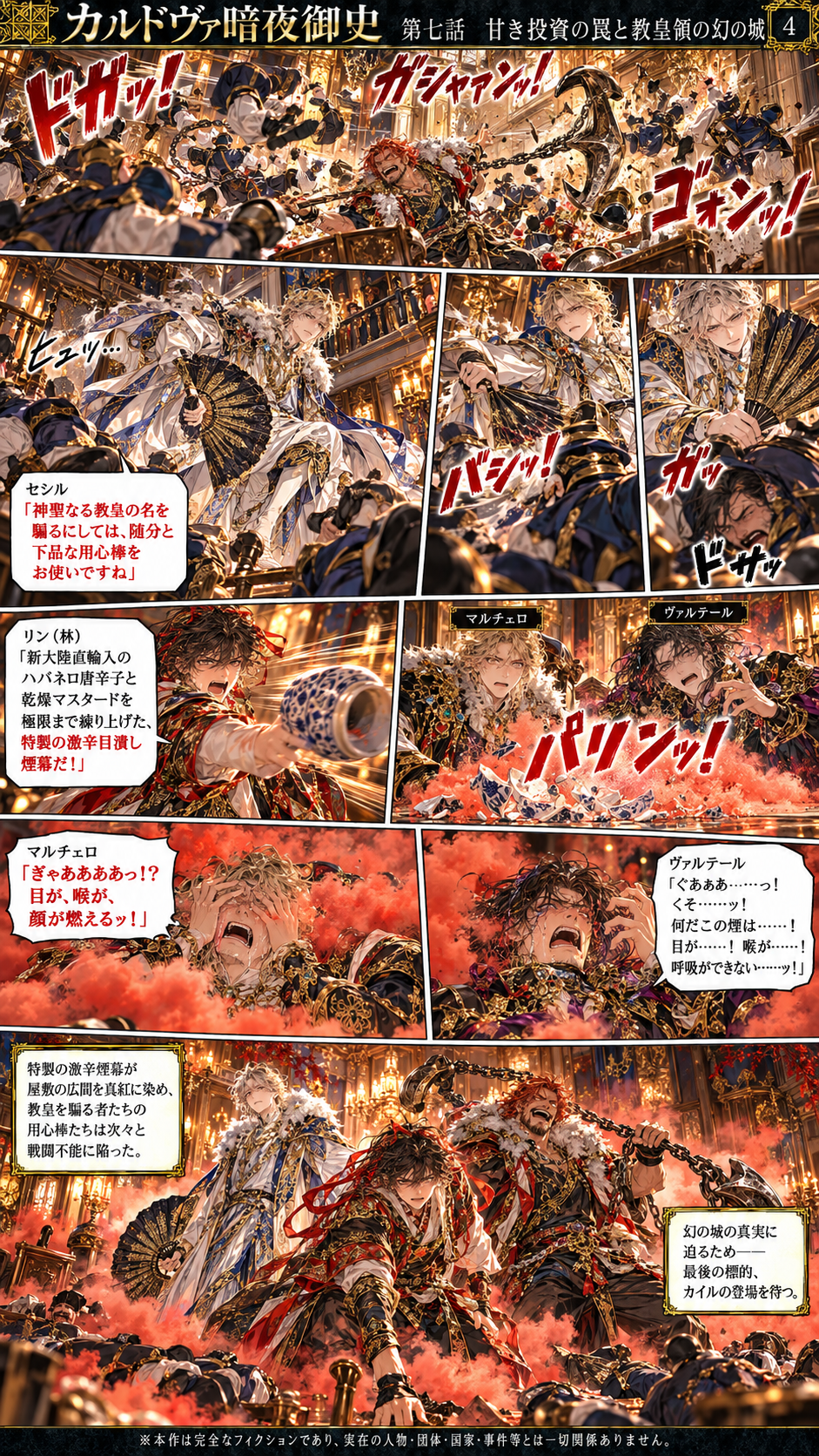












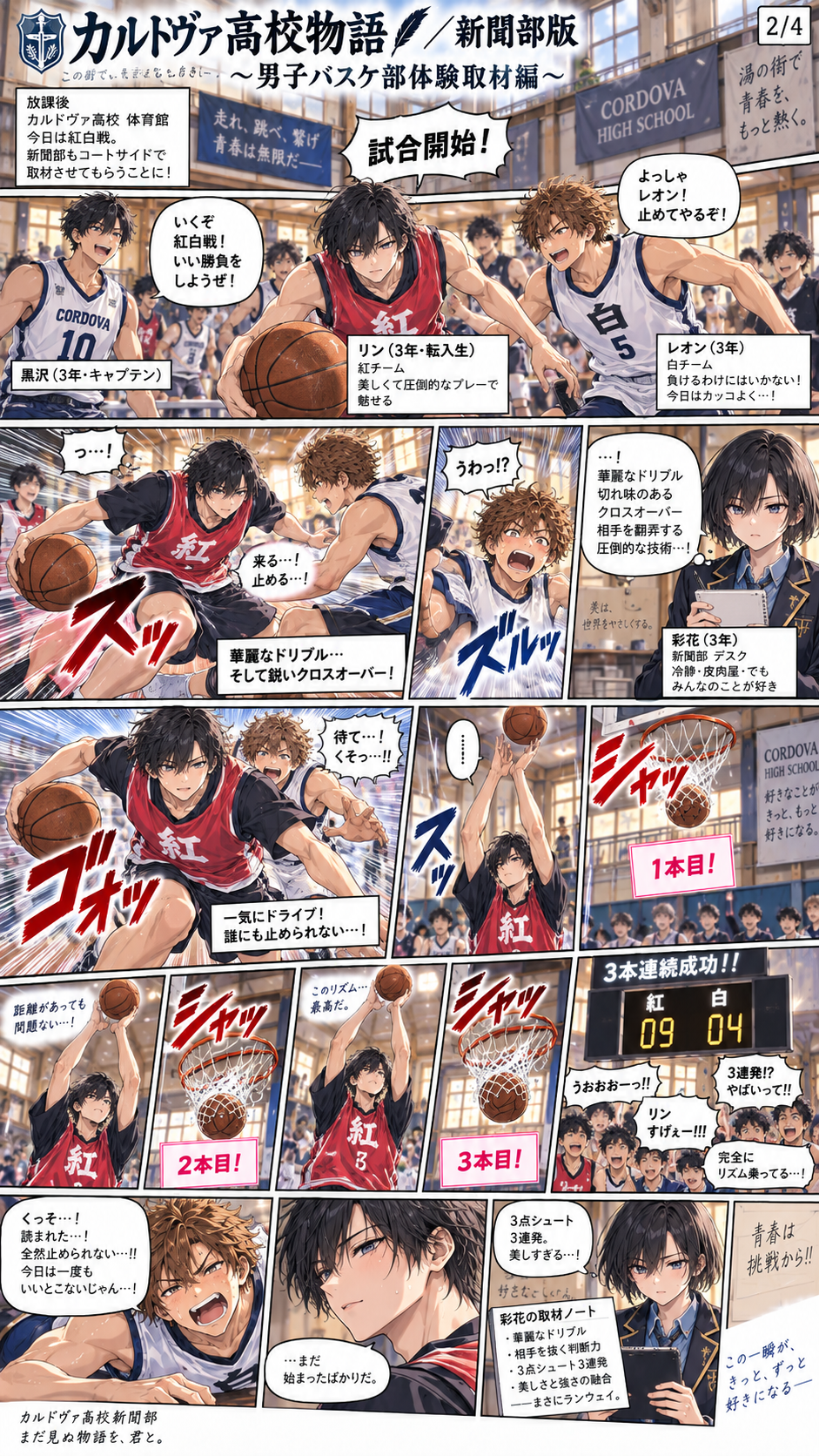
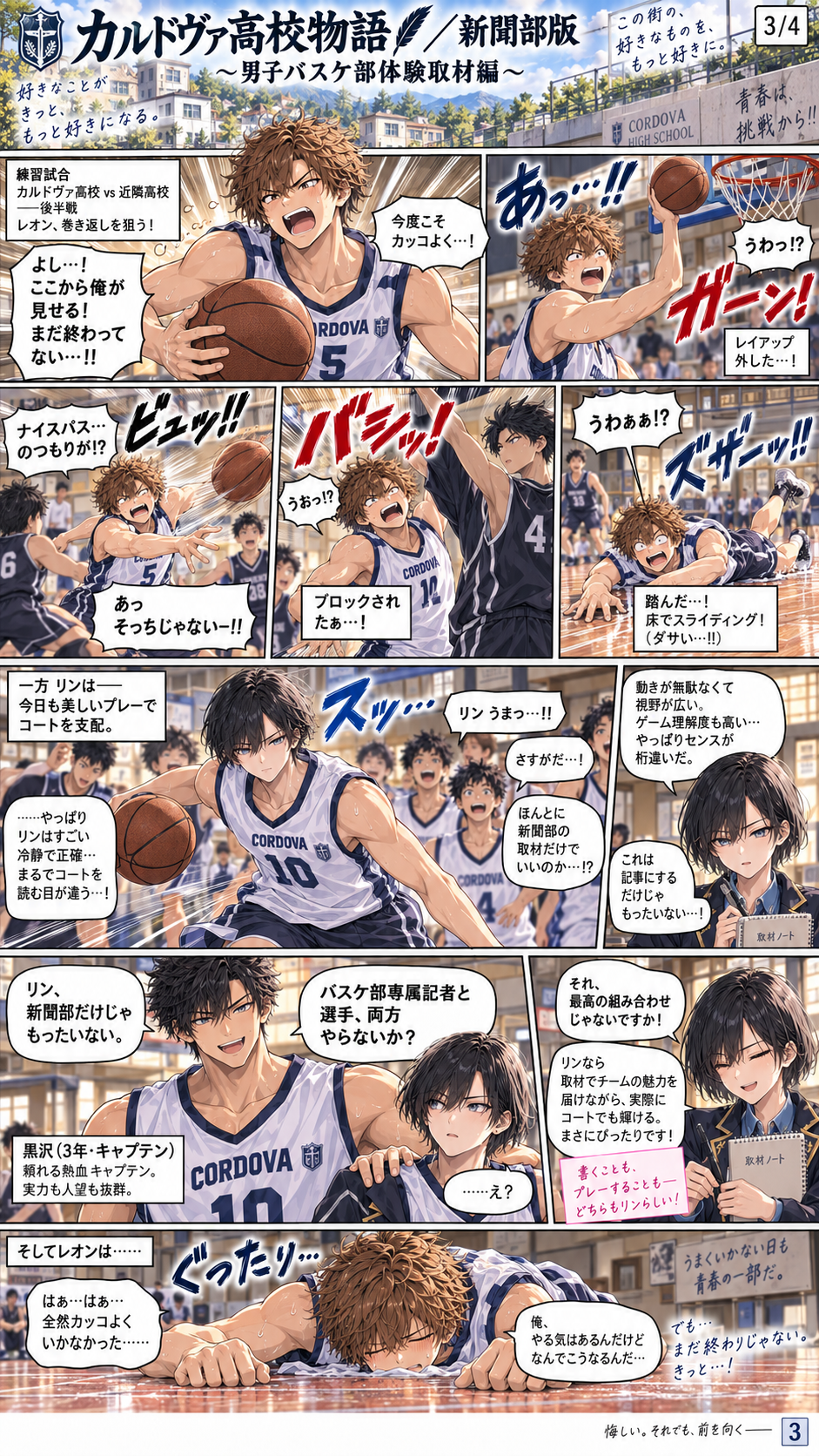
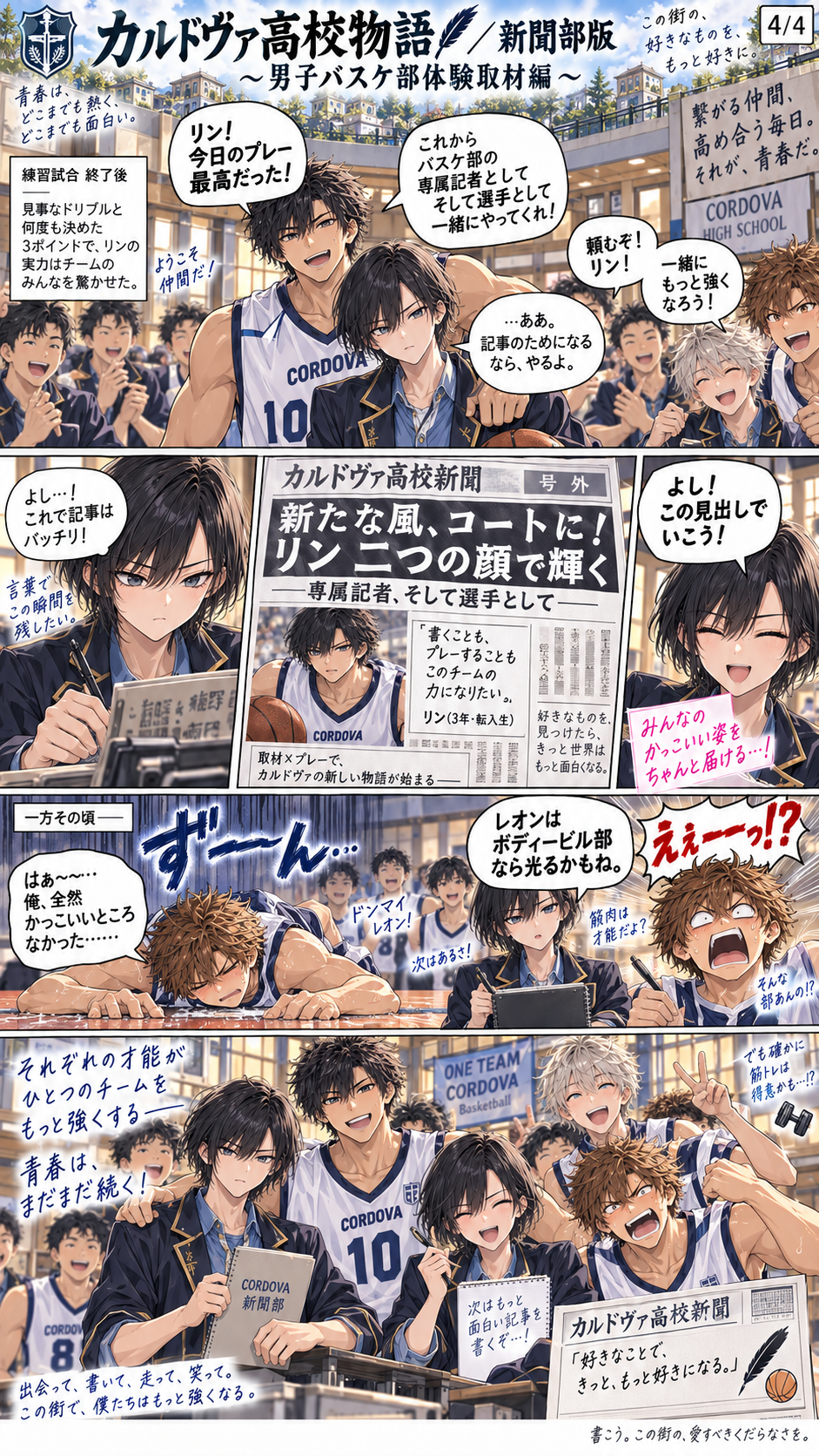
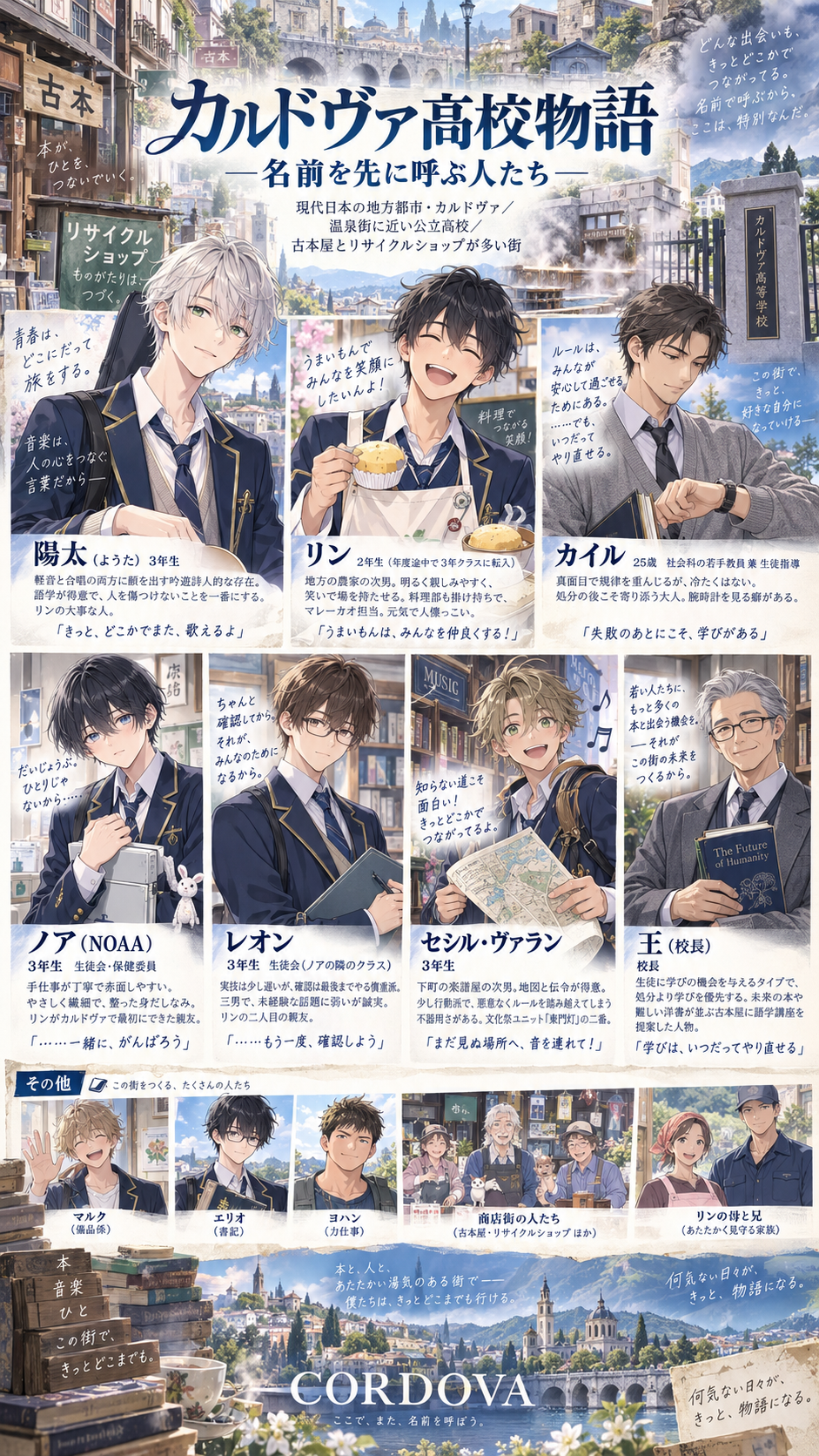

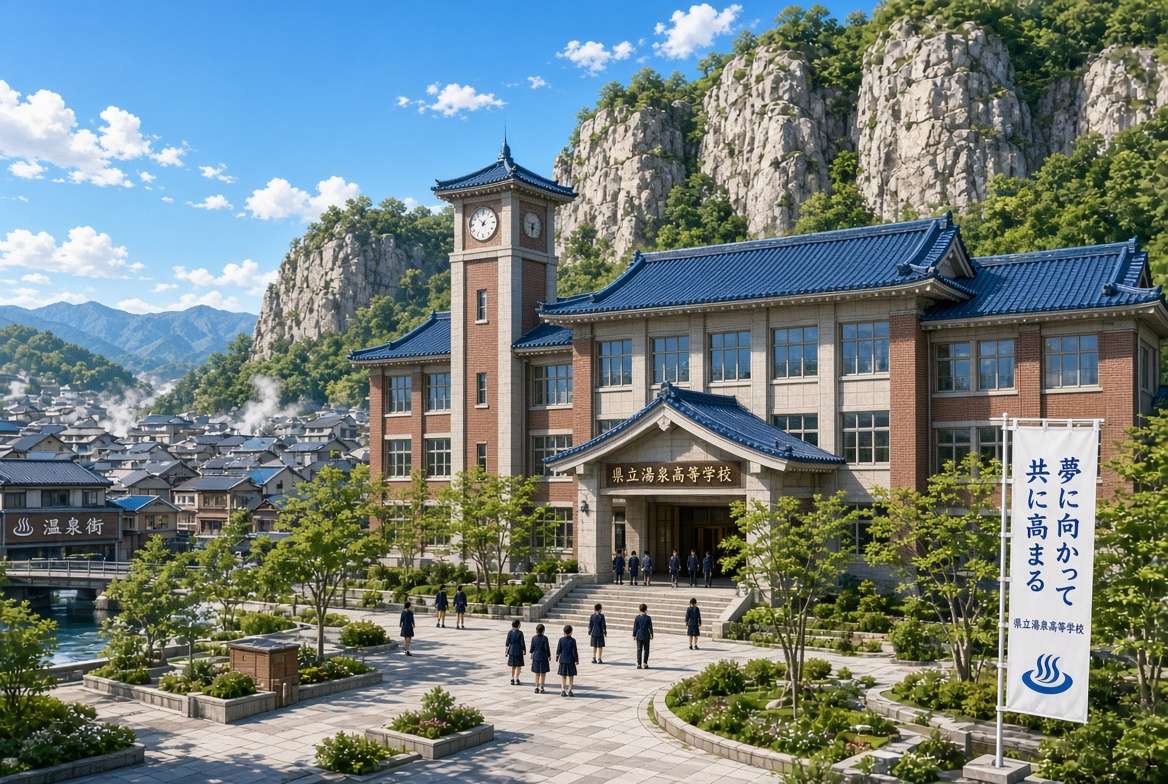

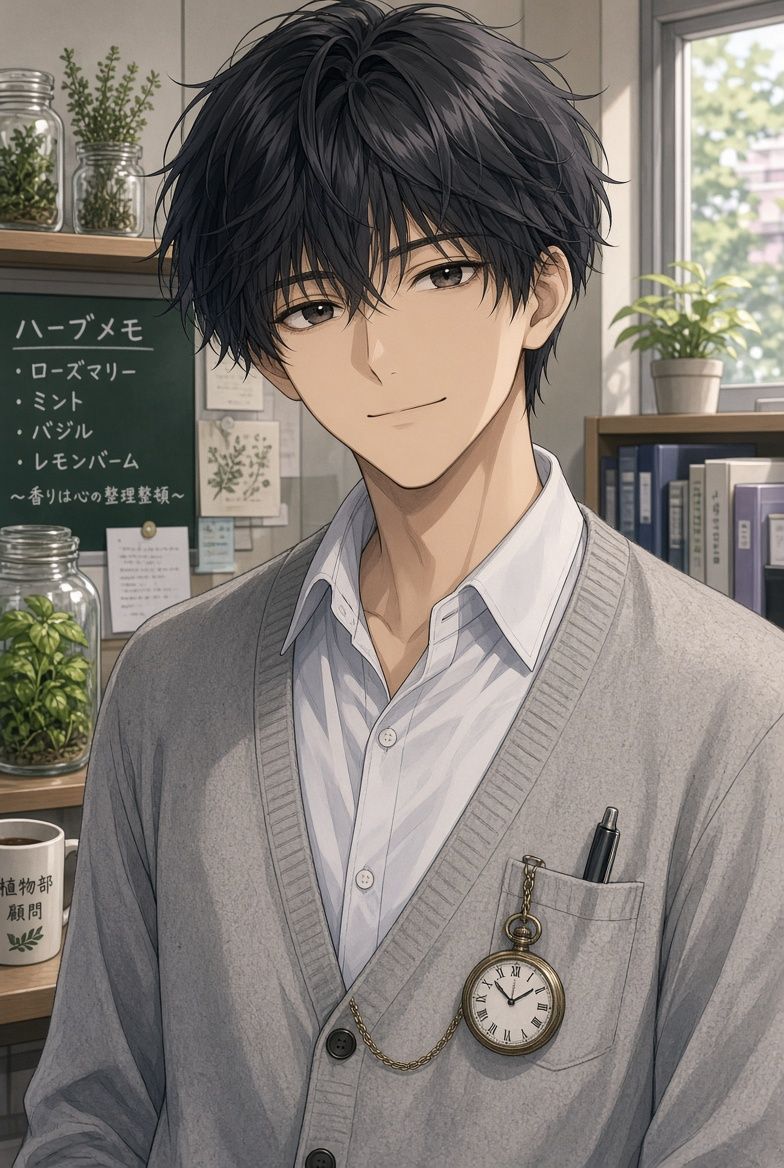

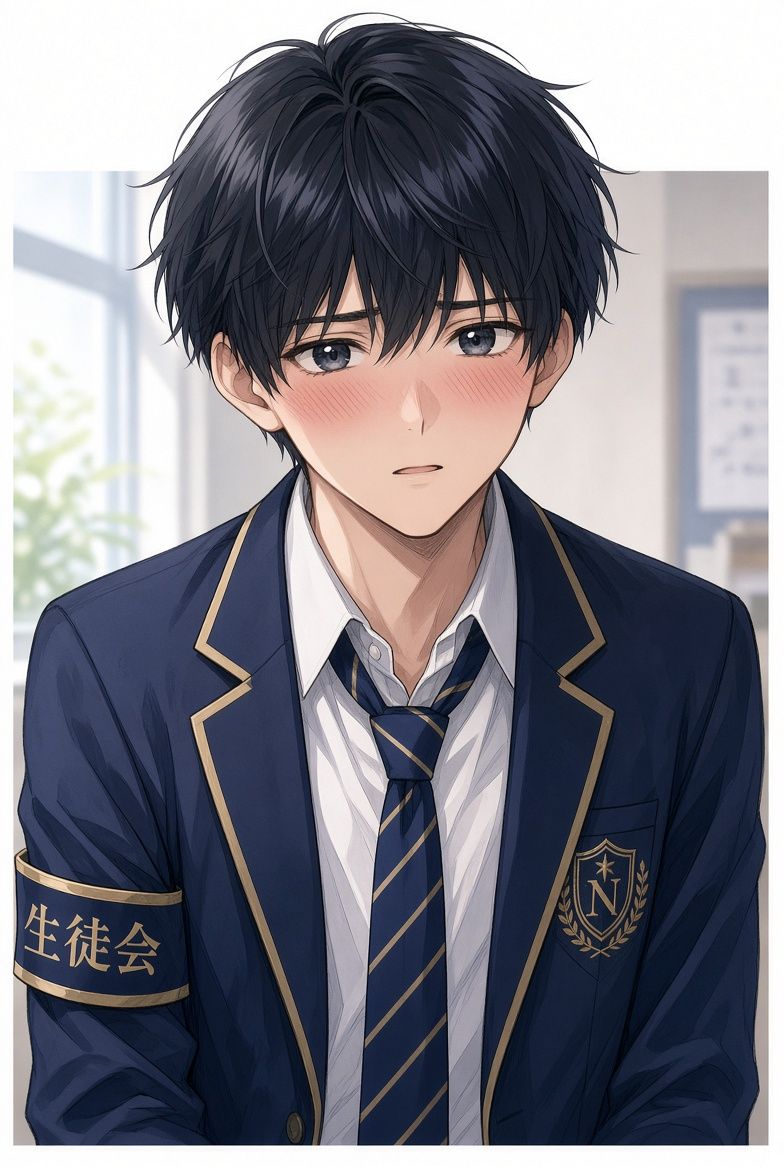
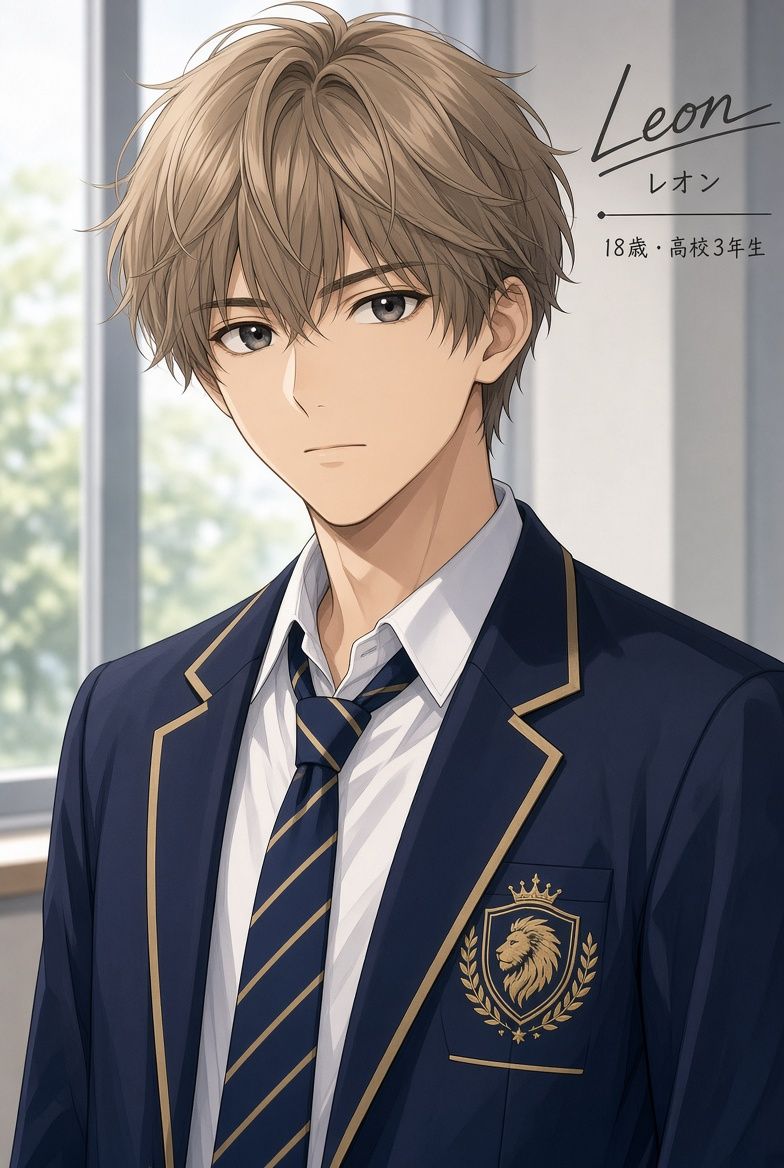
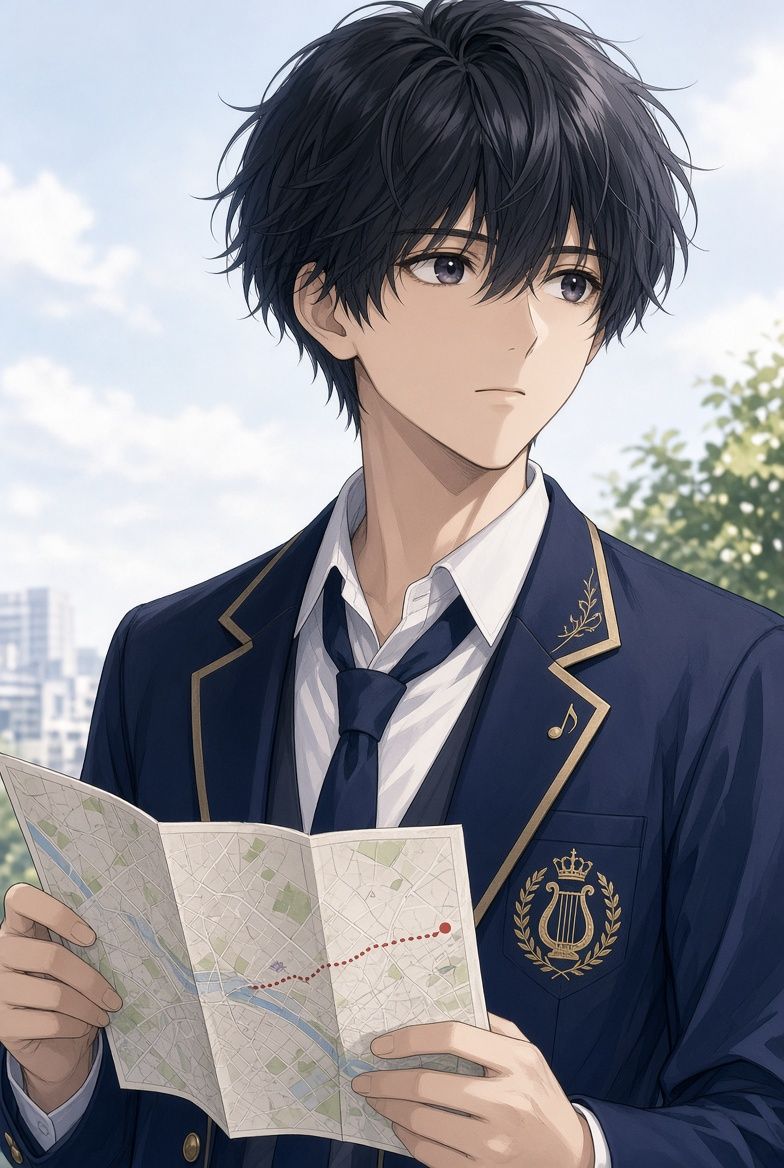
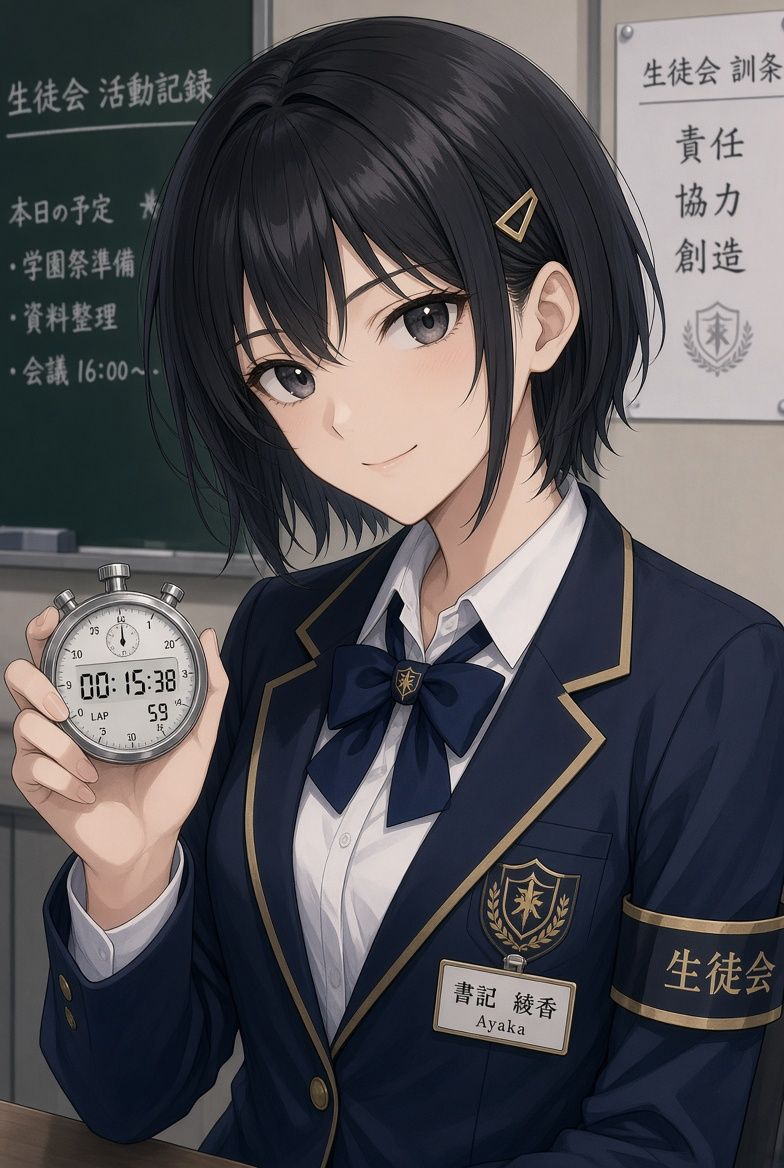
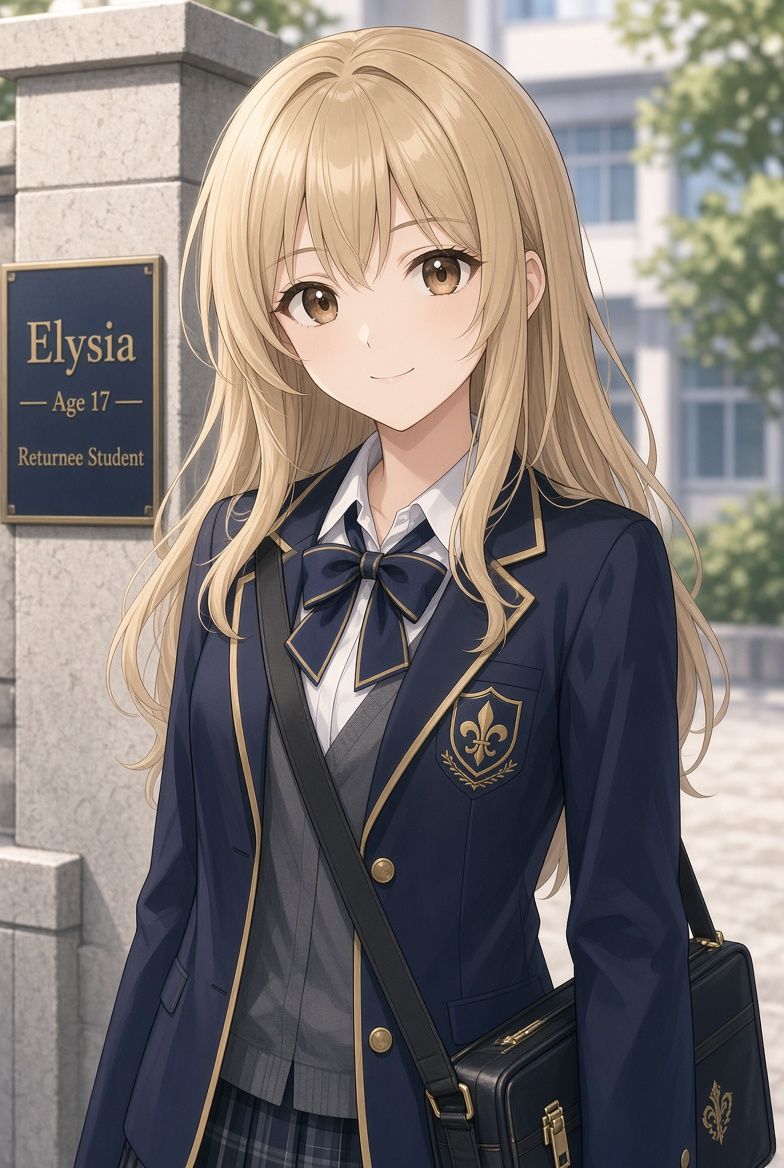
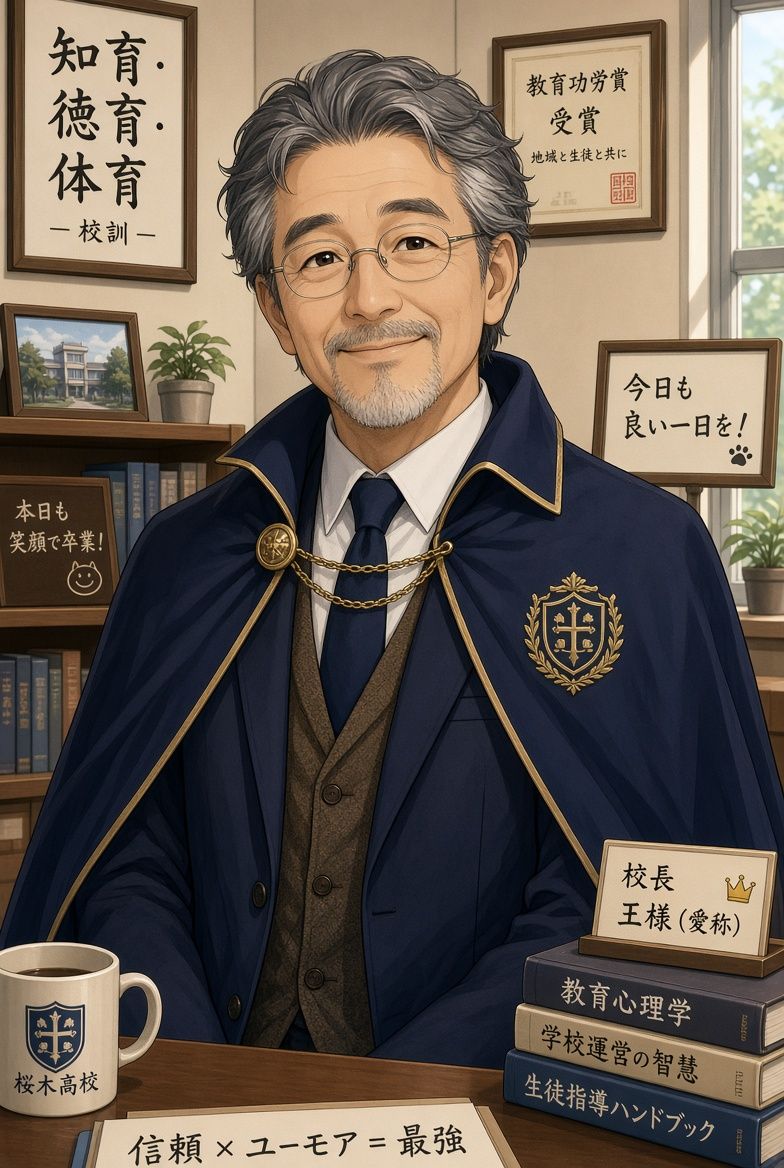
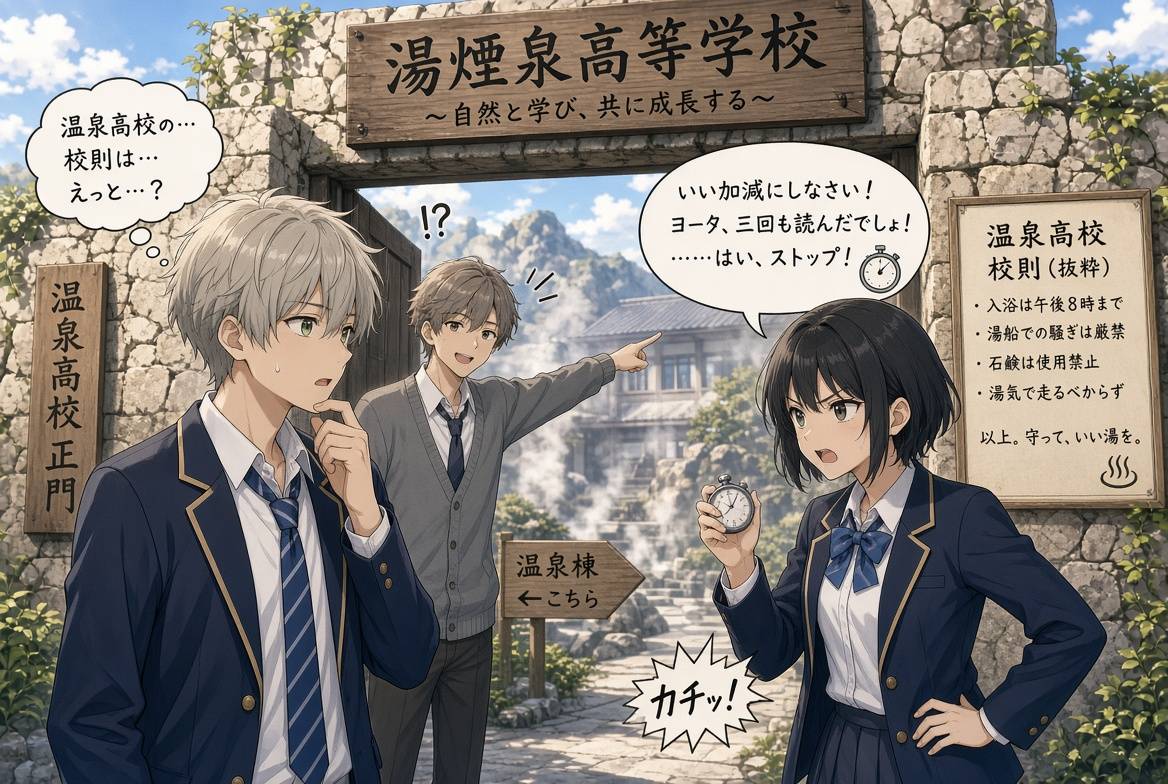
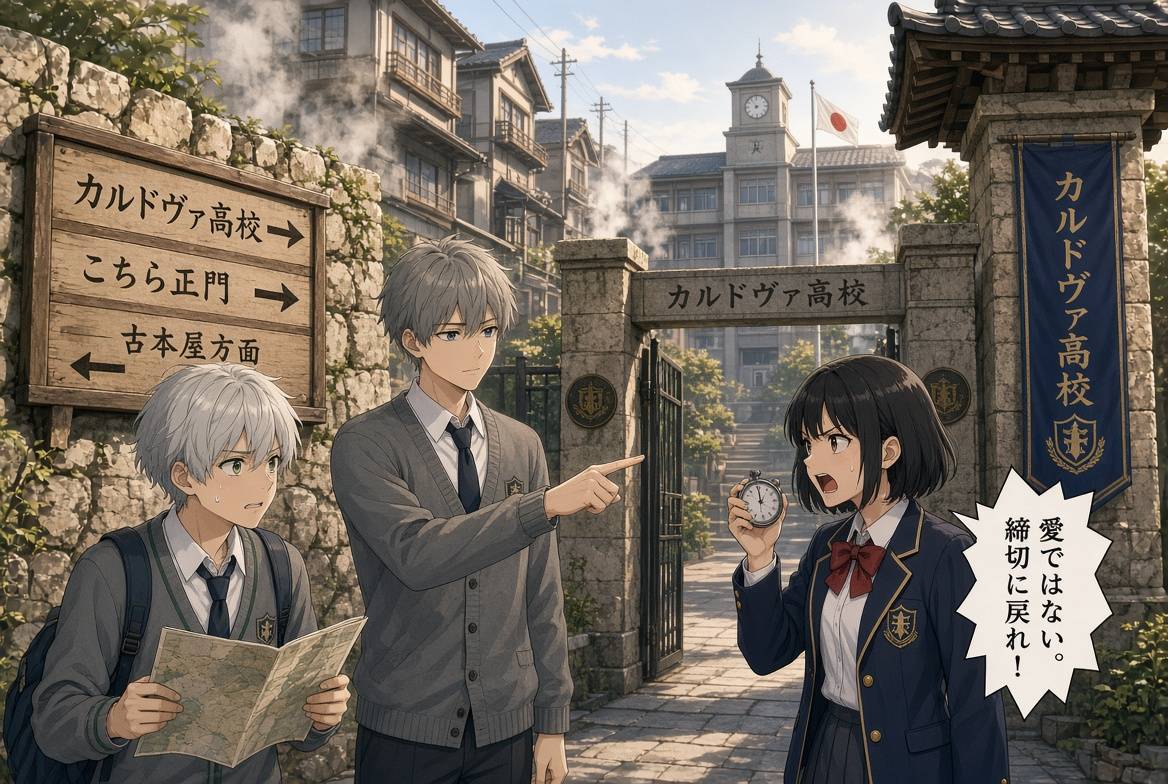
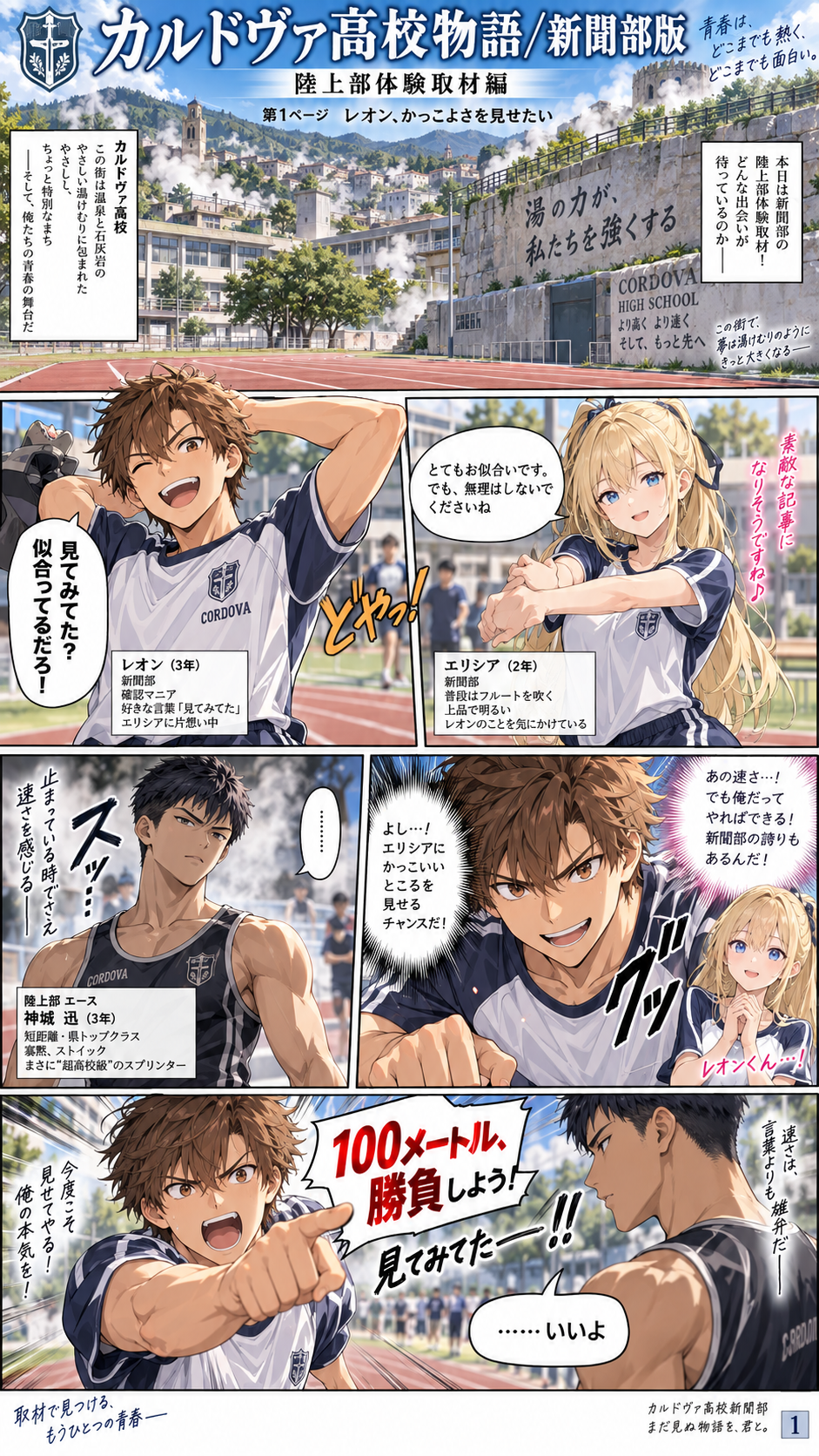
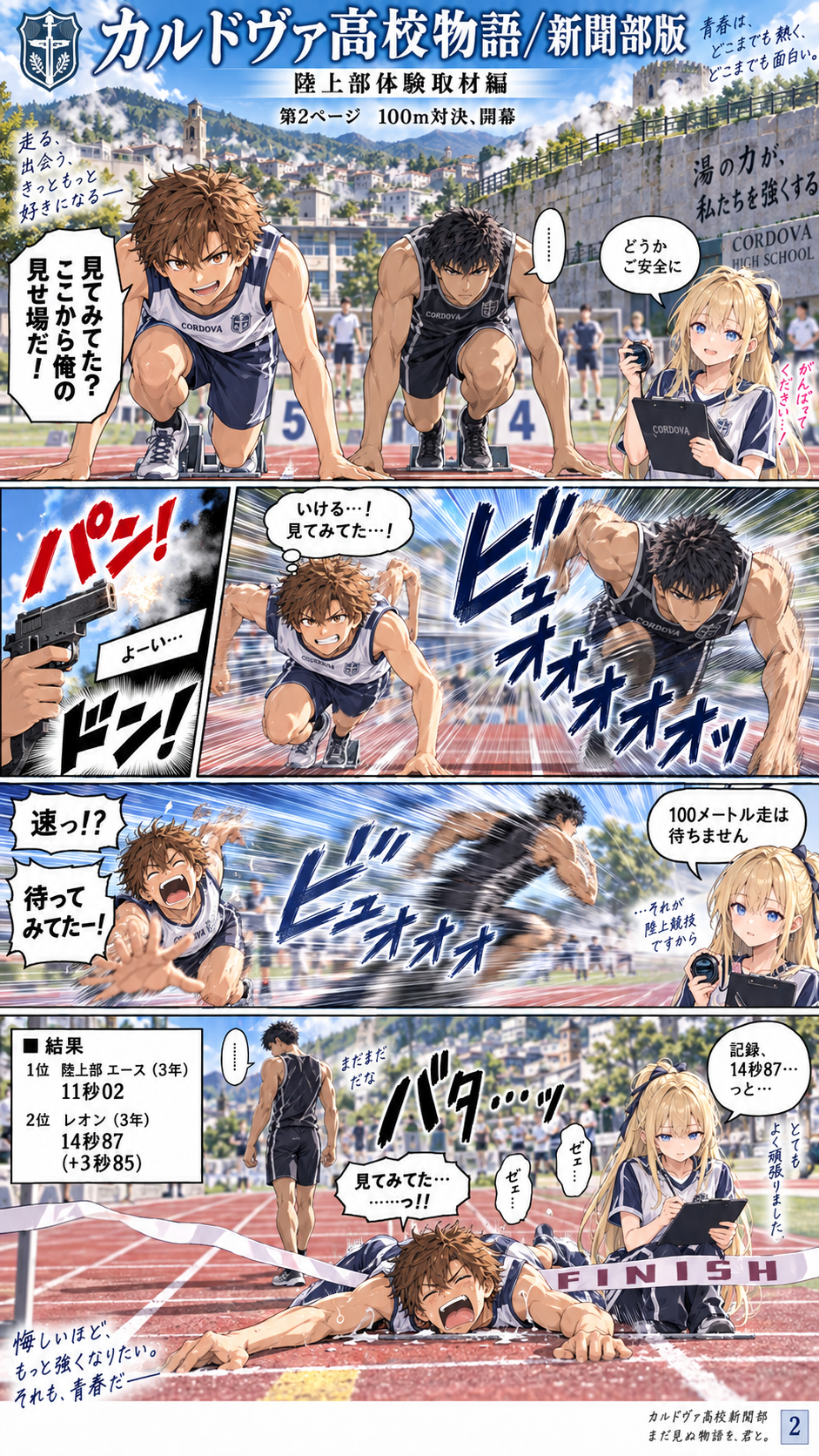
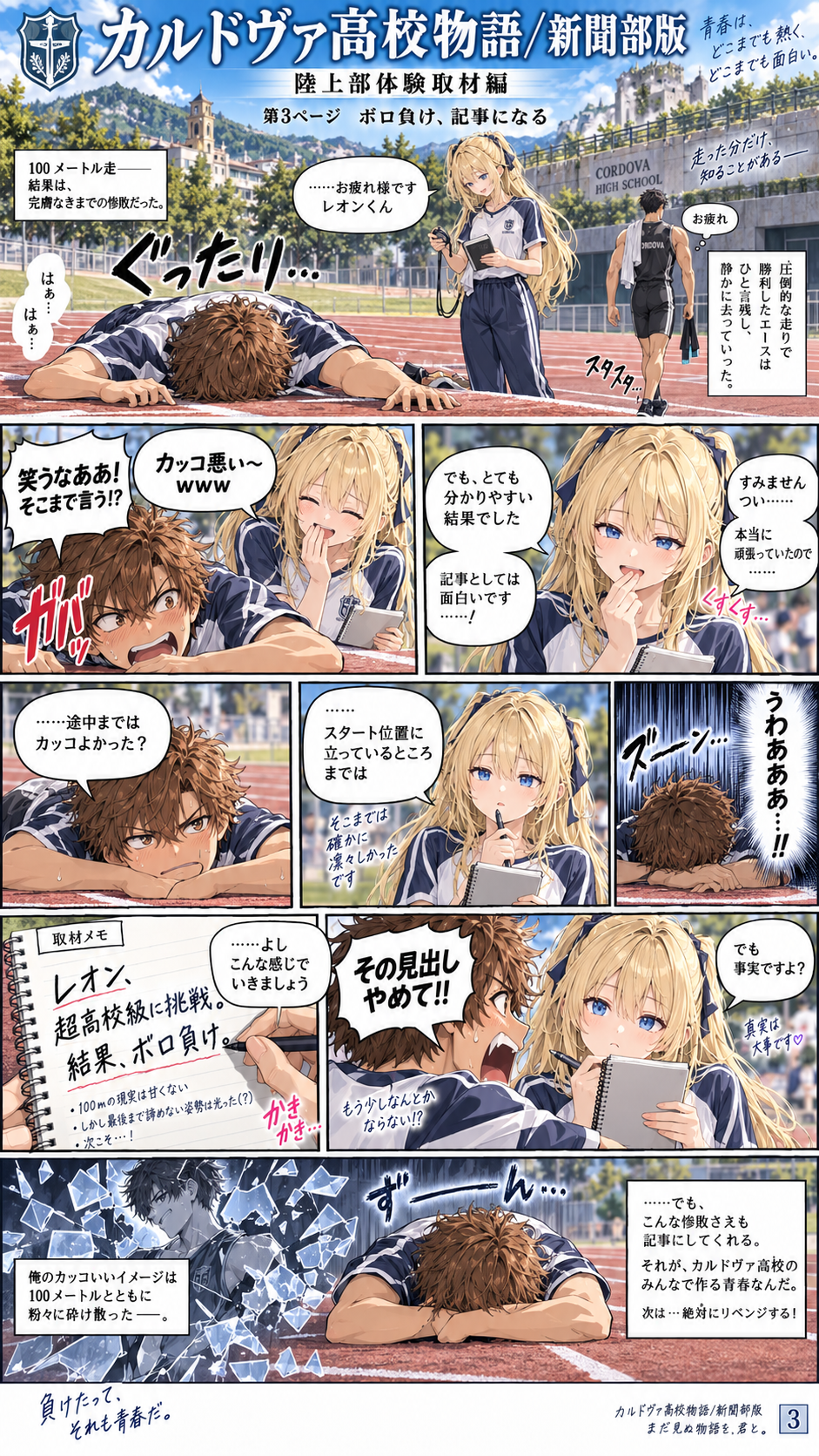
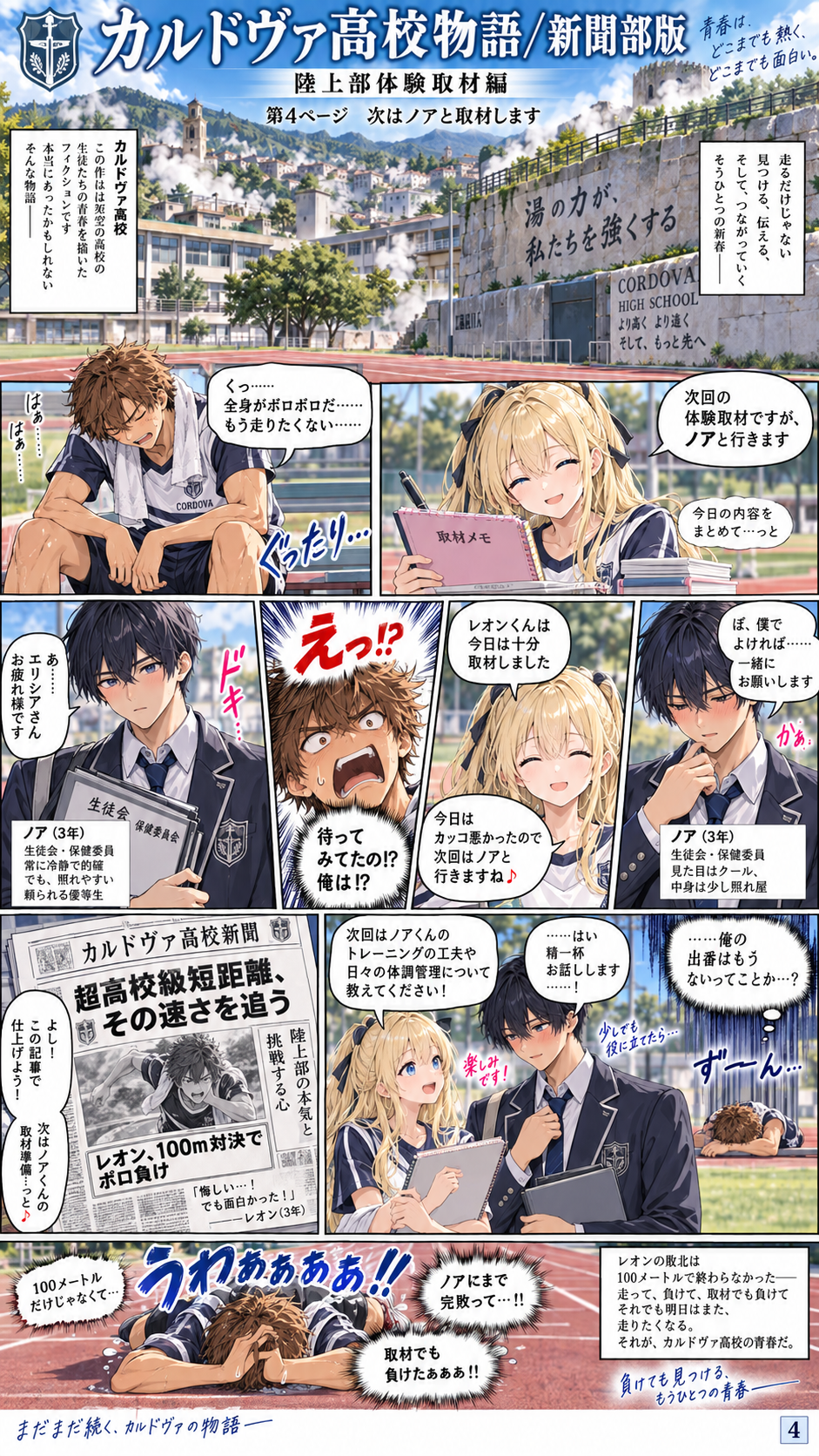
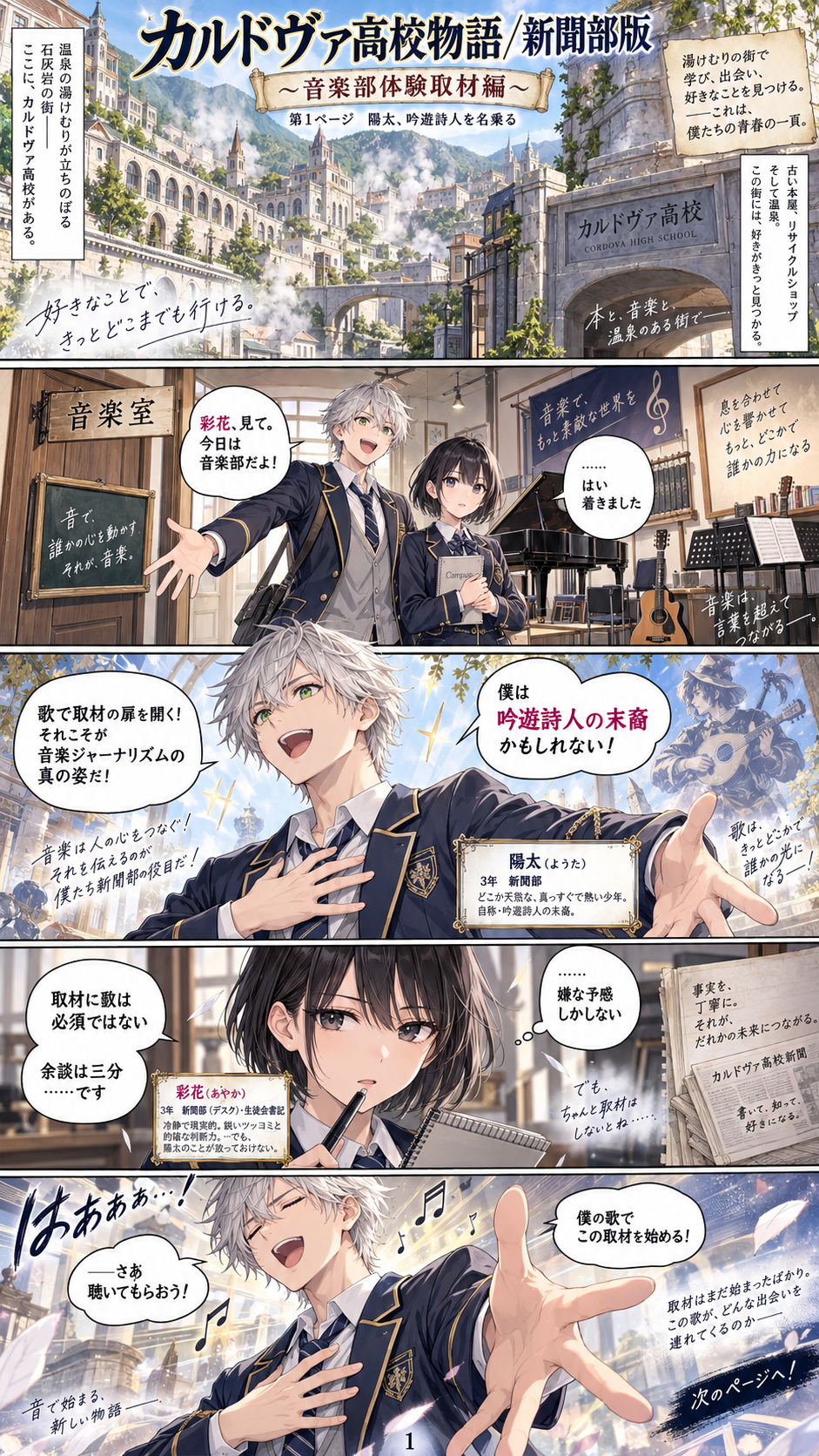
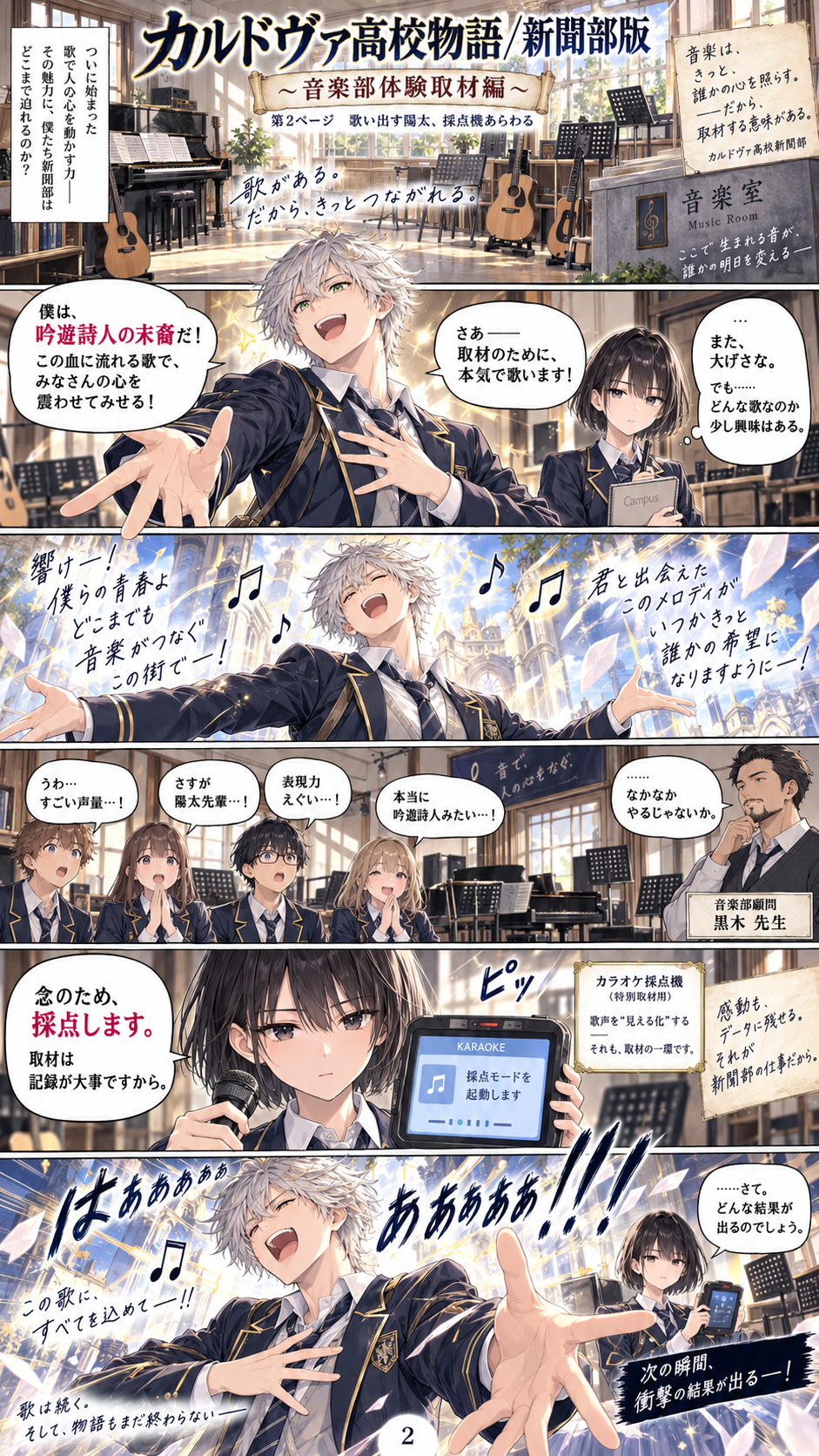
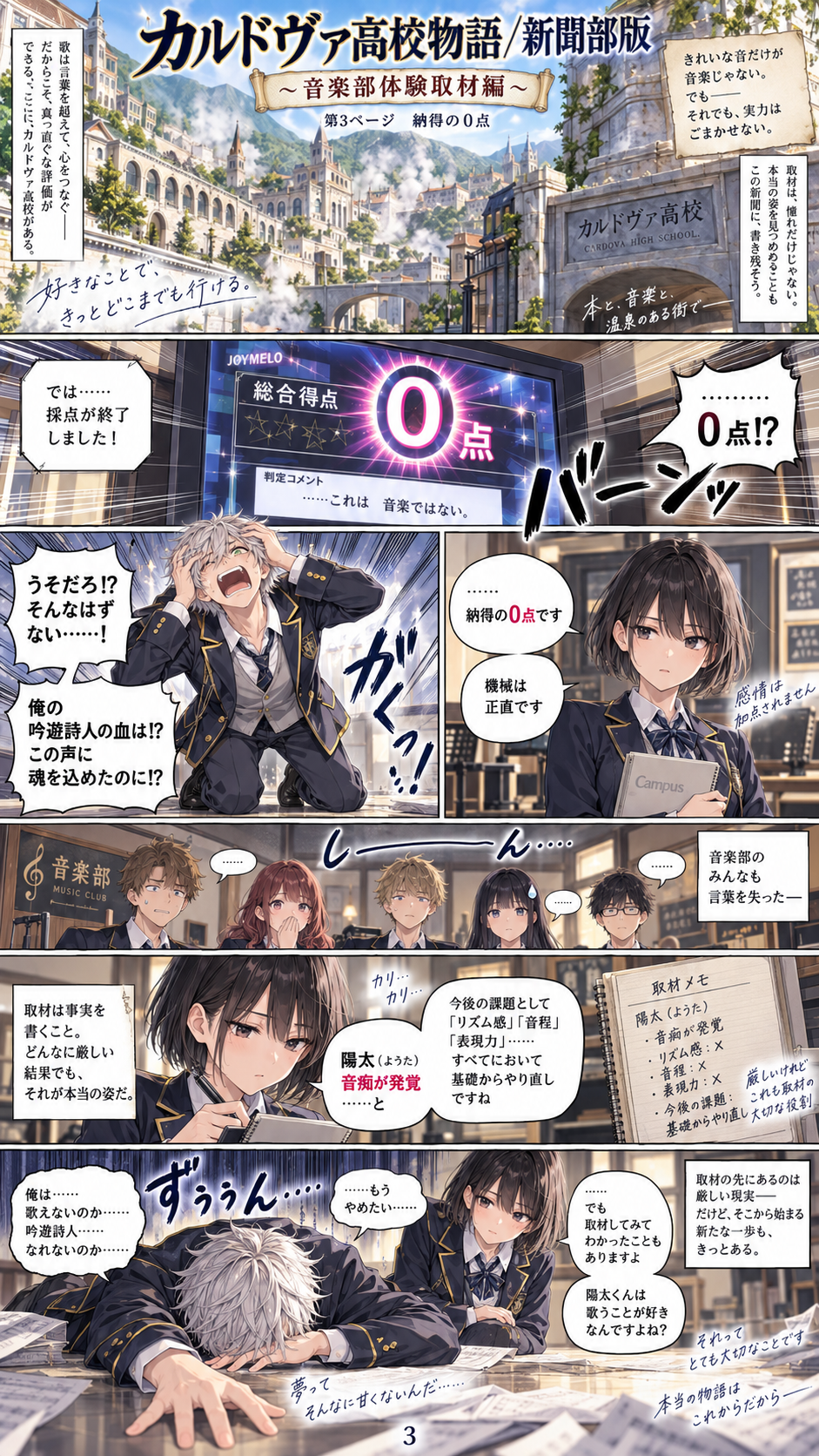
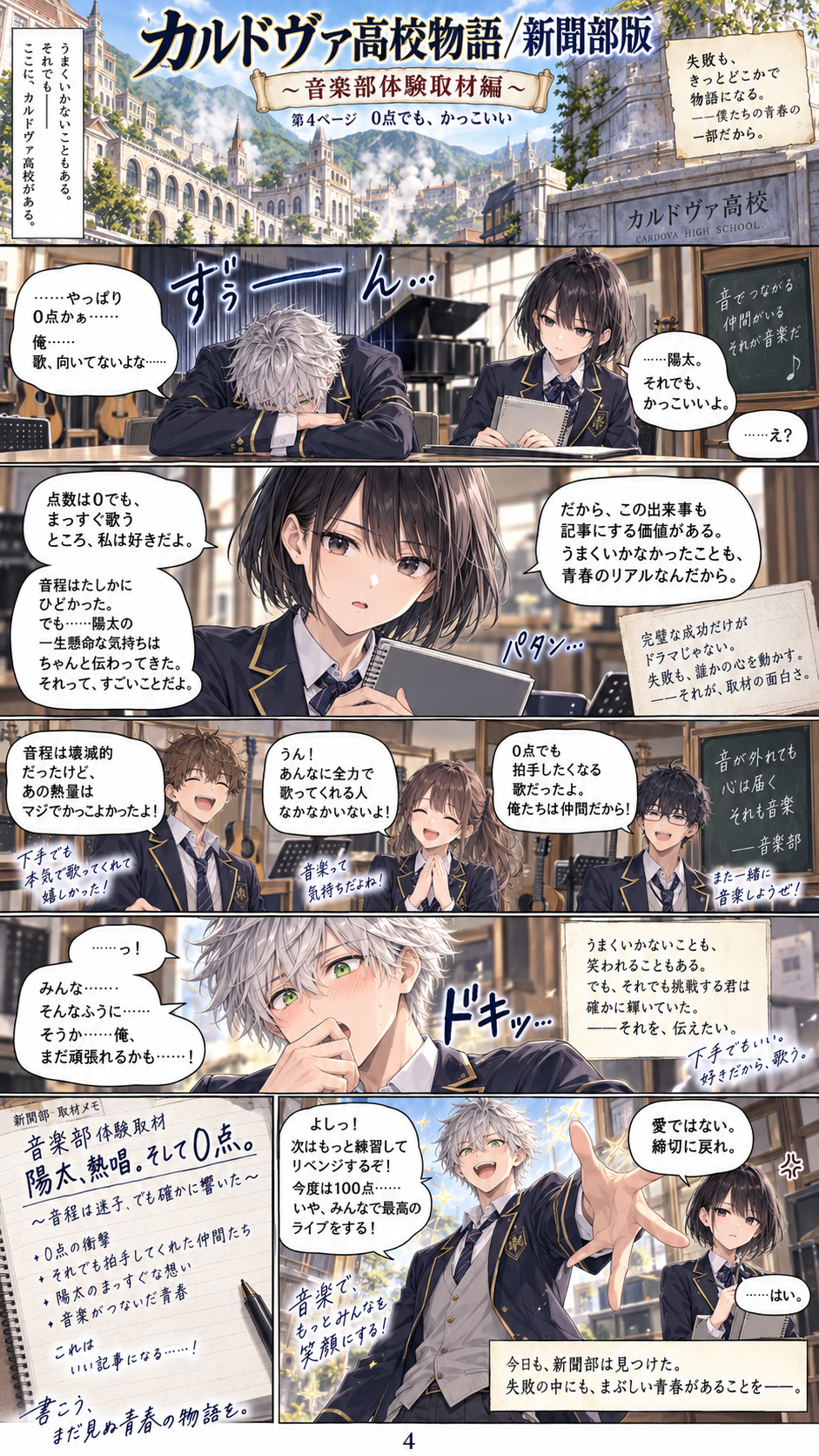
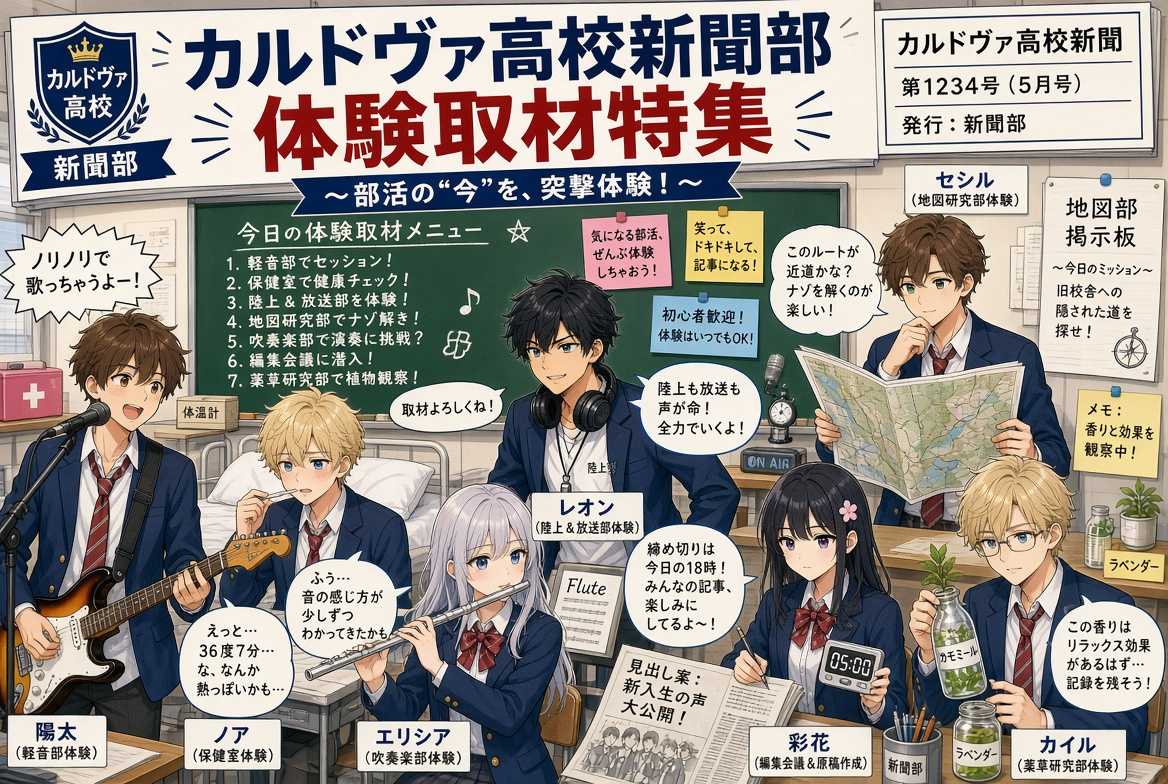 部の方針は体験突撃取材。陽太は軽音と合唱に潜り、歌ったまま原稿を忘れる。ノアは保健委員会と一緒に救護訓練へ行き、赤面しながら体温計の使い方を記事にする。レオンは放送部と陸上部を掛け持ちし、「見てみてた」が取材メモの定型句になる。セシルは地図係のまま吹奏楽と地理研究に潜り、知らないことは知らないと書く。エリシアはフルートで正規取材しつつ、セシルの地図の誤りを丁寧に直す。カイルは顧問として本草同好会に連れていき、余談が三分を超えると彩花が切る。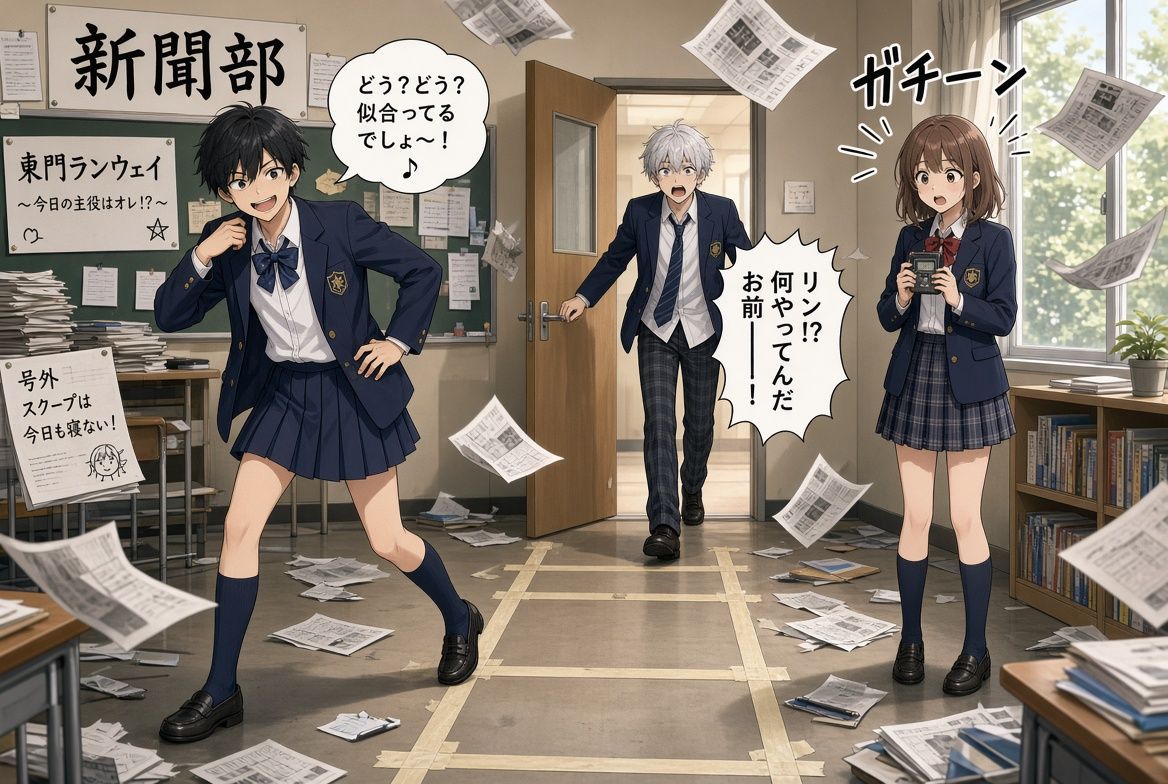
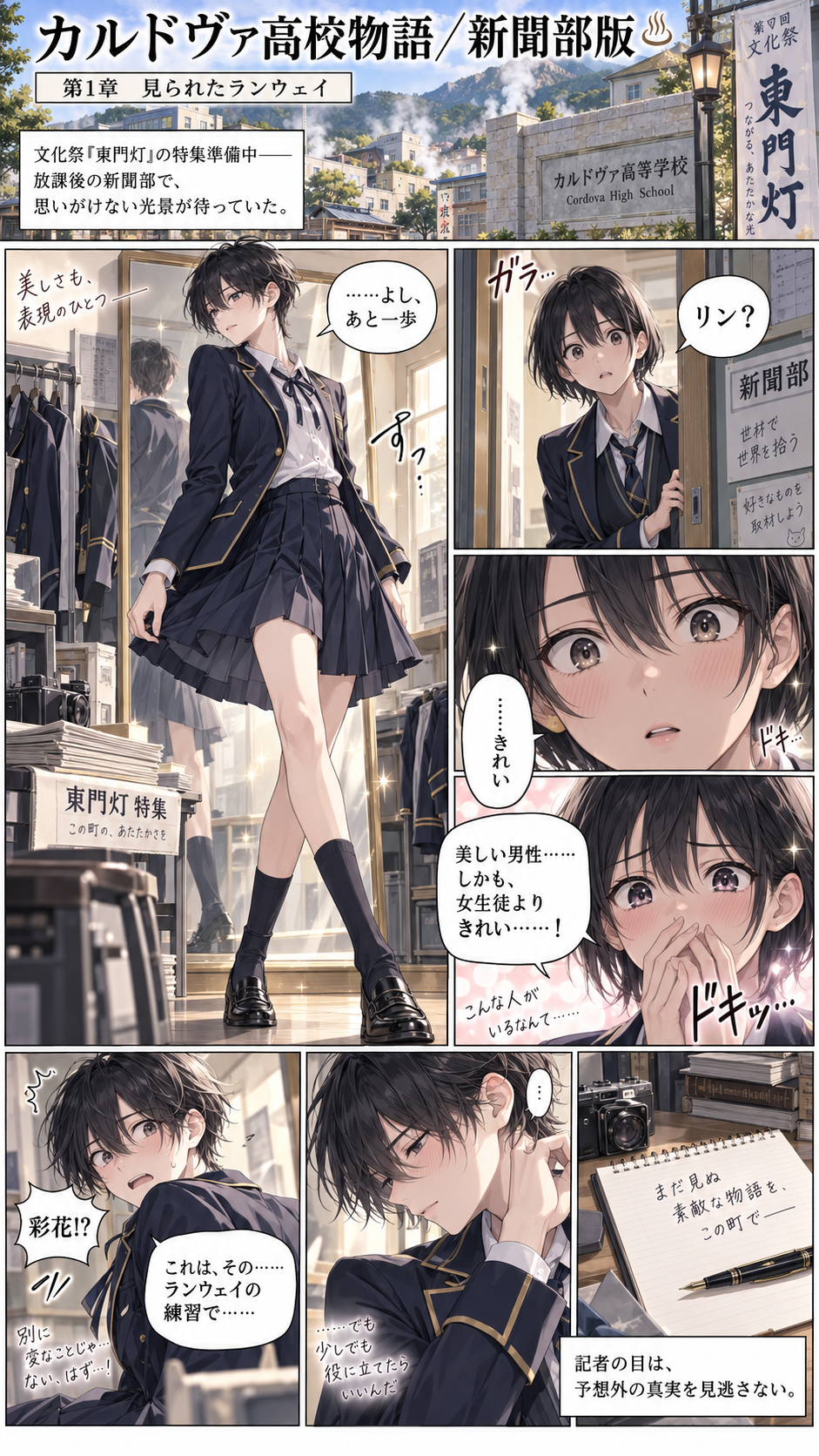
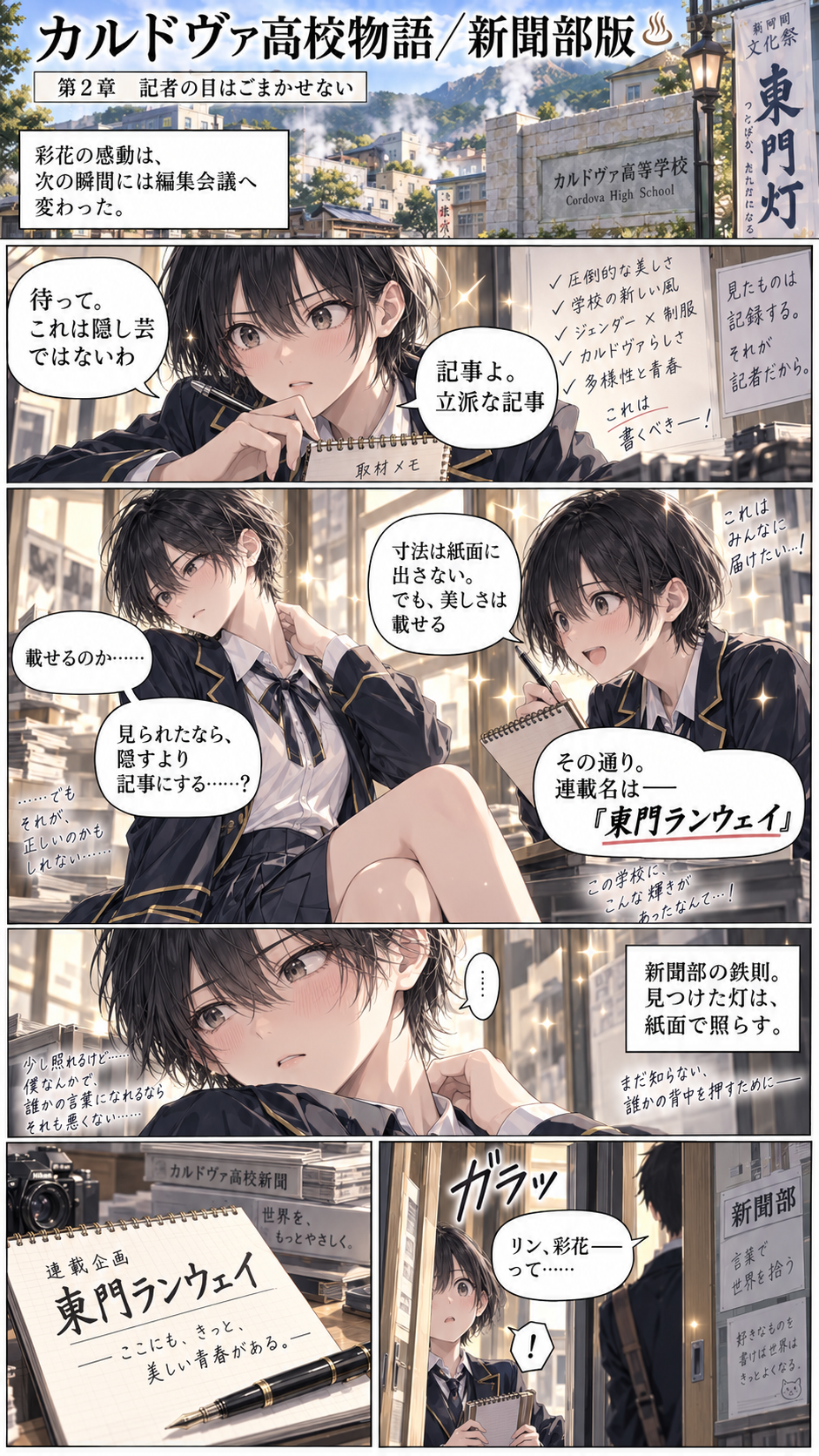
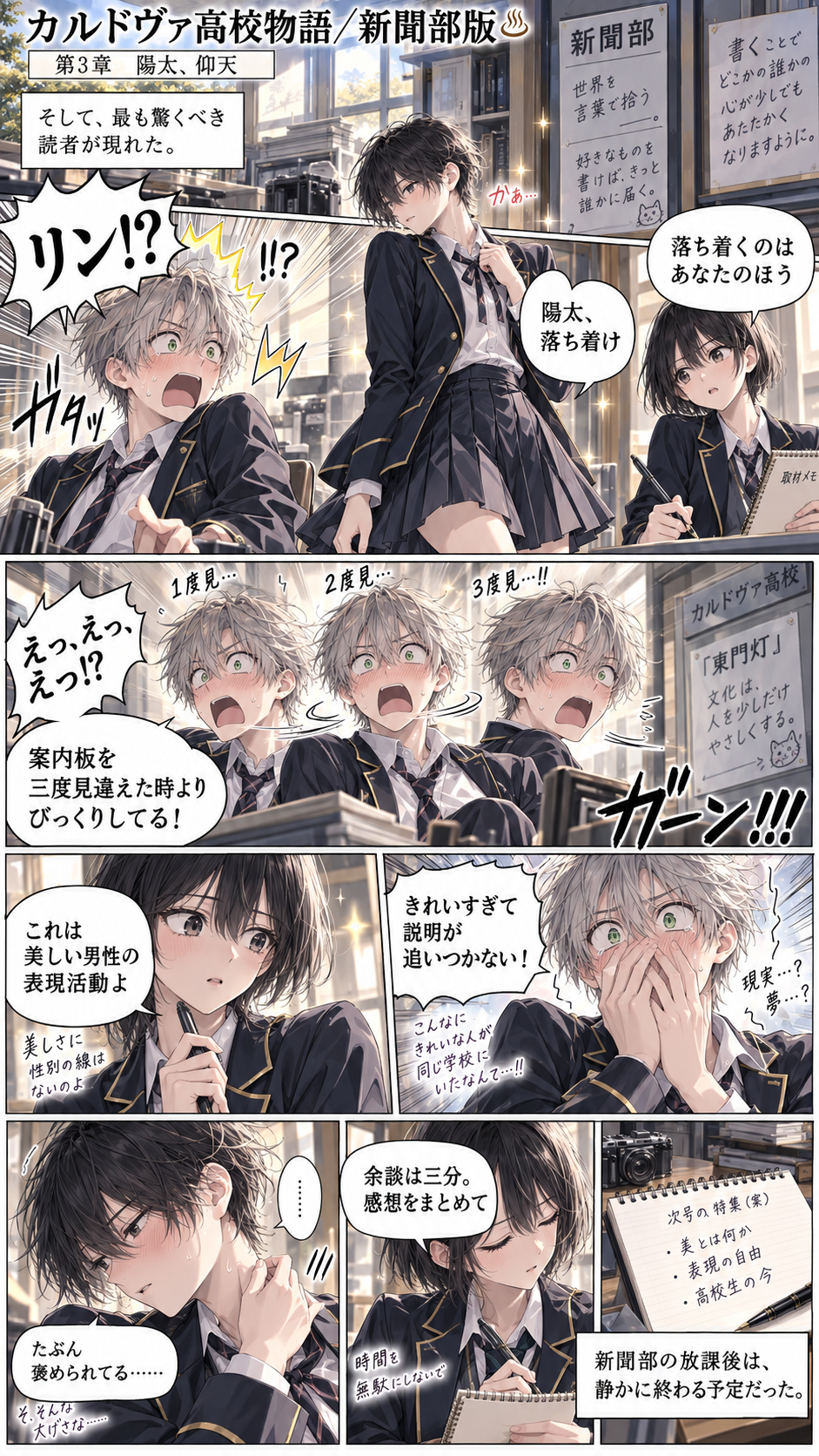
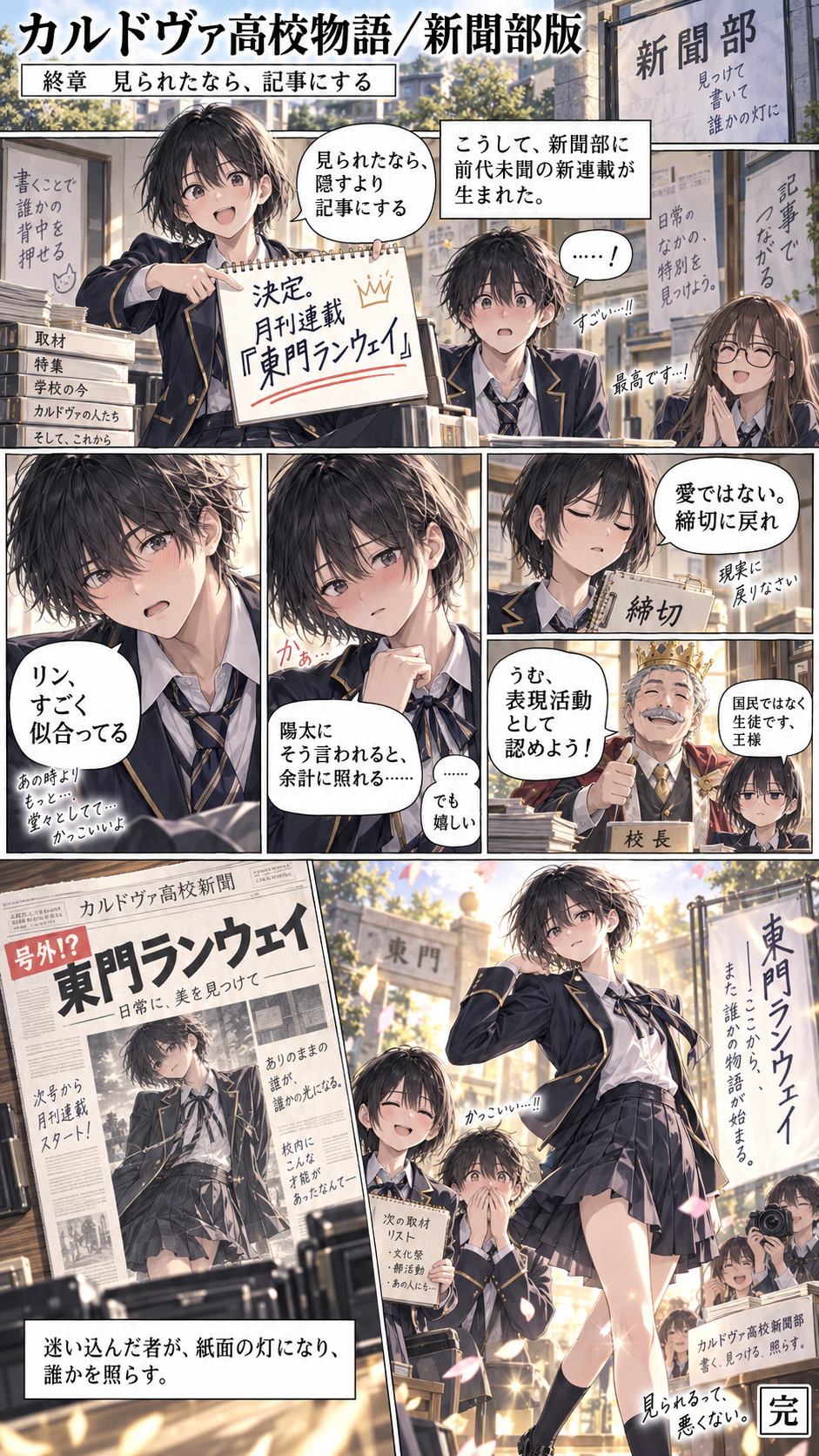
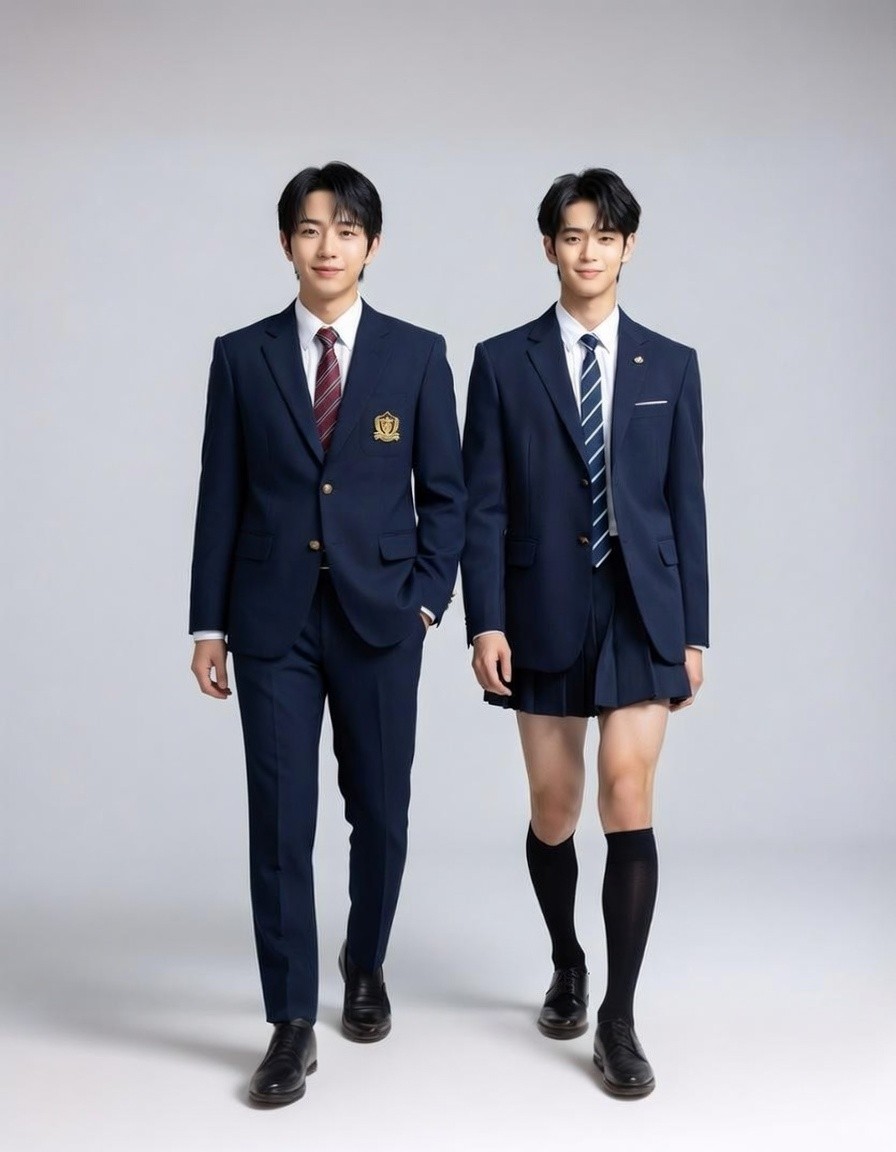
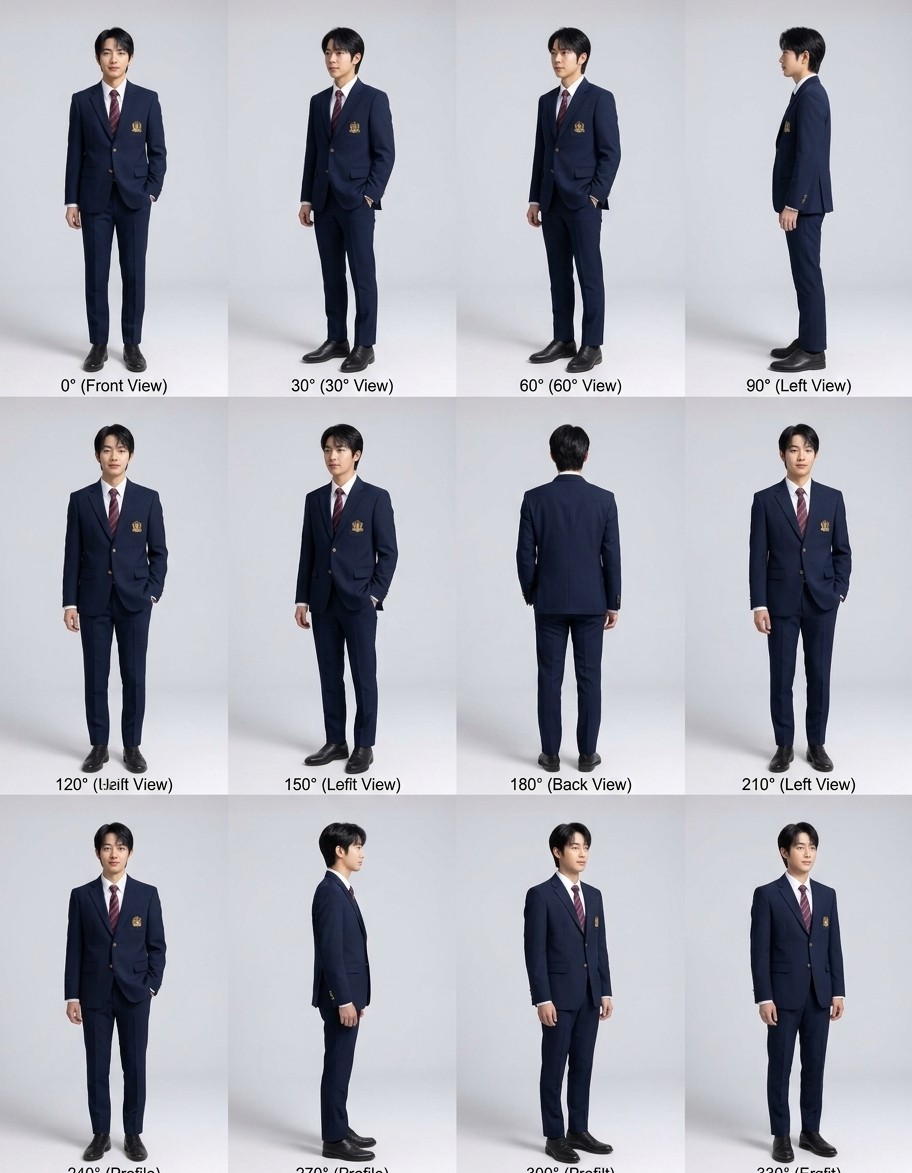
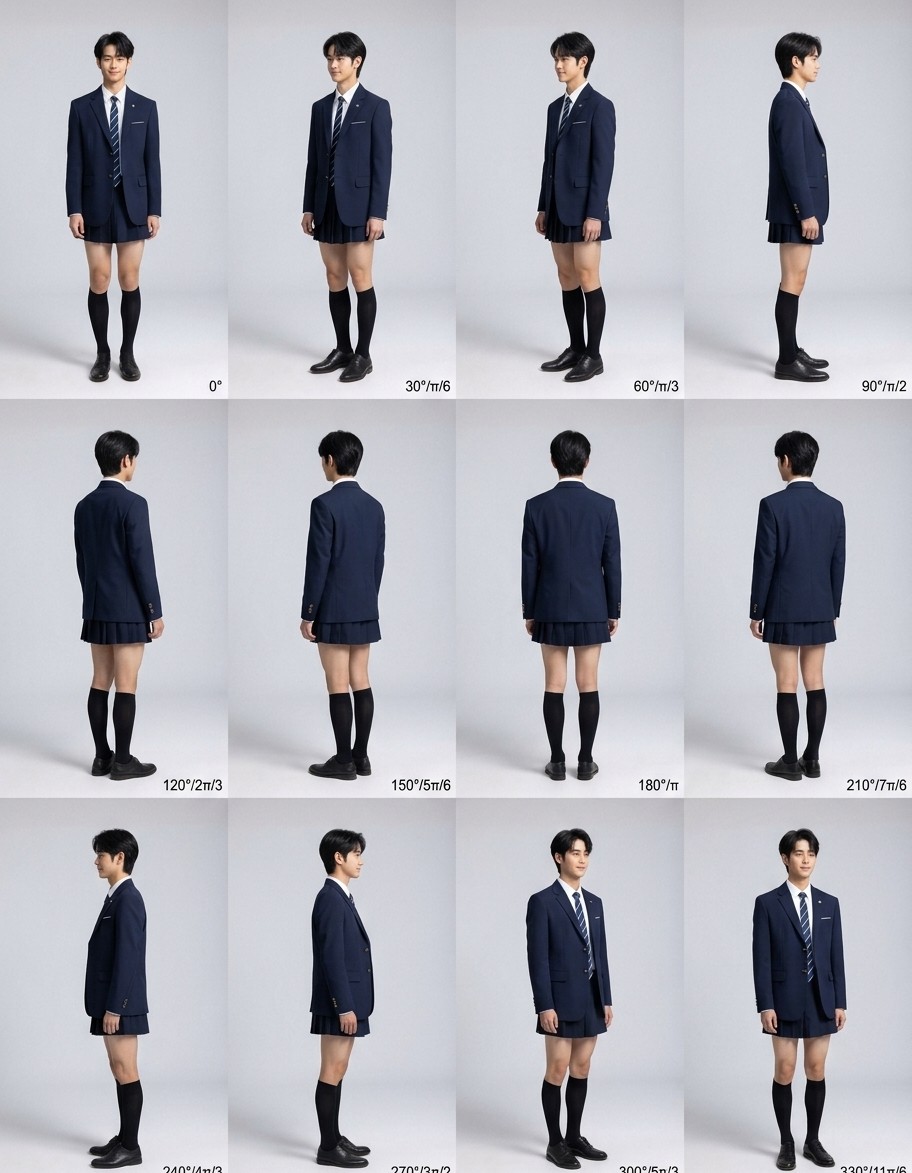
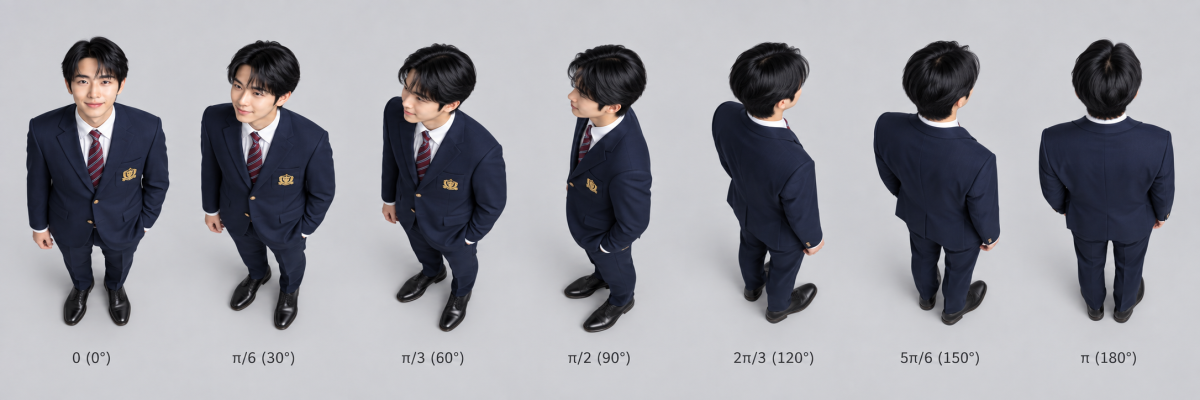
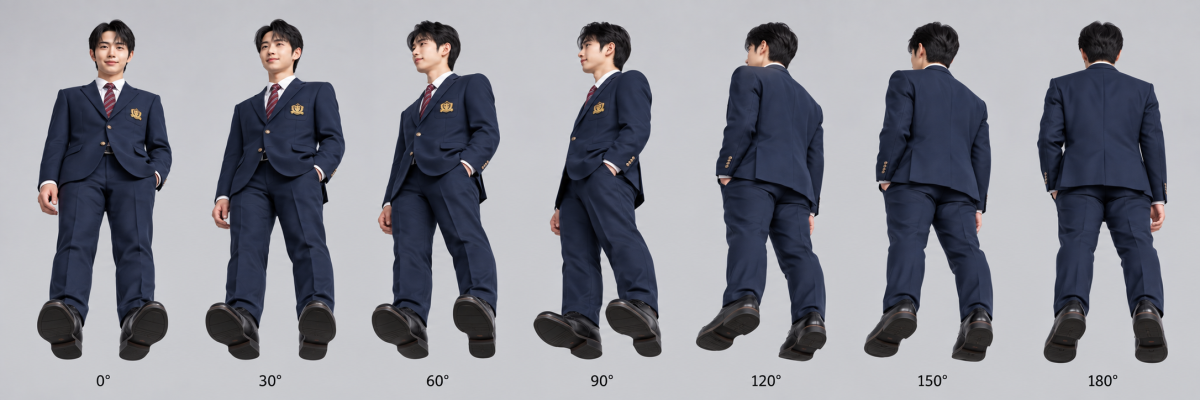
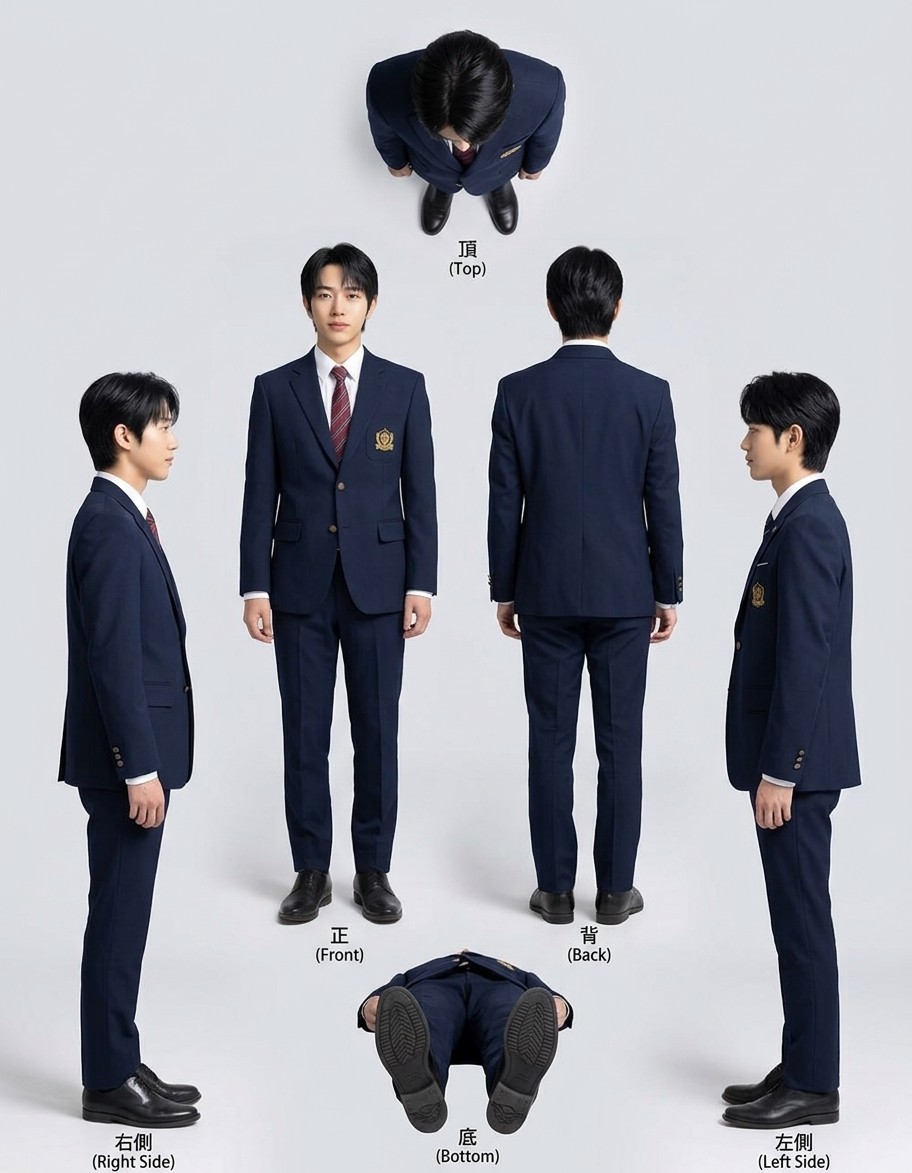
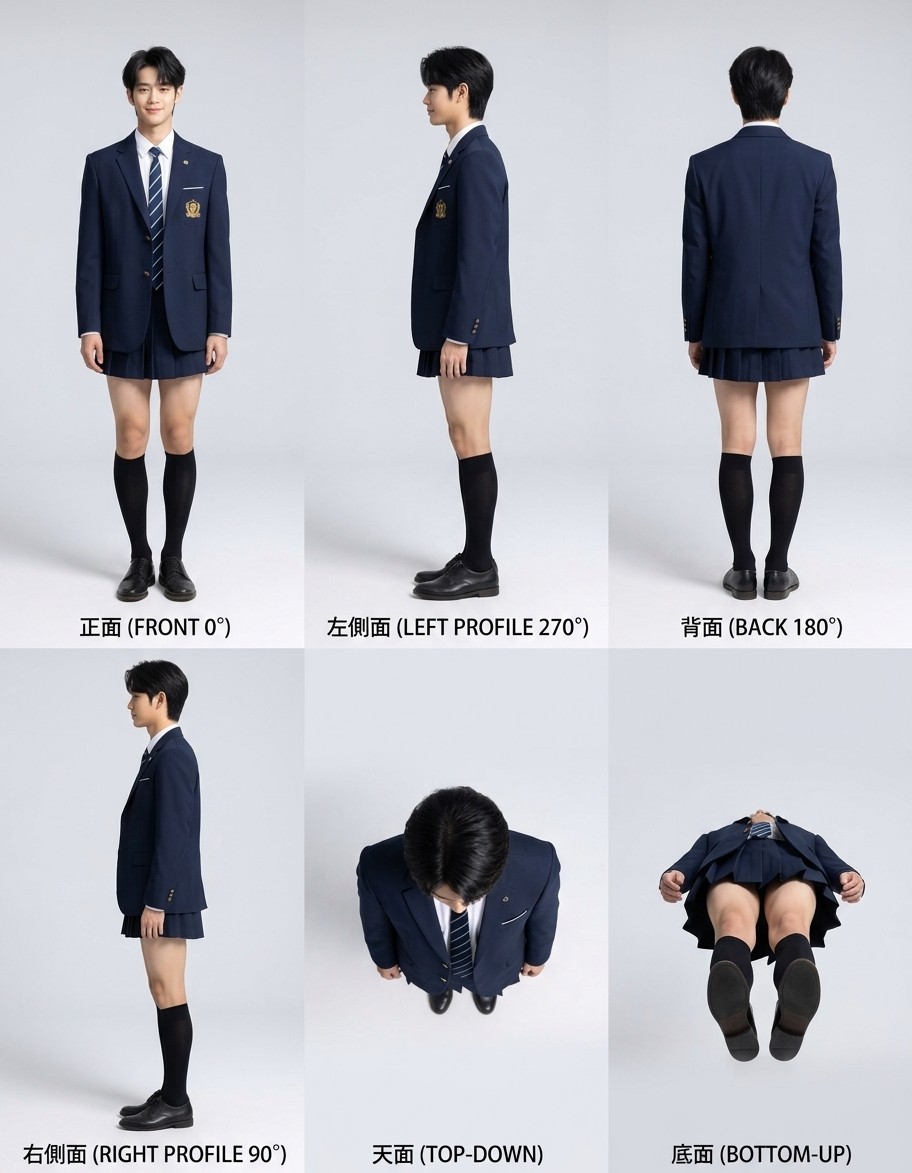
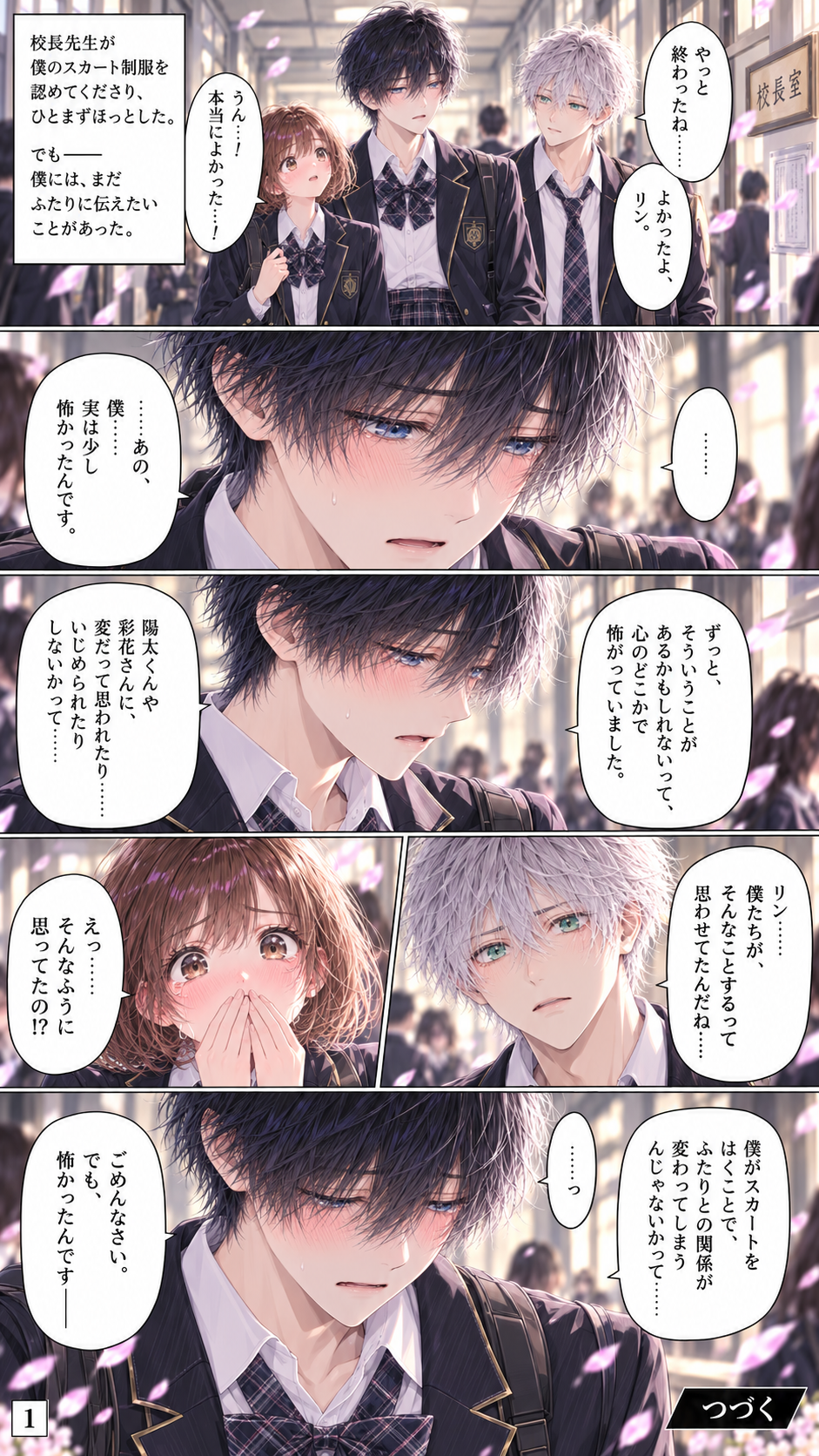
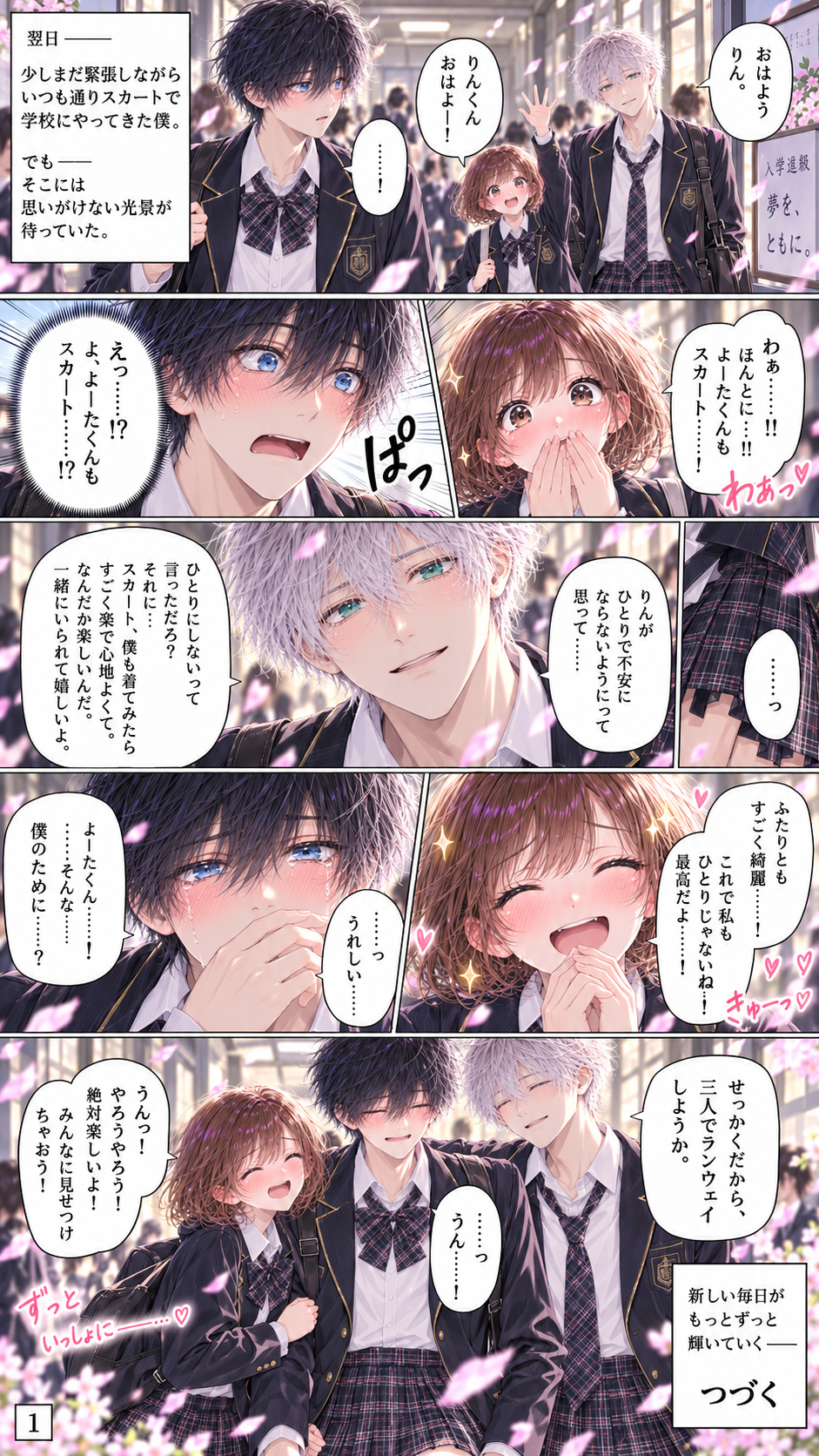
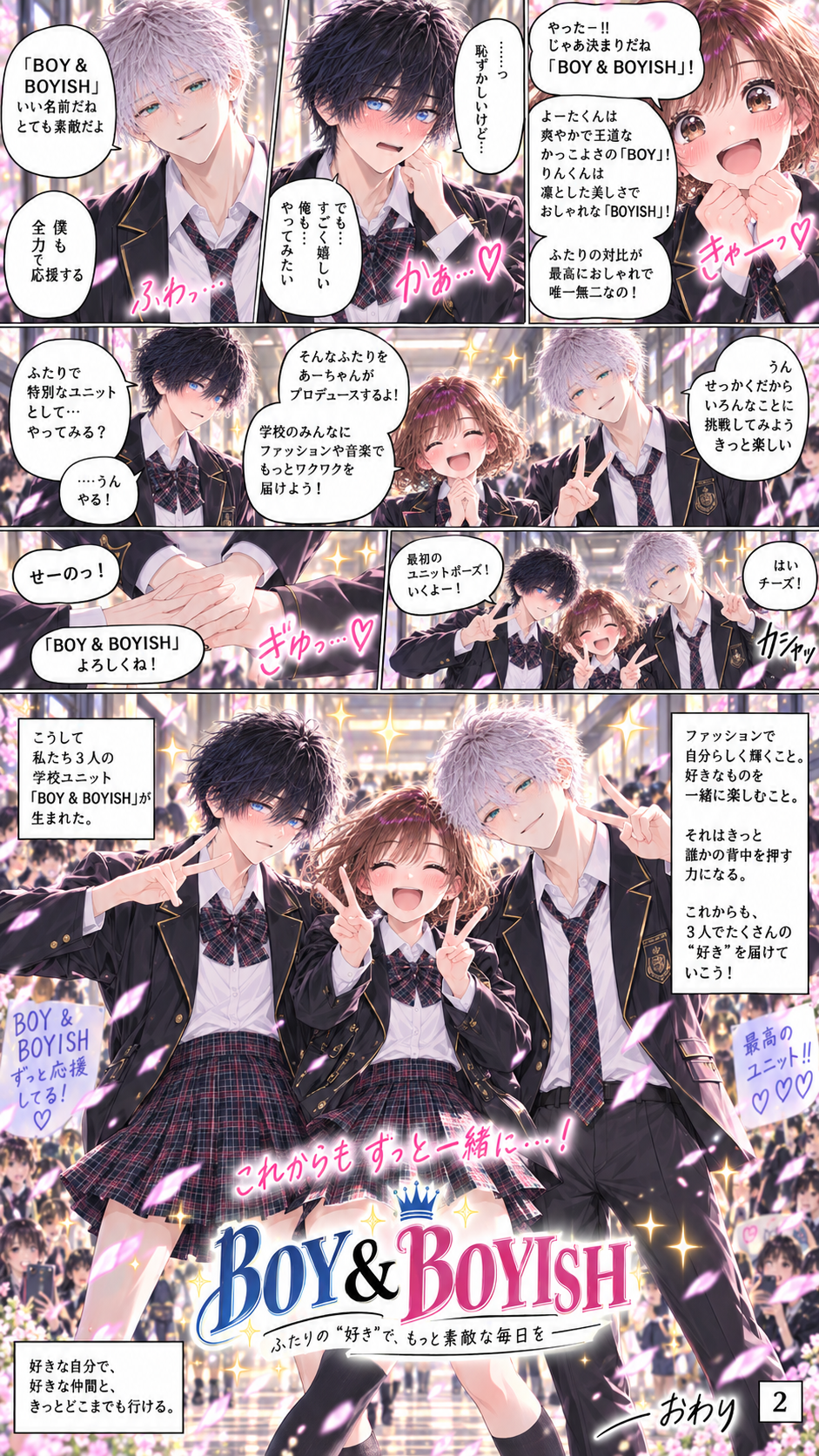
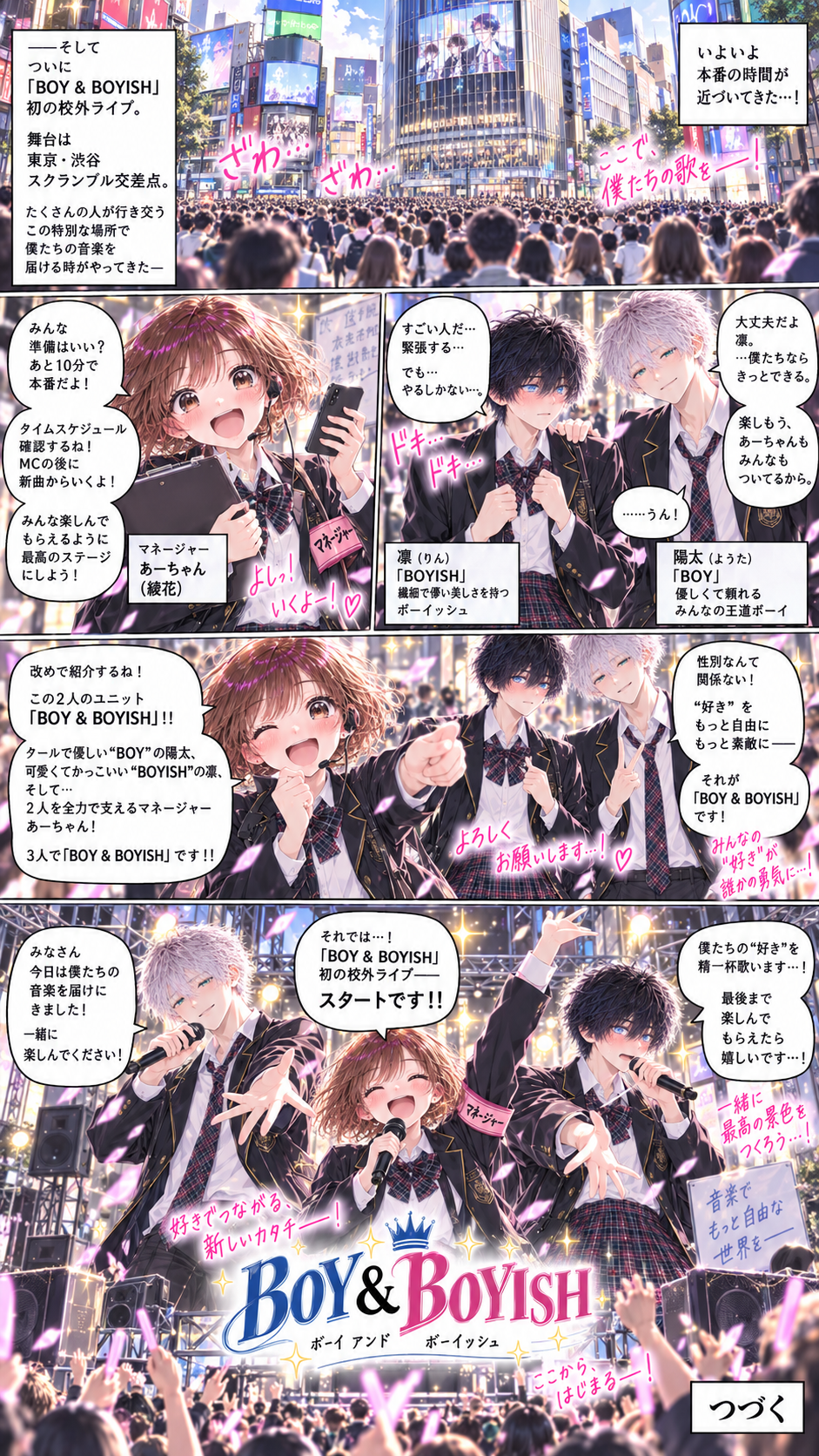
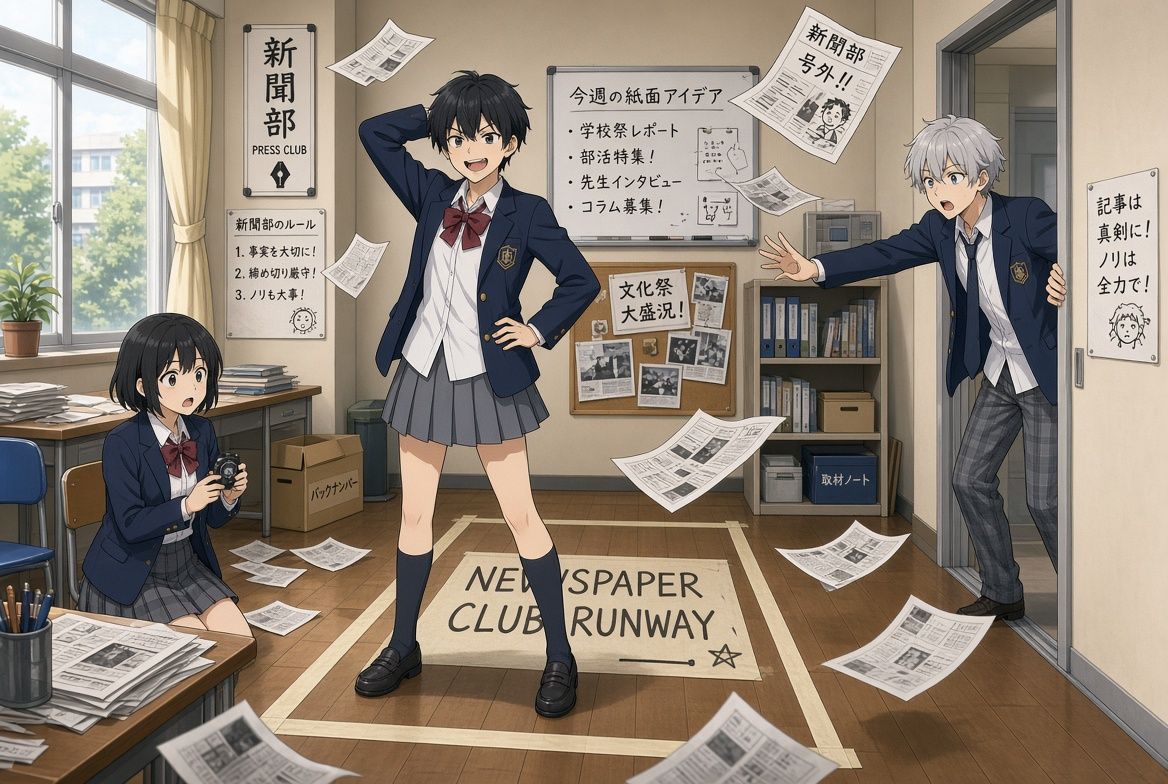 ある日、新聞部の更衣室でリンが、青いチュニック由来のブレザーを短くしたミニスカ制服でランウェイゴッコをしていた。陽太が名前を呼び、彩花がタイマーではなく沈黙した。王様が「国民(生徒)の表現活動」と公認し、月刊連載「東門ランウェイ」が始まる。リンは月10日、取材と紙面の日にその制服を着る。理由を聞かれれば「見られたから、隠すより記事にした」と笑う。厨房では悪ノリをしかけ、彩花が「今日は菓子だけ」と止める。
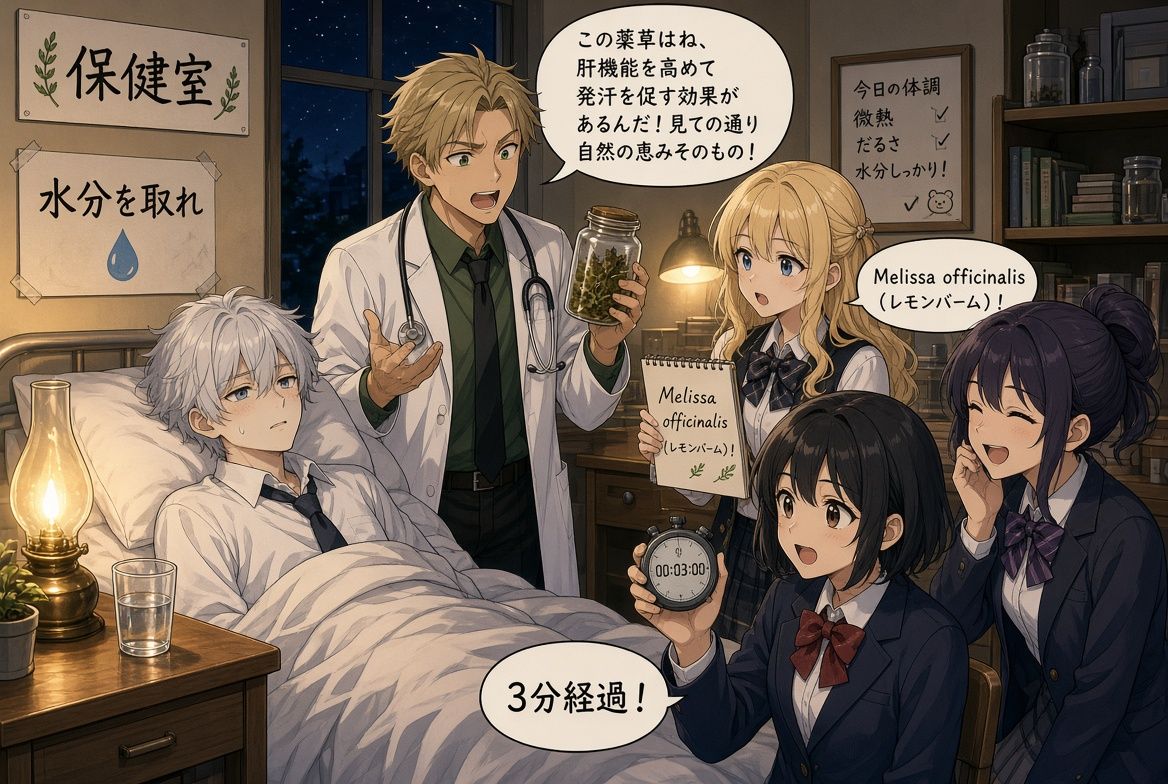 保健室で陽太が熱を出した夜、カイルが薬草を熱弁し、エリシアがラテン名を復唱し、彩花が「3分経過」と切る。リンが「授業より長いな」と笑い、陽太は朦朧としながらも、彩花の名をいちばん先に呼ぶ。
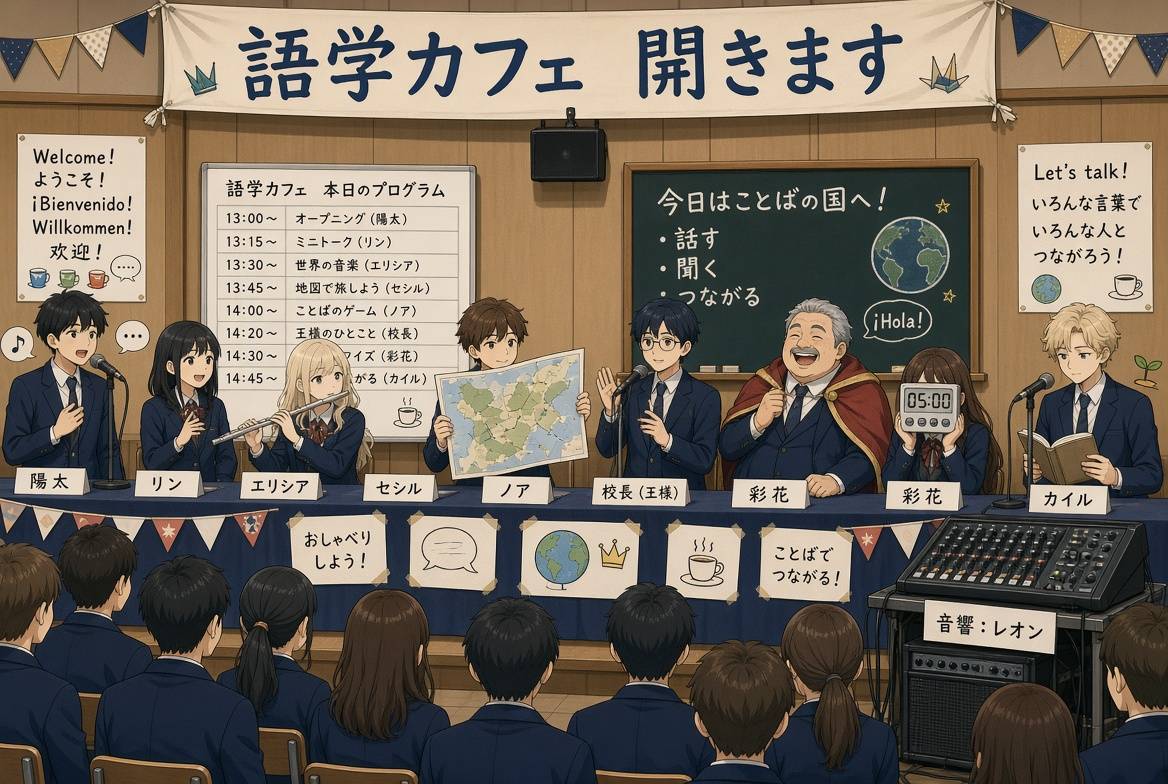 語学カフェは新聞部の公開イベントとして開く。王様が「国民が難解な書物に苦しんでいる」と言い、彩花が「生徒です」と訂正する。ステージは陽太とリンのコンビ、エリシアのフルート、セシルの地図展示、ノアの司会、レオンの音響。カイルの本草が生マイクに乗る。レオンはエリシアのソロだけ録音レベルを上げ、ノアはそれに気づかない。エリシアは司会のノアのほうを見ている。
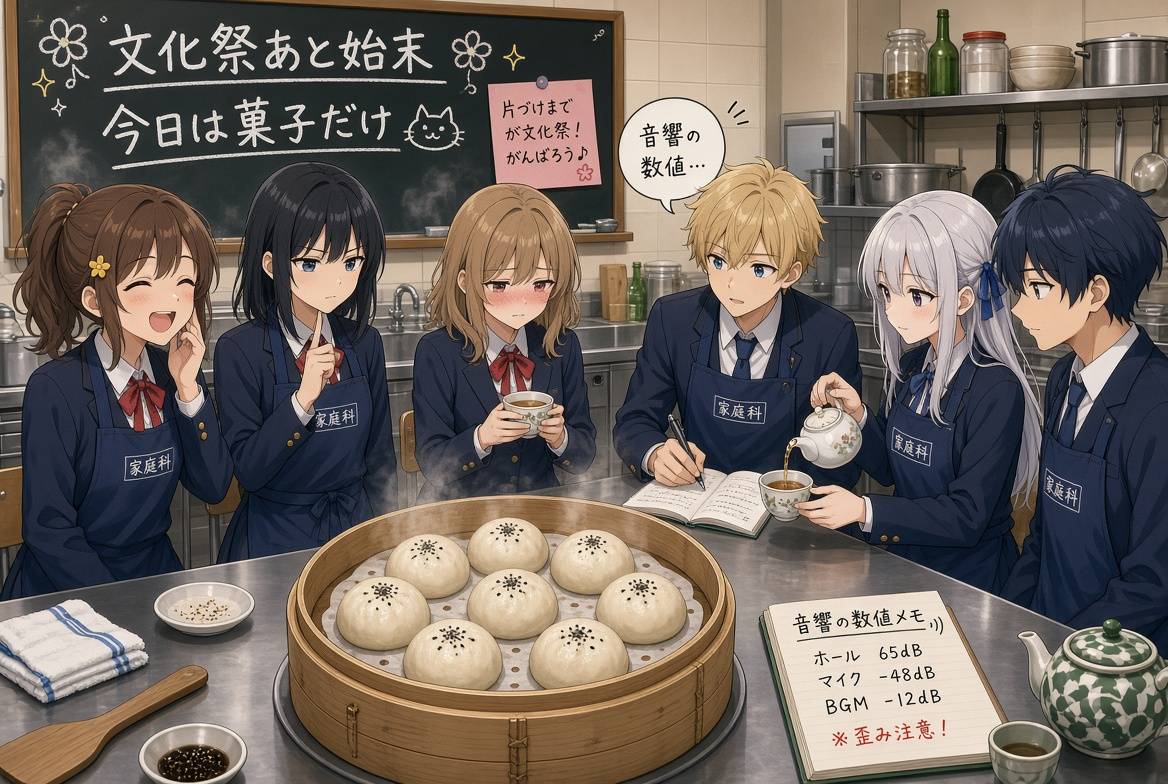
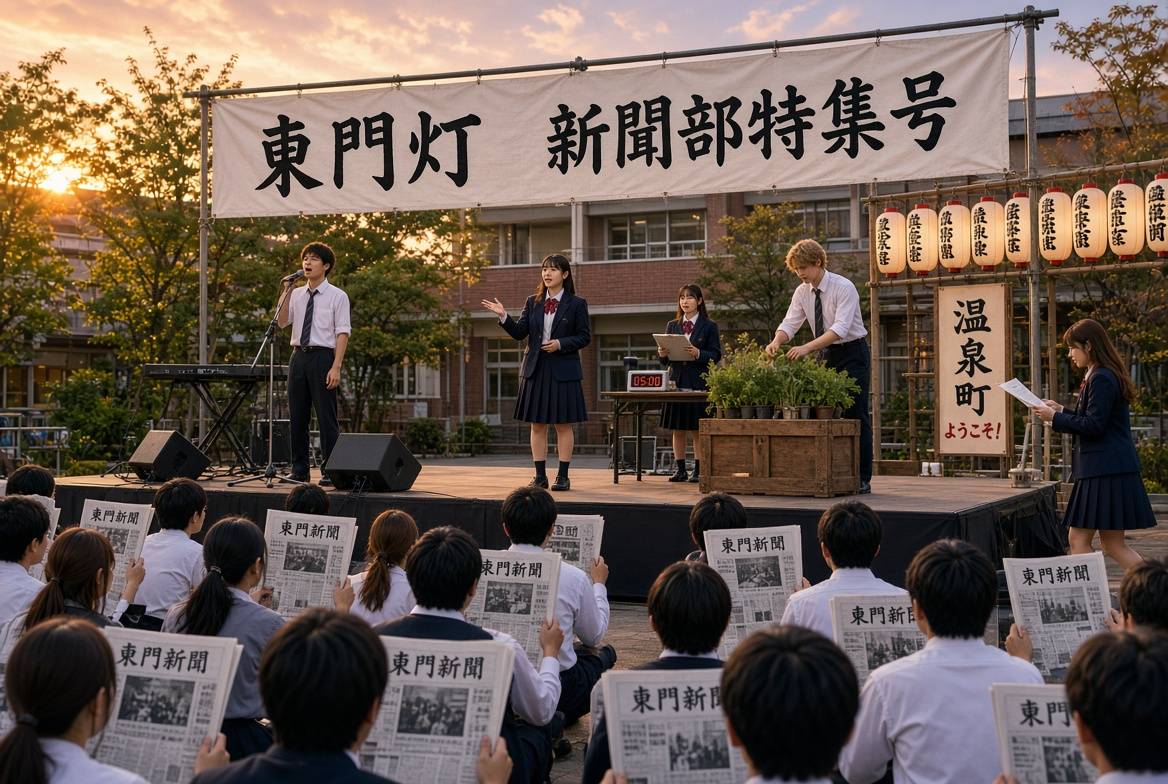 秋の文化祭「東門灯」。新聞部が特集号を出し、体験取材の成果を舞台と紙面の両方で見せる。陽太が歌い、リンが語り(その日はランウェイ制服)、カイルが本草を織り、セシルが進行を遅らせ、彩花が時間を合わせる。終演後の厨房にマレーカオ。リンが冗談を飛ばしかけ、彩花が止める。ノアが赤くなり、レオンが「見てみてた(音響の数値だ)」と言う。エリシアはノアに茶を注ぐ。レオンはそれに気づいて、それでも音響の数字を直す。
 いつか故郷の農家を継ぐ日が来るとしても、リンは寂しさを表に出さず、まず紙面と仲間と笑い合うことを選ぶ。陽太は彩花のタイマーが鳴る前に、名前を先に呼ぶ。